
| Linuxコマンド |
| 用語集 |
| debian メモ |
| apache2 メモ |
| MySQL メモ |
| Oracle メモ |
| PostgreSQL |
| HOME |
yarnをインストールします。
◆環境| OS | Windows 10 Home 20H2 64bit OS x64 プロセッサ |
|---|
JDK
JDKは既にインストールしていたのでバージョンを確認します。
PS C:\Windows\system32> java --version
java 16.0.2 2021-07-20
Java(TM) SE Runtime Environment (build 16.0.2+7-67)
Java HotSpot(TM) 64-Bit Server VM (build 16.0.2+7-67, mixed mode, sha
 ring)
ring)
java 16.0.2 2021-07-20
Java(TM) SE Runtime Environment (build 16.0.2+7-67)
Java HotSpot(TM) 64-Bit Server VM (build 16.0.2+7-67, mixed mode, sha
ring)Python
Pythonは既にインストールしていたのでバージョンを確認します。
PS C:\Windows\system32> python --version
Python 3.9.6
Python 3.9.6
Android Studio
PowerShellでのchocolateyを使ったAndroid Studioのインストールコマンドです。
choco install androidstudio -y
PowerShellを管理者で実行しコマンドを実行します。
PS C:\Windows\system32> choco install androidstudio -y
Chocolatey v0.11.3
Installing the following packages:
androidstudio
By installing, you accept licenses for the packages.
Progress: Downloading AndroidStudio 2020.3.1.25... 100%
AndroidStudio v2020.3.1.25
androidstudio package files install completed. Performing other insta
llation steps.
Downloading AndroidStudio 64 bit
from 'https://redirector.gvt1.com/edgedl/android/studio/install/202
0.3.1.25/android-studio-2020.3.1.25-windows.exe'
Progress: 100% - Completed download of C:\Users\xxxxx\AppData\Local\T
emp\chocolatey\AndroidStudio\2020.3.1.25\android-studio-2020.3.1.25
-windows.exe (914.67 MB).
Download of android-studio-2020.3.1.25-windows.exe (914.67 MB) comple
ted.
Hashes match.
Installing AndroidStudio...
WARNING: Exit code '1223' was considered valid by script, but not as
a Chocolatey success code. Returning '0'.
AndroidStudio has been installed.
androidstudio may be able to be automatically uninstalled.
The install of androidstudio was successful.
Software installed as 'EXE', install location is likely default.
Chocolatey installed 1/1 packages.
See the log for details (C:\ProgramData\chocolatey\logs\chocolatey.l
og).
PS C:\Windows\system32>
Chocolatey v0.11.3
Installing the following packages:
androidstudio
By installing, you accept licenses for the packages.
Progress: Downloading AndroidStudio 2020.3.1.25... 100%
AndroidStudio v2020.3.1.25
androidstudio package files install completed. Performing other insta
llation steps.Downloading AndroidStudio 64 bit
from 'https://redirector.gvt1.com/edgedl/android/studio/install/202
0.3.1.25/android-studio-2020.3.1.25-windows.exe'Progress: 100% - Completed download of C:\Users\xxxxx\AppData\Local\T
emp\chocolatey\AndroidStudio\2020.3.1.25\android-studio-2020.3.1.25-windows.exe (914.67 MB).Download of android-studio-2020.3.1.25-windows.exe (914.67 MB) comple
ted.Hashes match.
Installing AndroidStudio...
WARNING: Exit code '1223' was considered valid by script, but not as
a Chocolatey success code. Returning '0'.AndroidStudio has been installed.
androidstudio may be able to be automatically uninstalled.
The install of androidstudio was successful.
Software installed as 'EXE', install location is likely default.
Chocolatey installed 1/1 packages.
See the log for details (C:\ProgramData\chocolatey\logs\chocolatey.l
og).PS C:\Windows\system32>
Exit codeが1223だったようですがスクリプトで有効とみなされたようです。
スタートメニューに「Android Studio」が追加されました。

起動してみます。
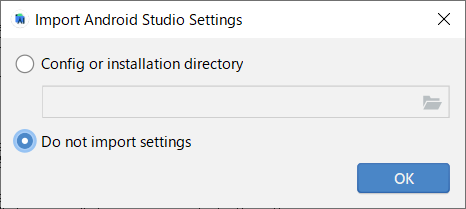
[OK]を押します。
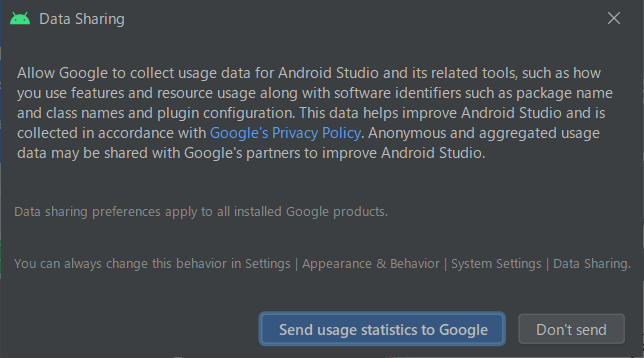
[Don't send]をクリックします。
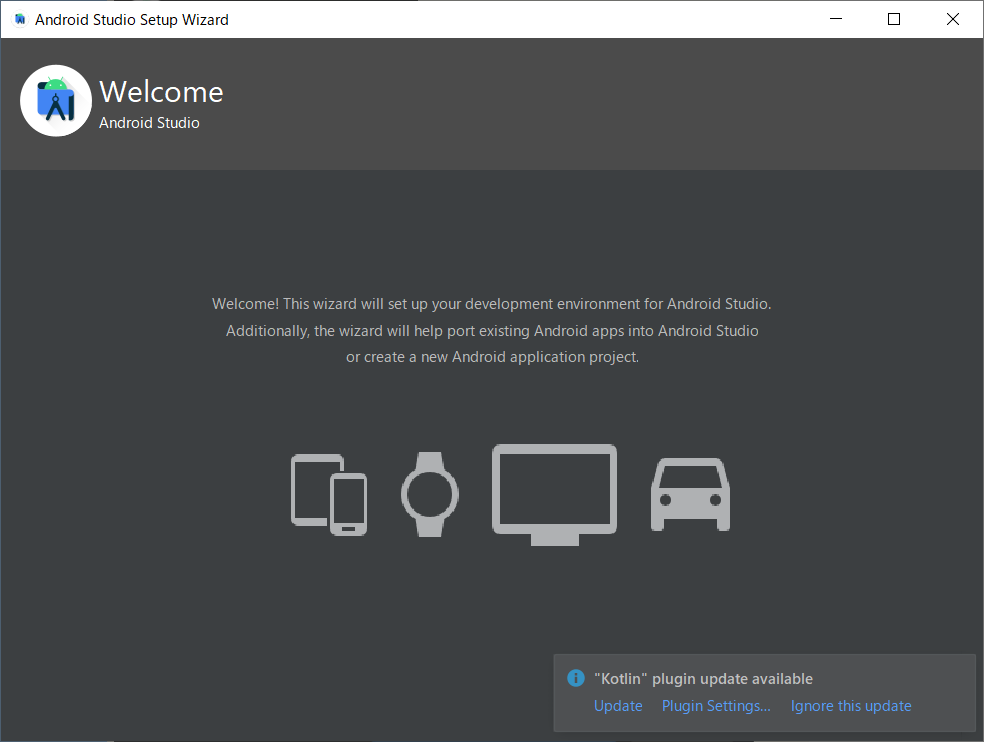
Updateが始まりました。
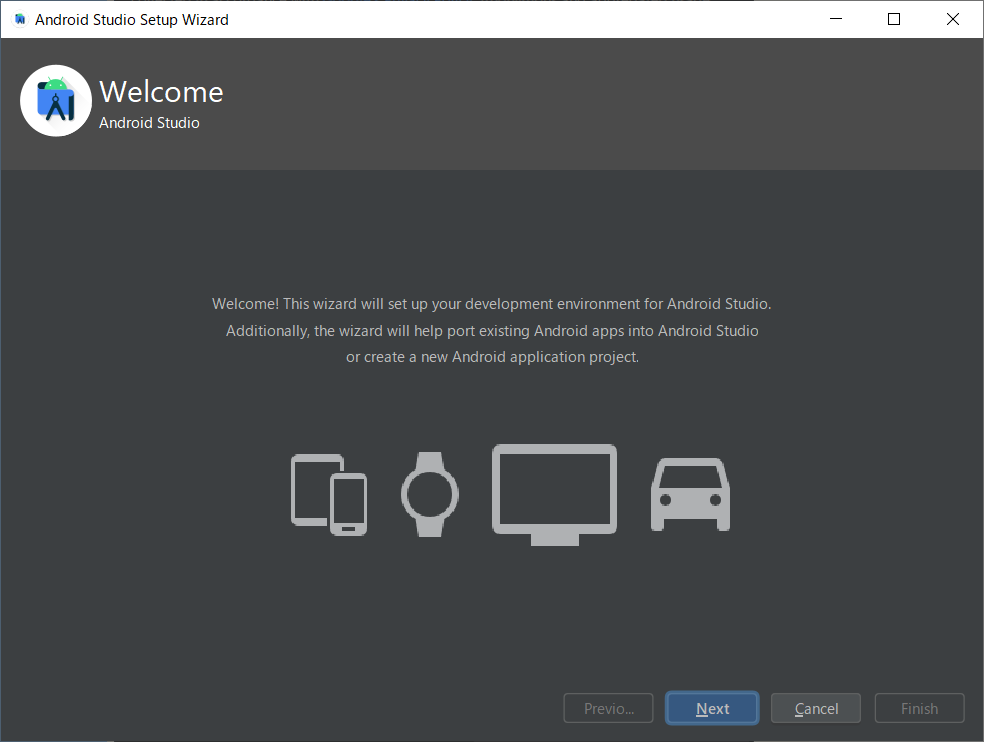
[Next]をクリックします。
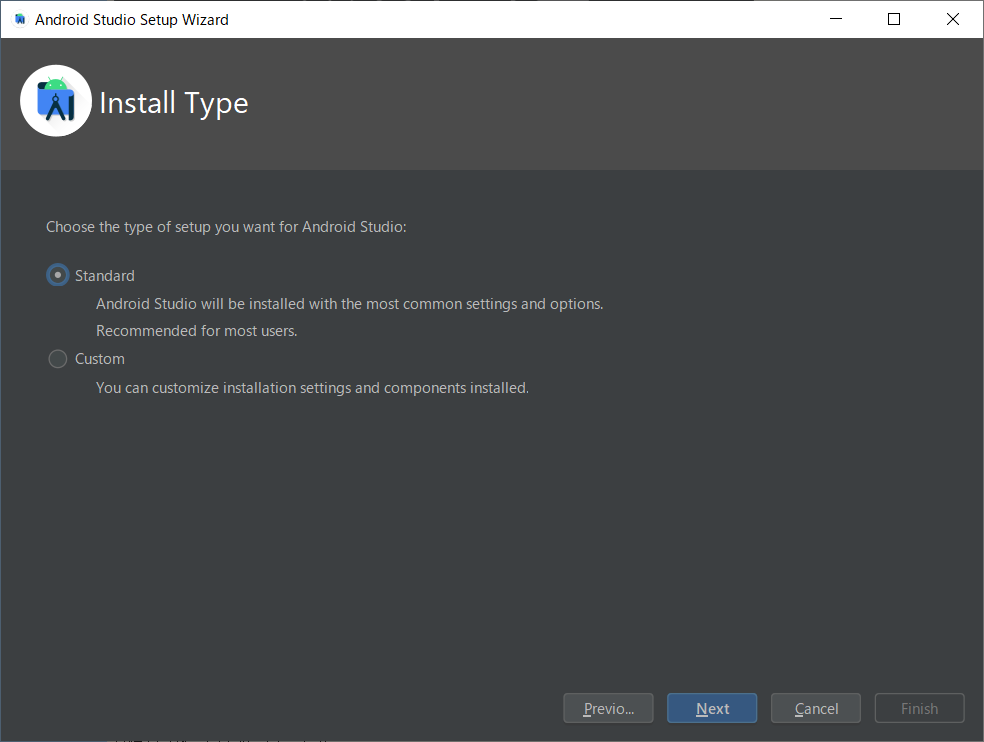
[Next]をクリックします。
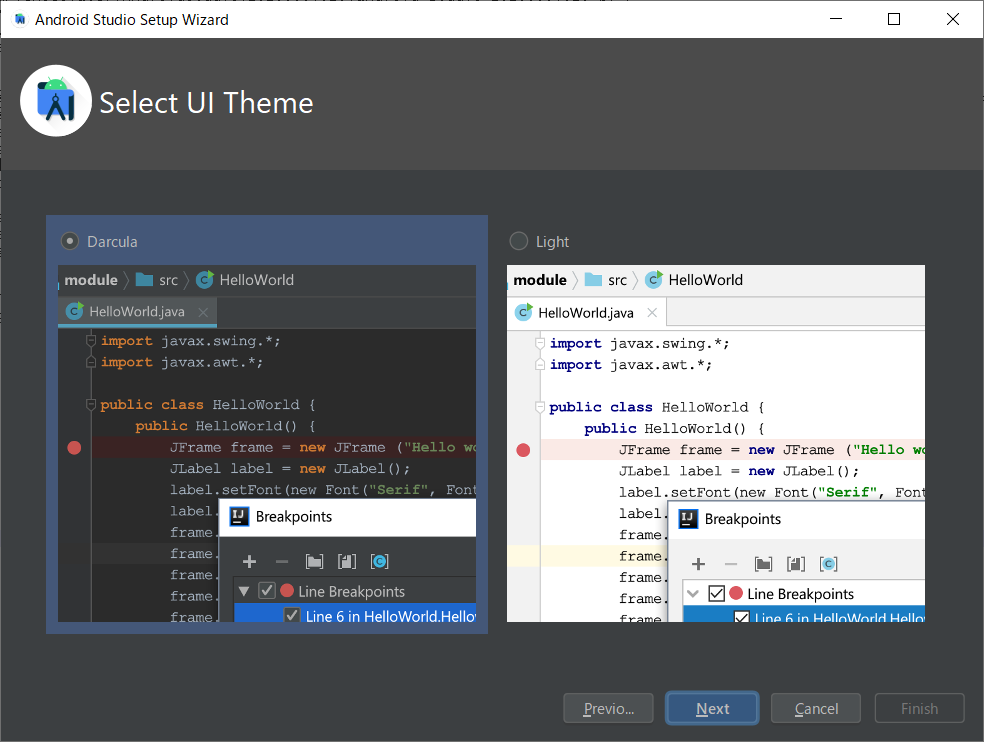
[Next]をクリックします。
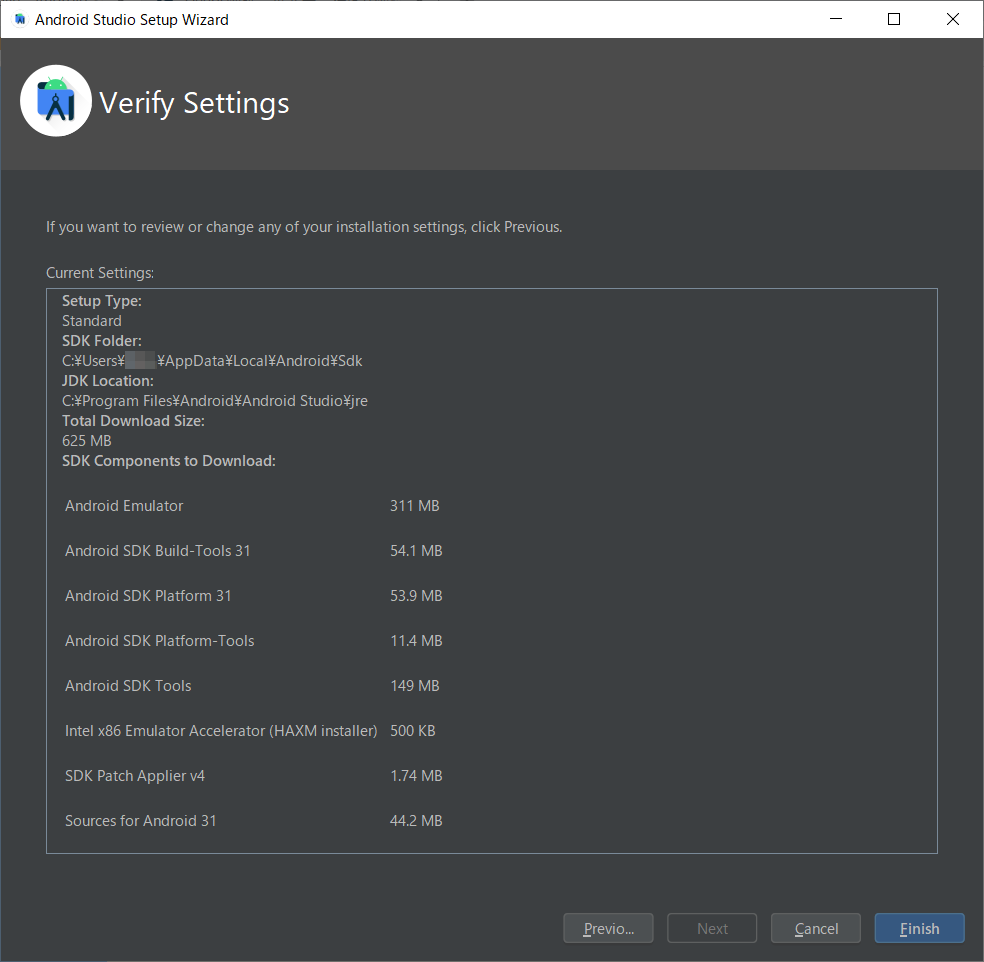
[Finish]をクリックします。
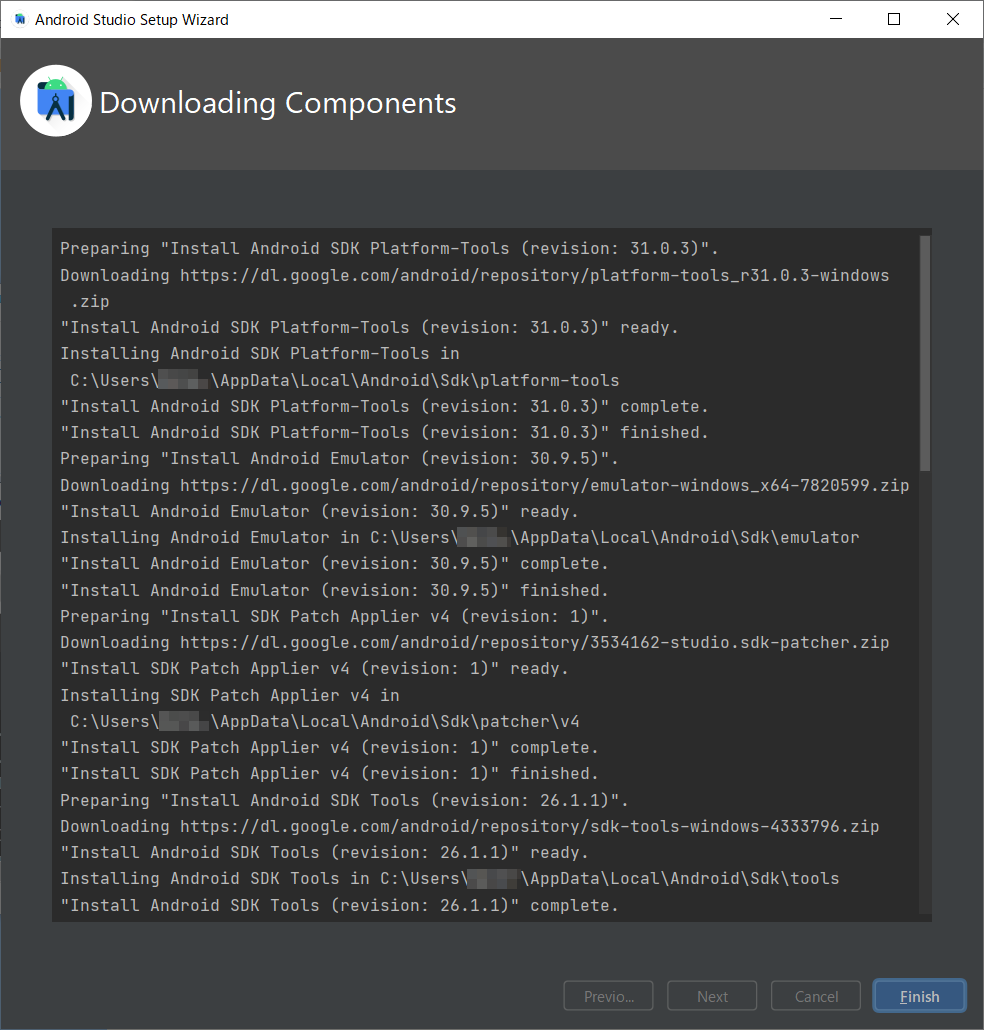
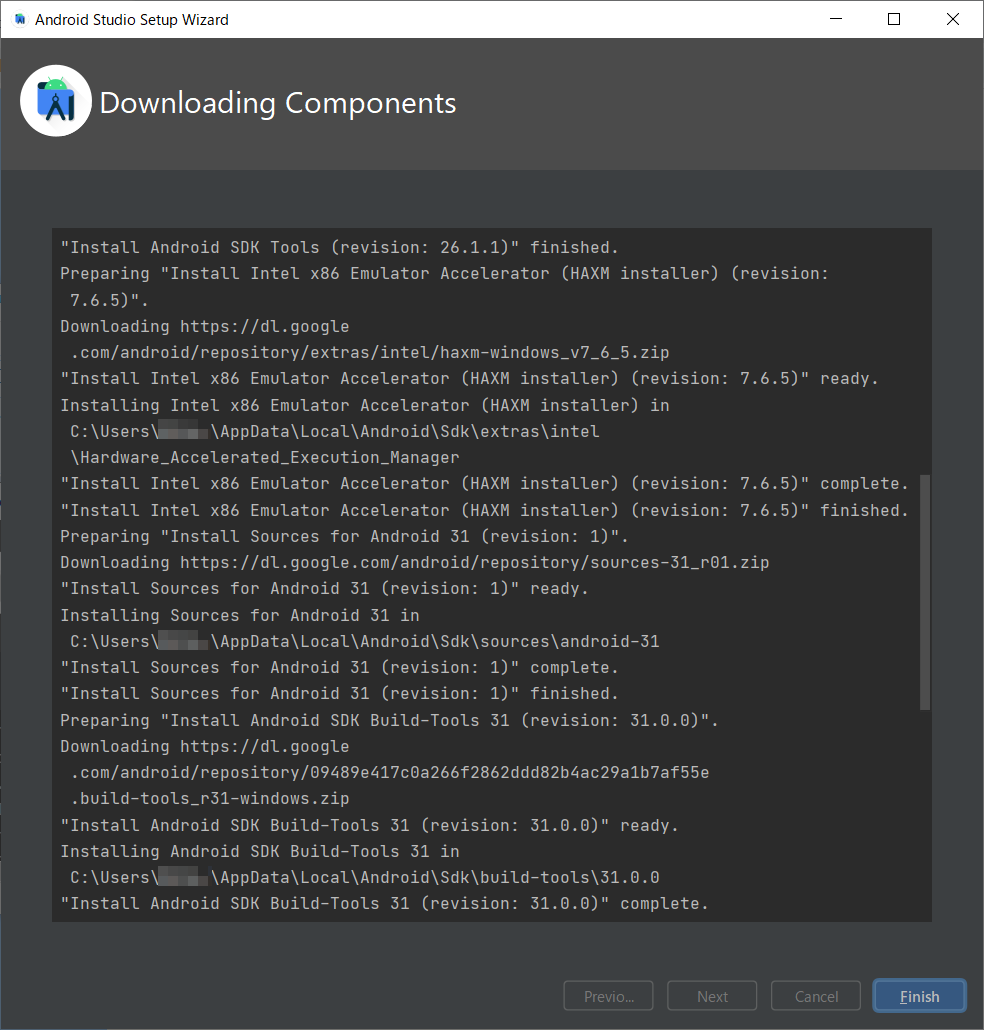
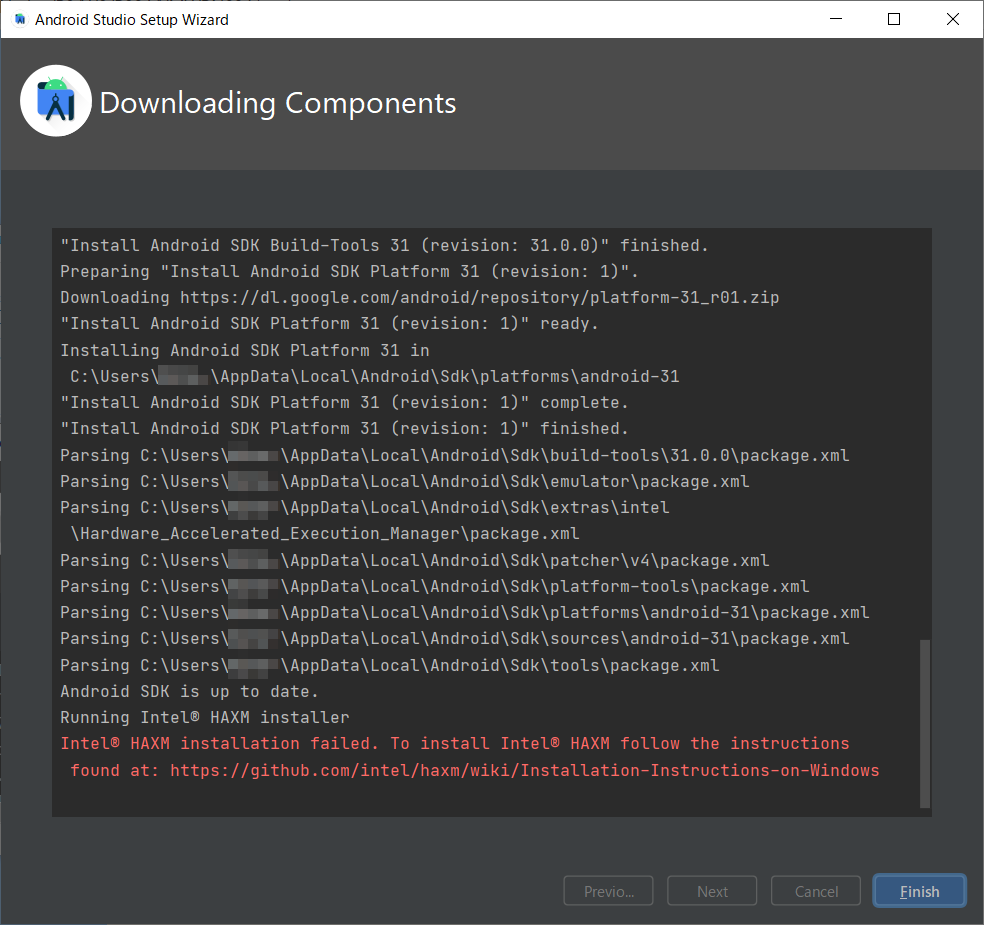
[Finish]をクリックします。
Android Studioが起動しました。
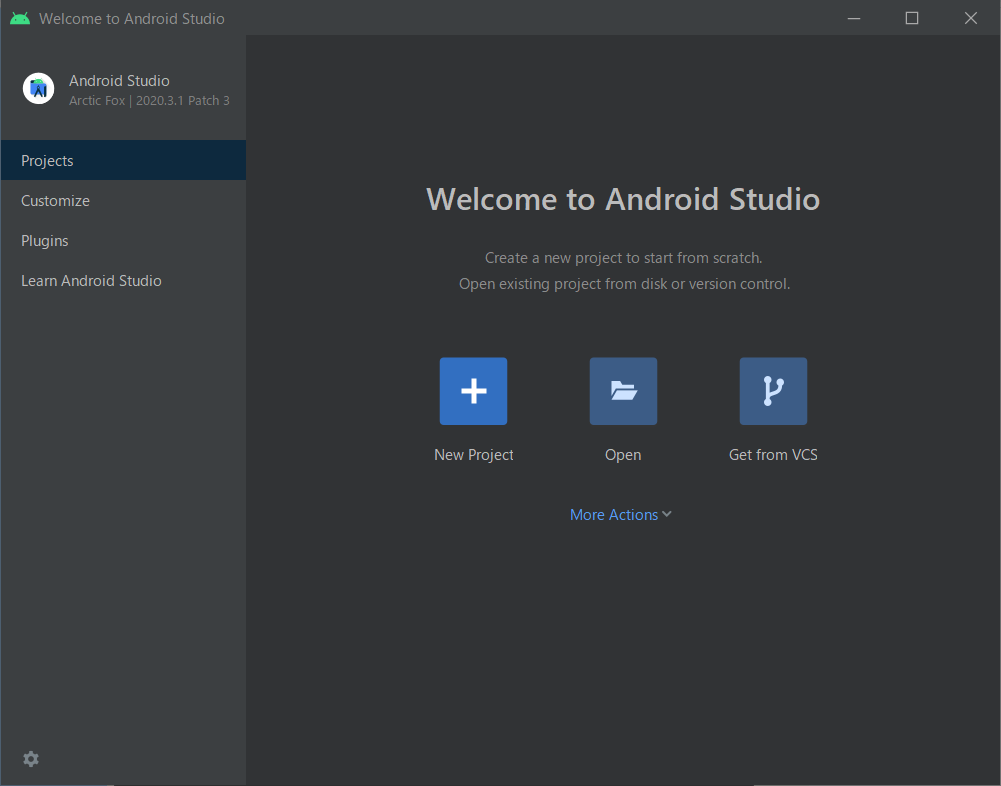
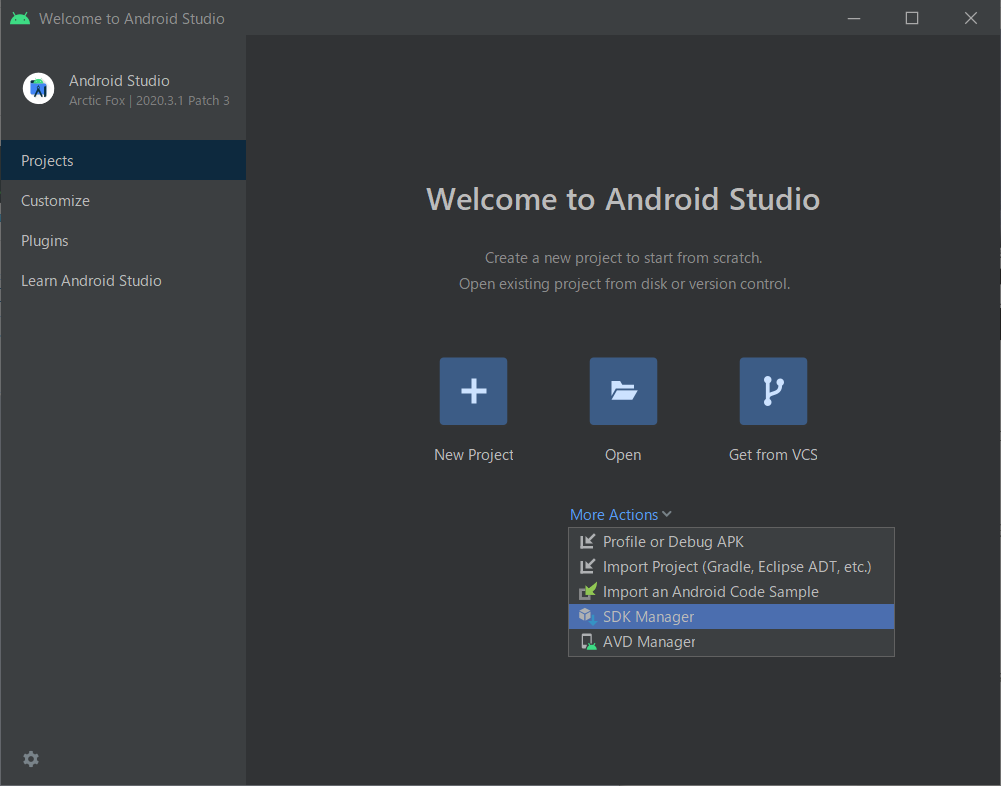
[More Actions]をクリックし[SDK Manager]を選択します。
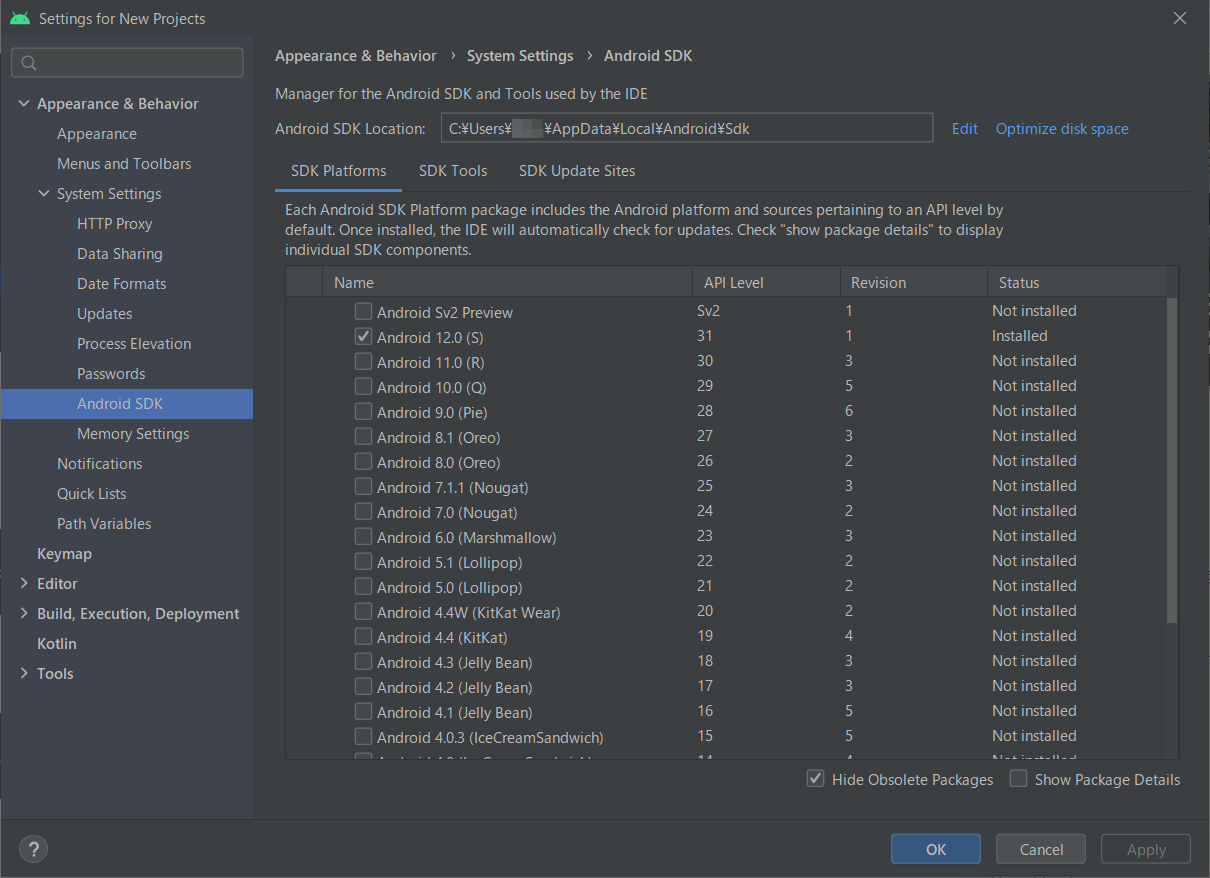
「Android 12.0 (S)」が Installed になっています。
Copyright (C) 2021 ymlib.com