
| Linuxコマンド |
| 用語集 |
| debian メモ |
| apache2 メモ |
| MySQL メモ |
| Oracle メモ |
| PostgreSQL |
| HOME |
Cursorを使ってみます。
「カーサー」や「カーソル」と呼ばれているようです。
◆環境| OS | Windows 11 Home 25H2 |
|---|
インストール
Cursorのページを開きWindows版をダウンロードをクリックします。
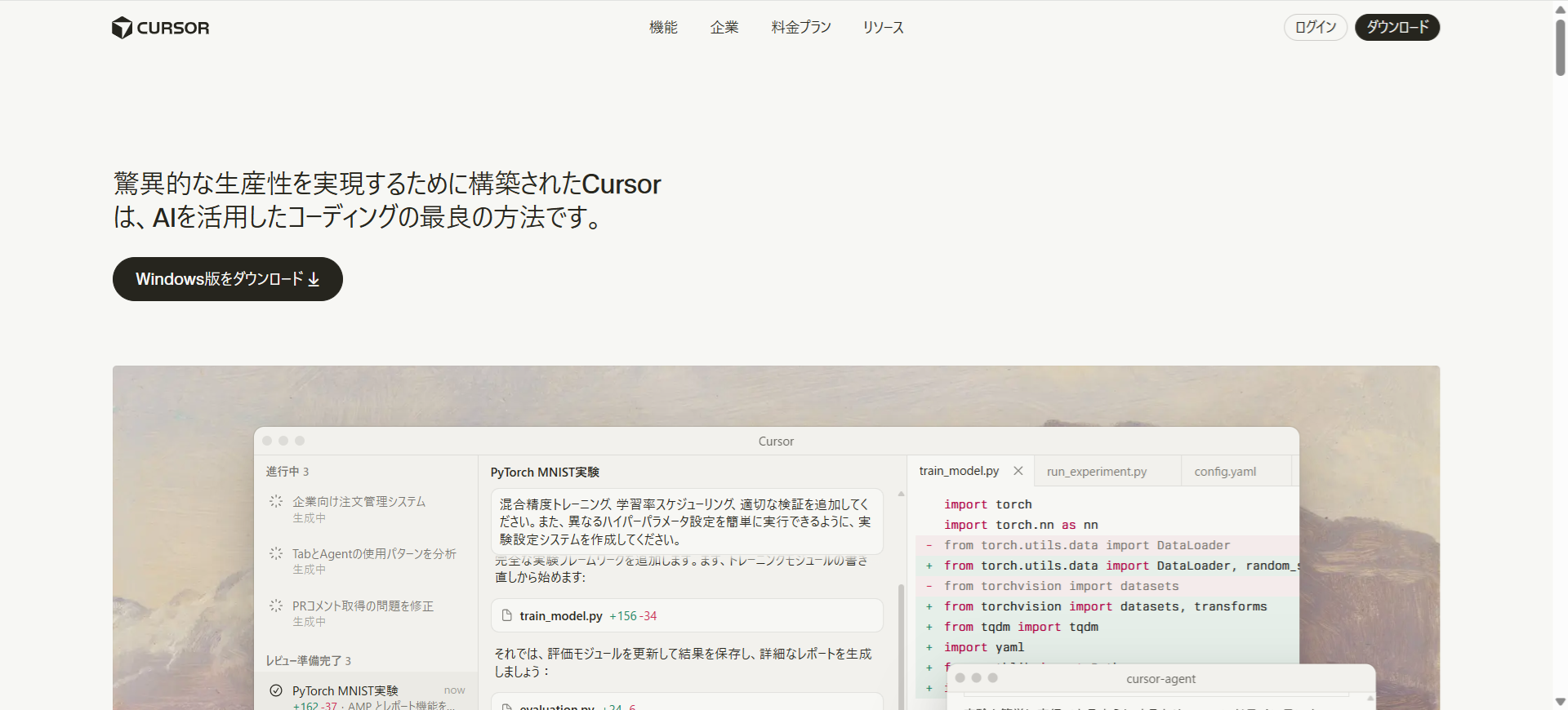
以下のファイルがダウンロードされました。 容量は142,751 KBでした。
CursorSetup-x64-2.2.44.exe
右クリックし管理者として実行をクリックします。
同意するを選択し次へをクリックします。
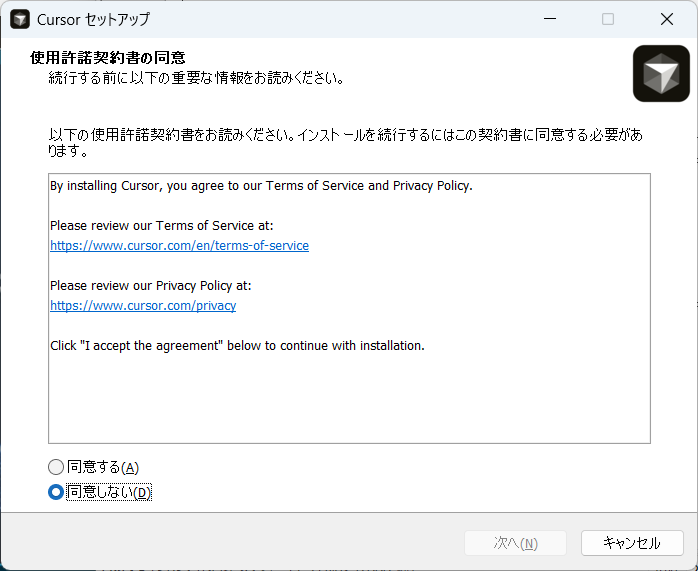
次へをクリックします。
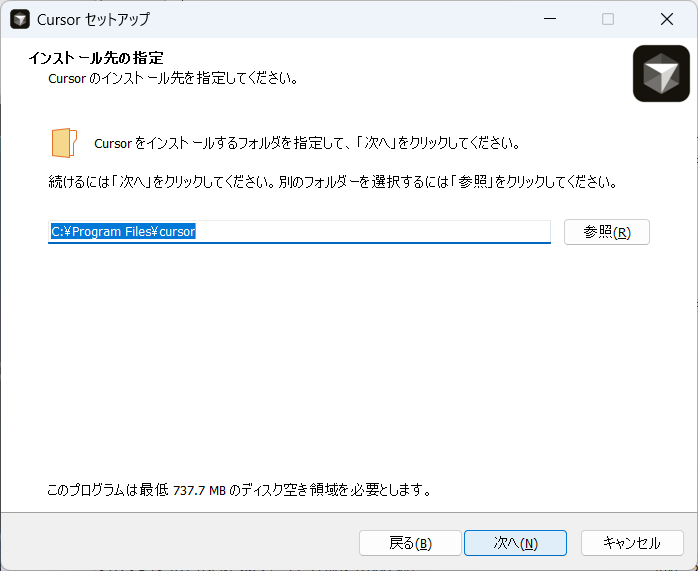
次へをクリックします。
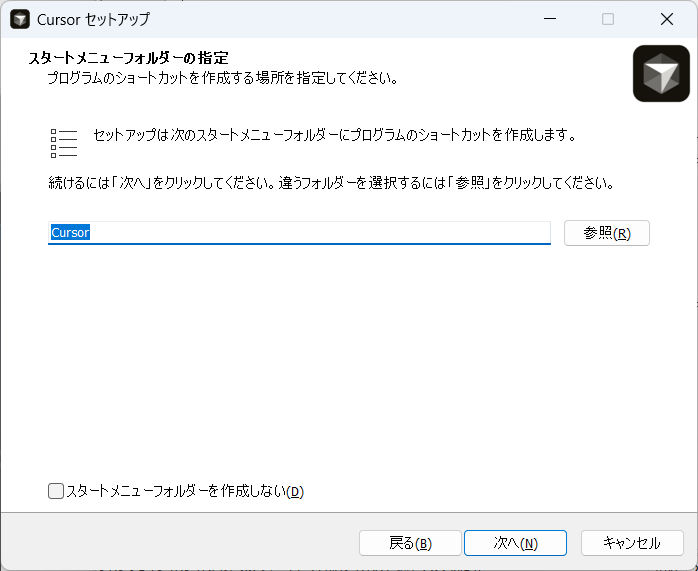
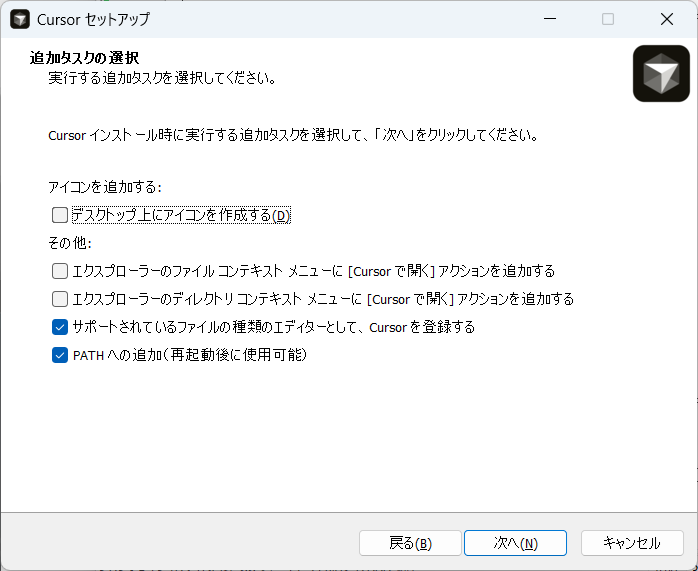
次へをクリックします。
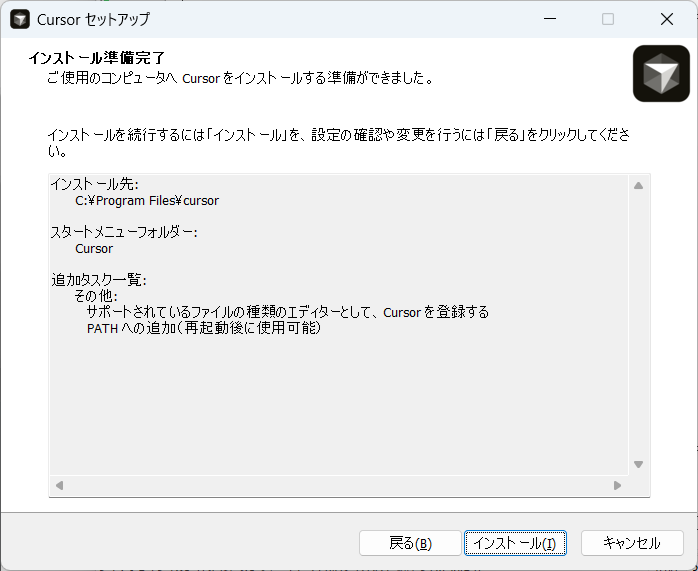
インストールをクリックします。
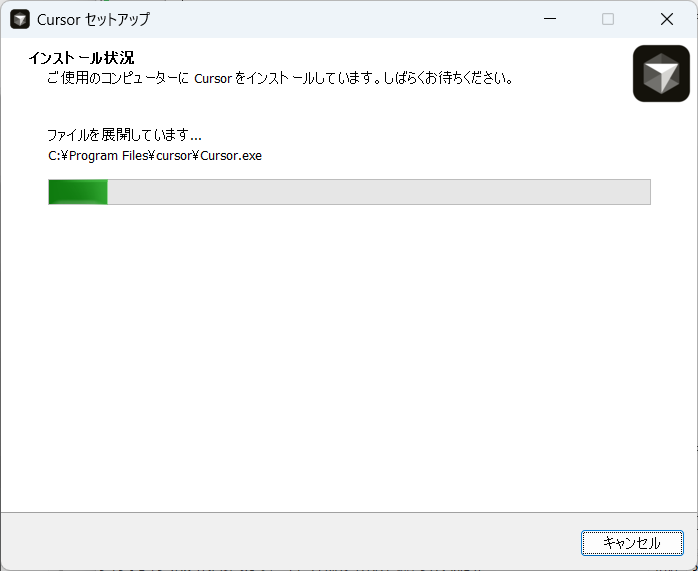
インストールが始まりました。
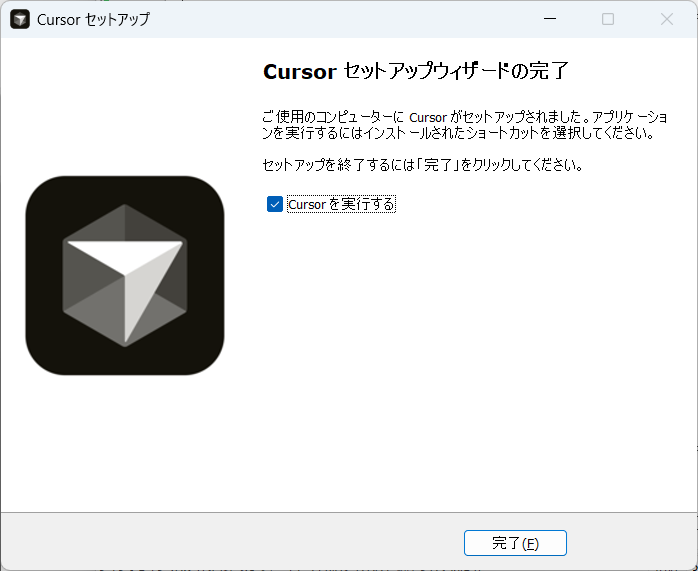
完了をクリックします。
初期セットアップと起動
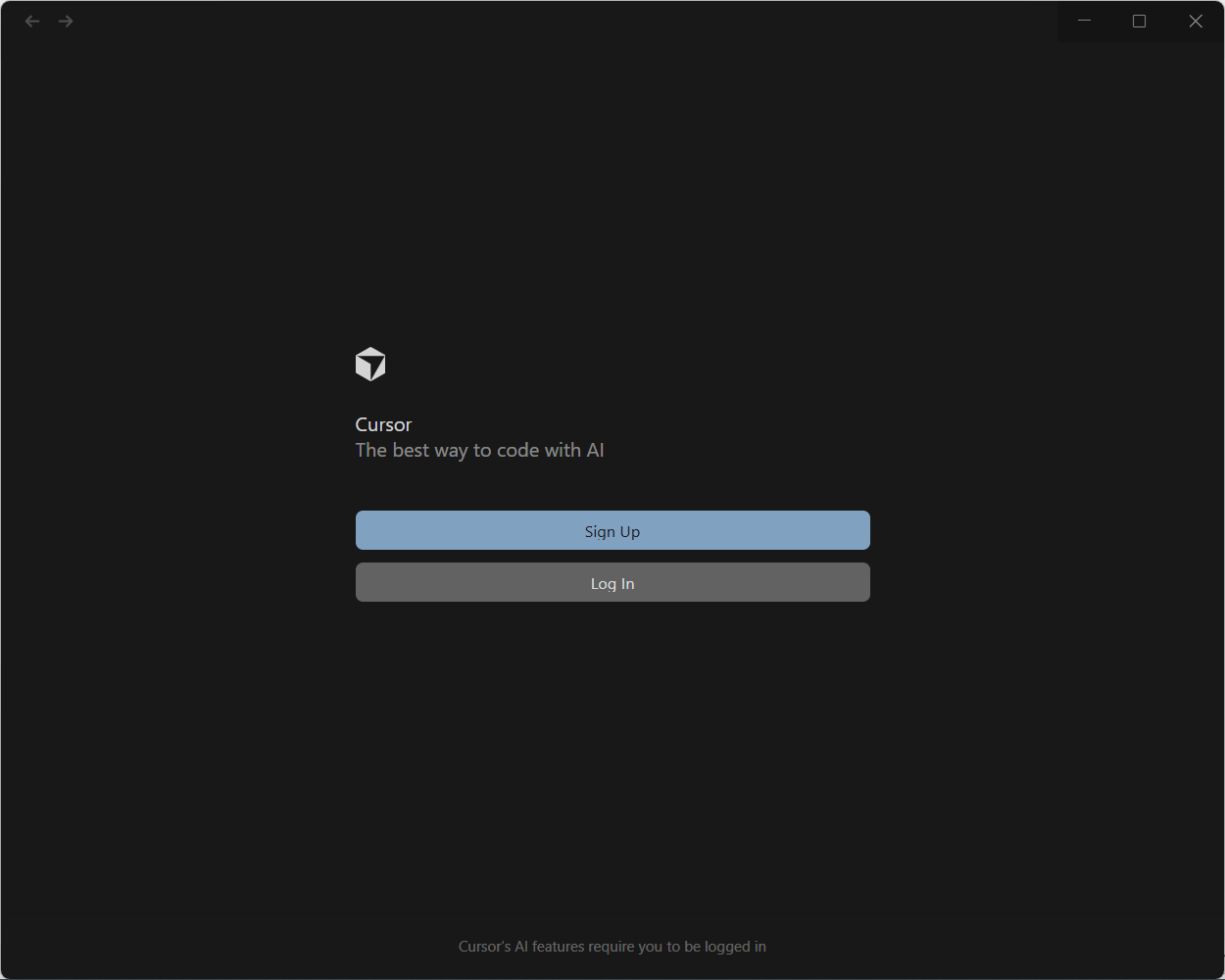
Cursorを起動します。
Sign Upをクリックします。
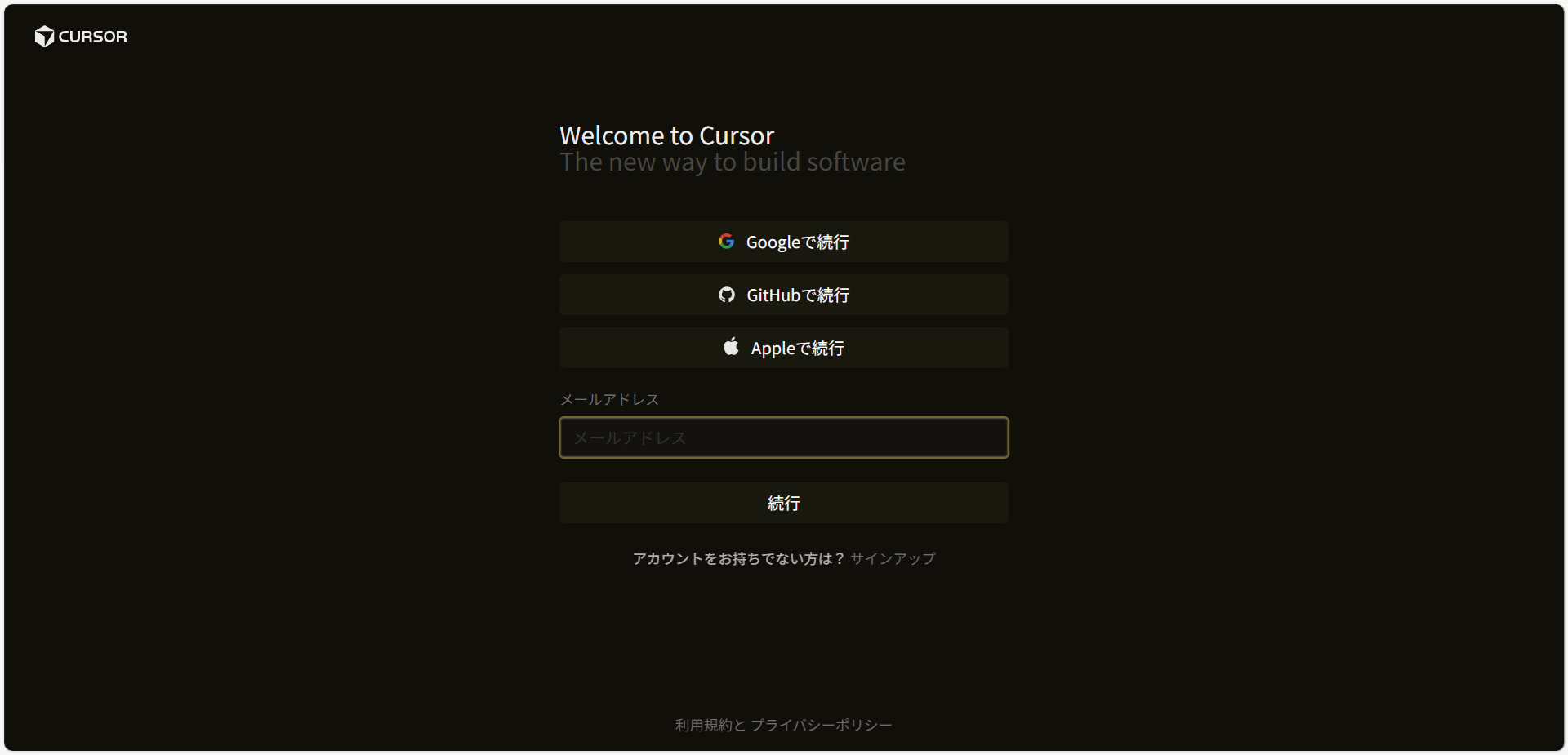
メールアドレスを入力し続行をクリックします。
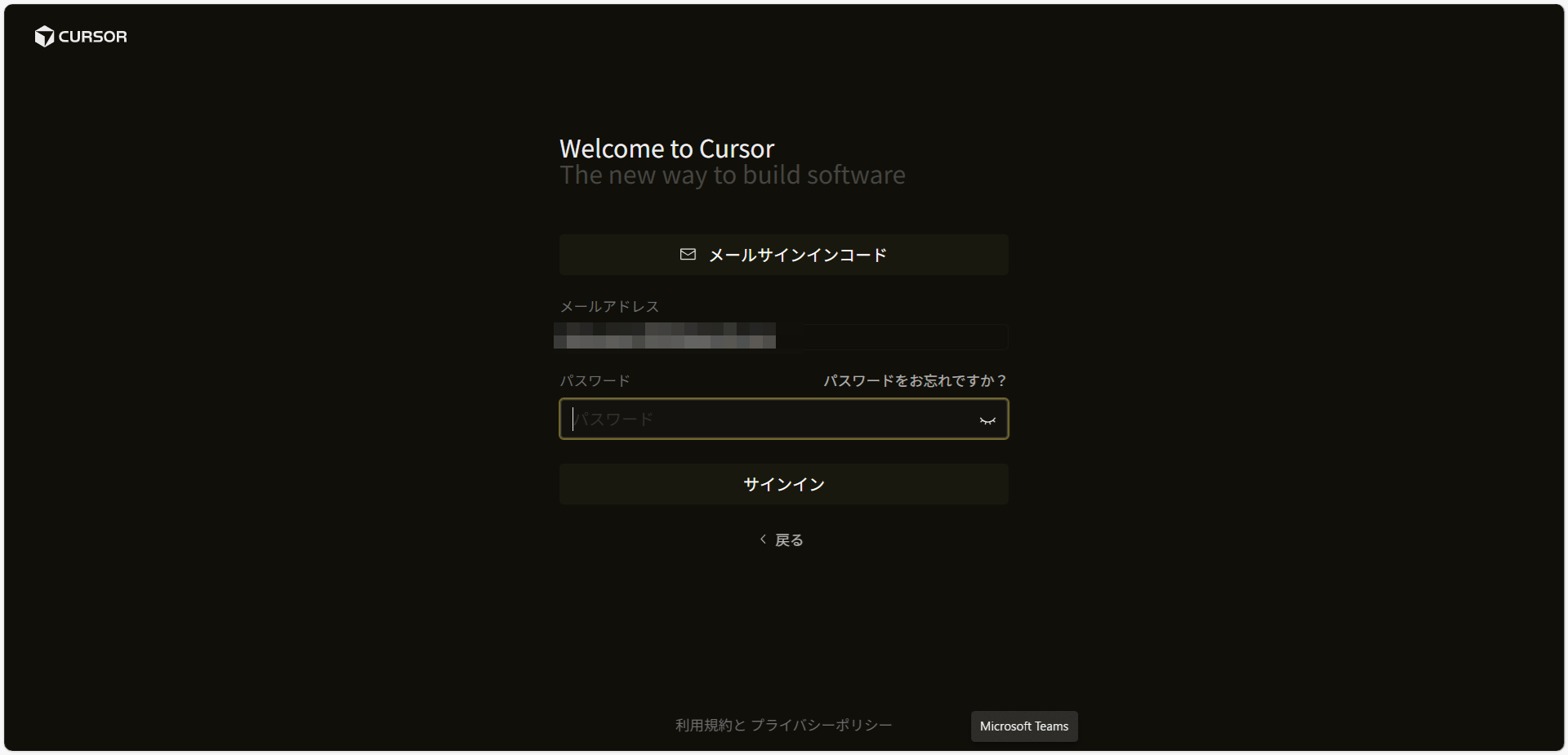
メールサインインコードをクリックします。
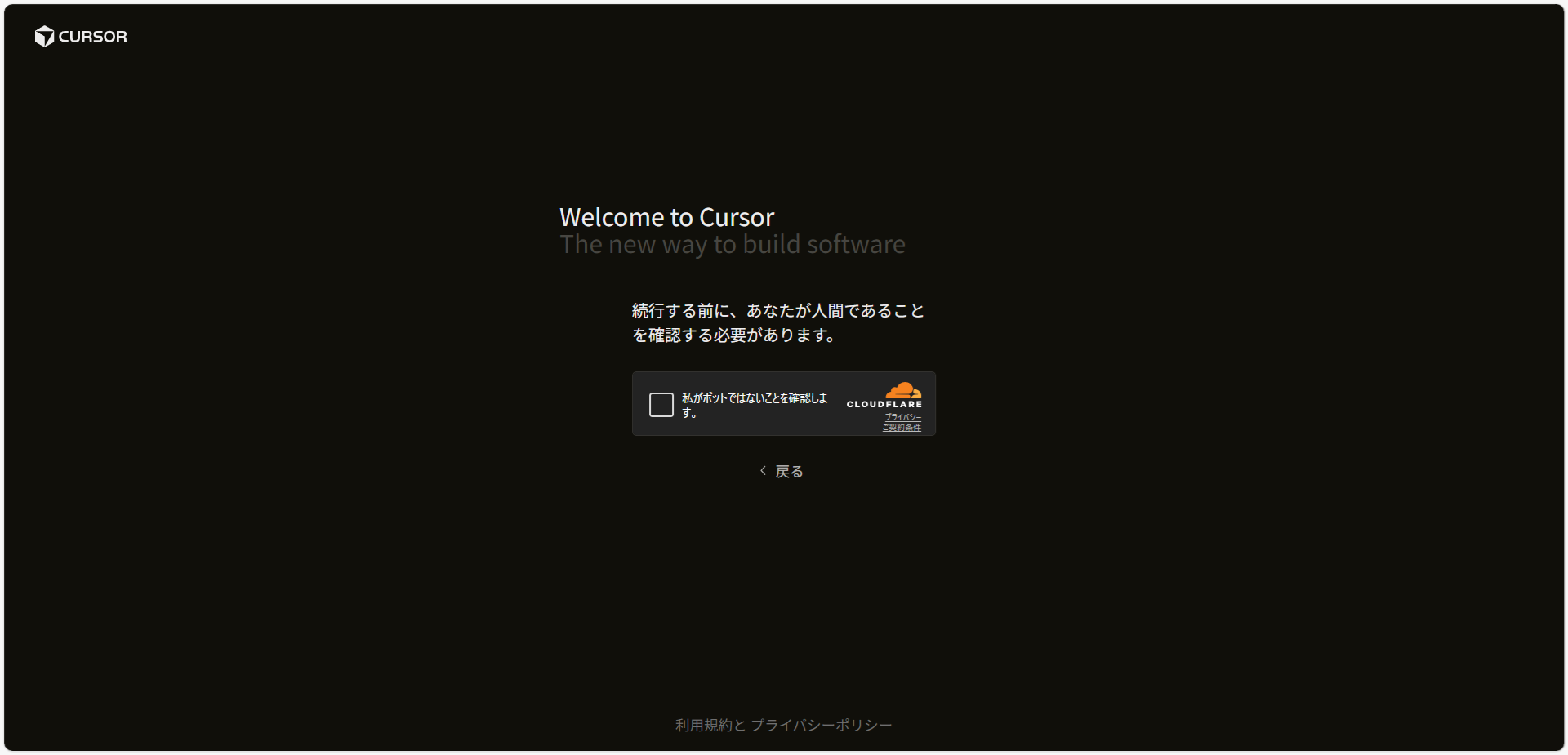
私がロボットではないことを確認しましたをチェックします。
入力したメールアドレスに届いたコードを入力します。
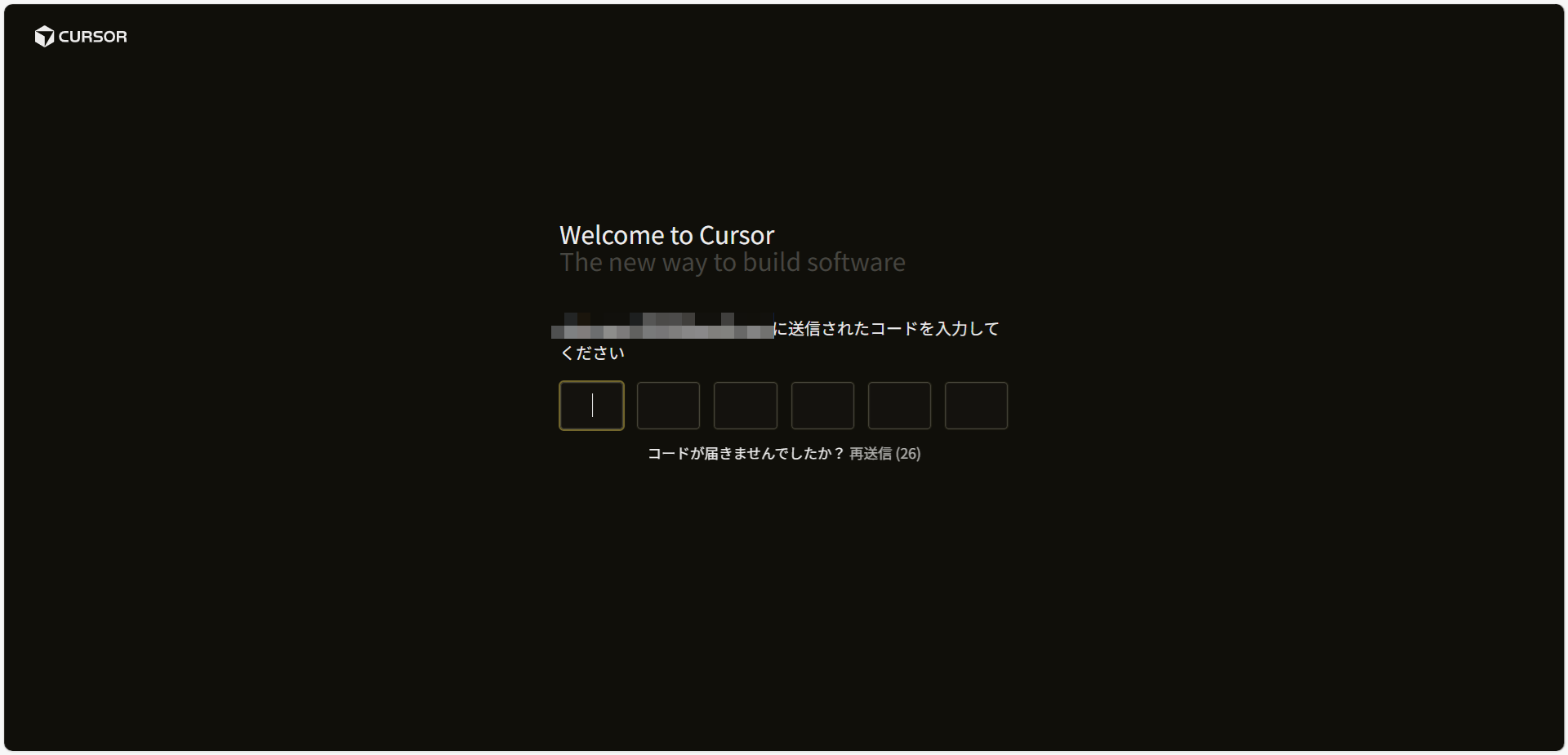
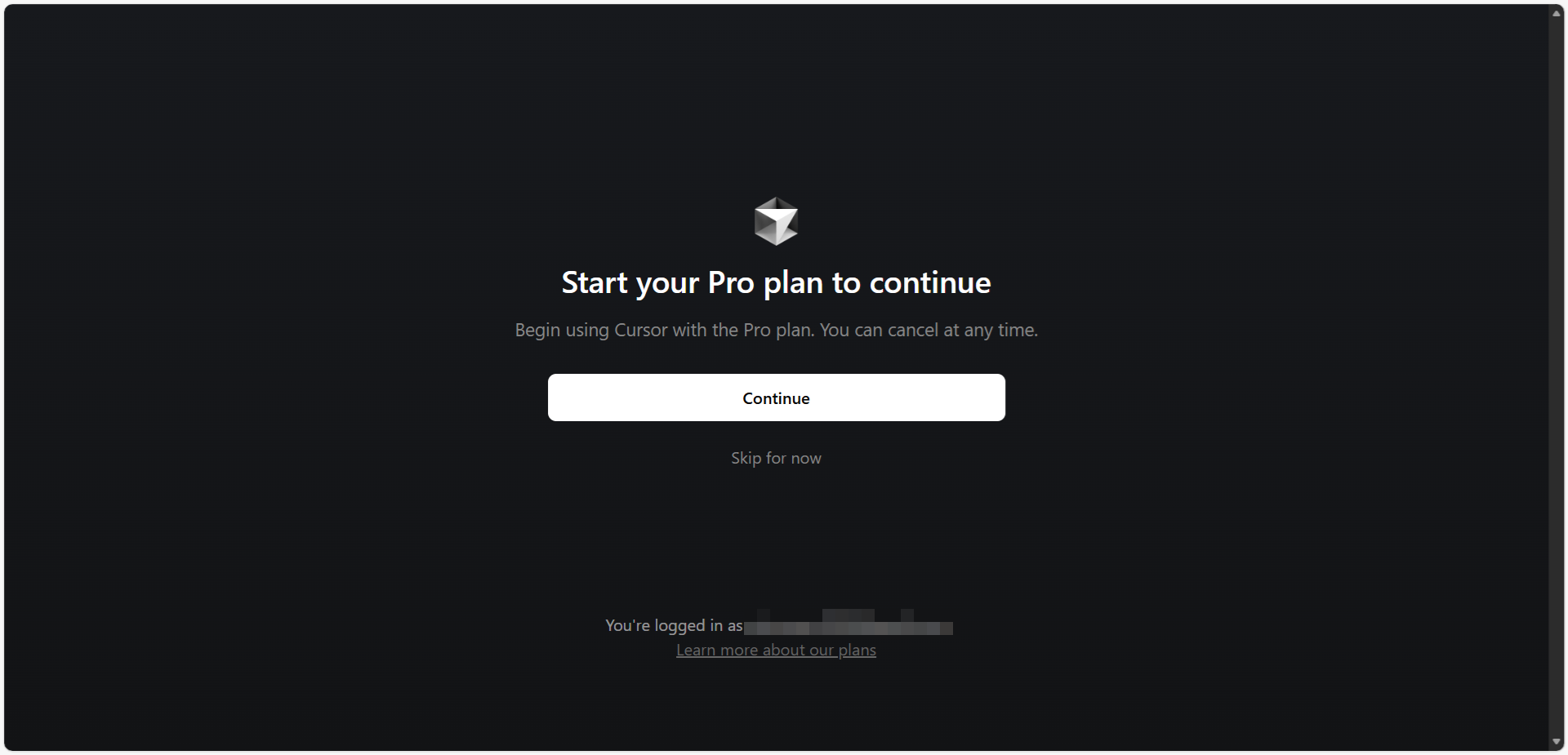
Skip for nowをクリックします。
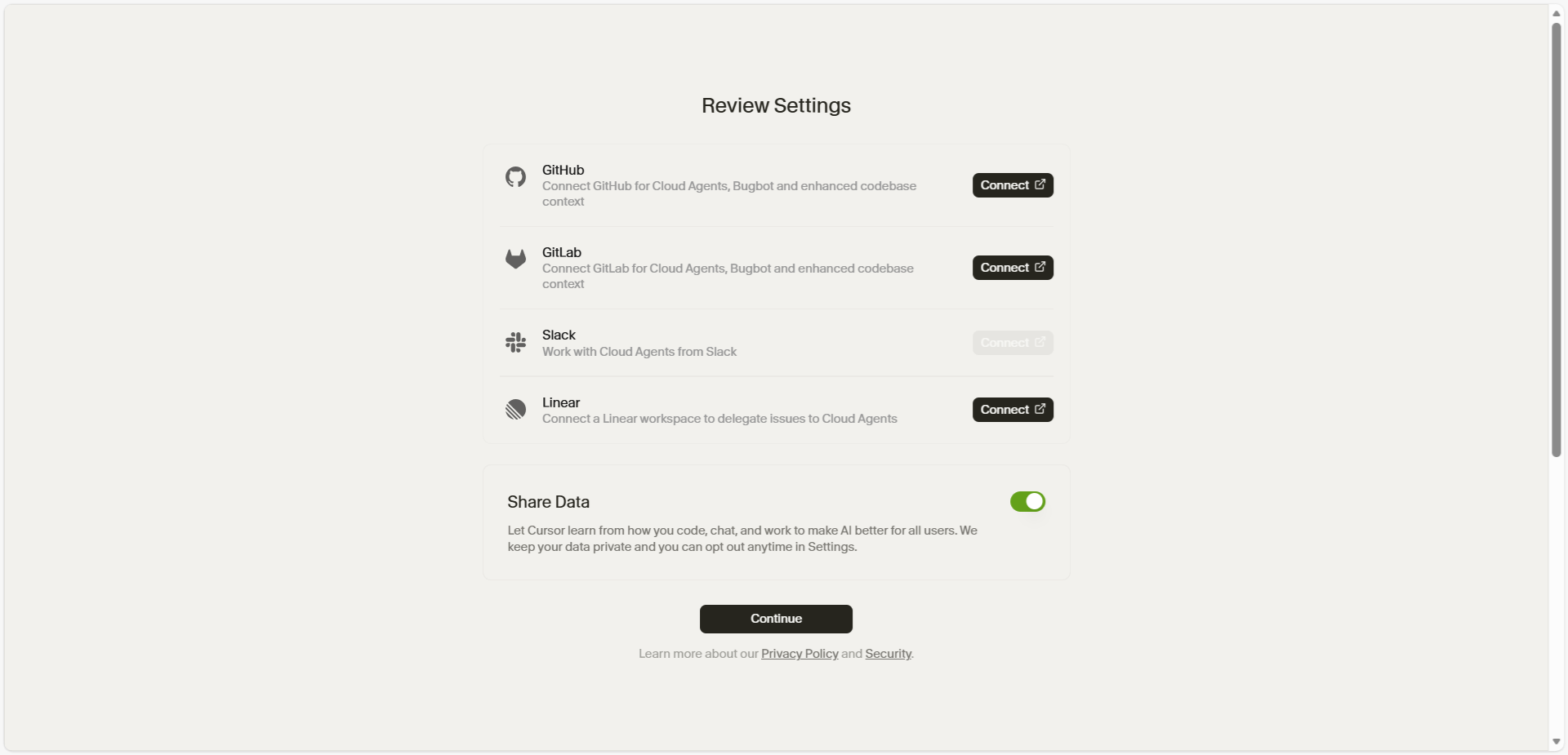
Share DataをOFFにしてContinueをクリックします。
Yes, Log Inをクリックします。
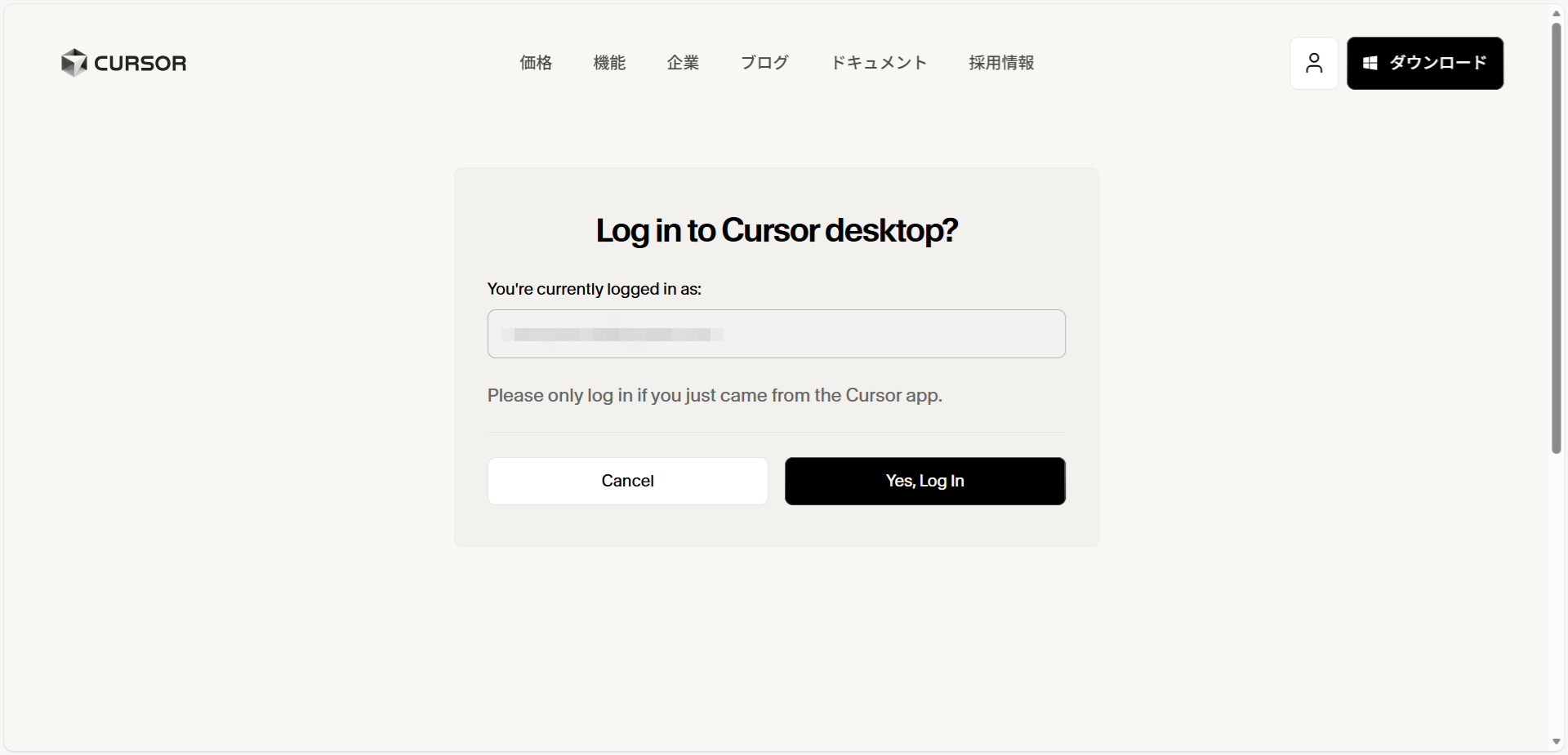
設定は完了したようなのでブラウザを閉じます。
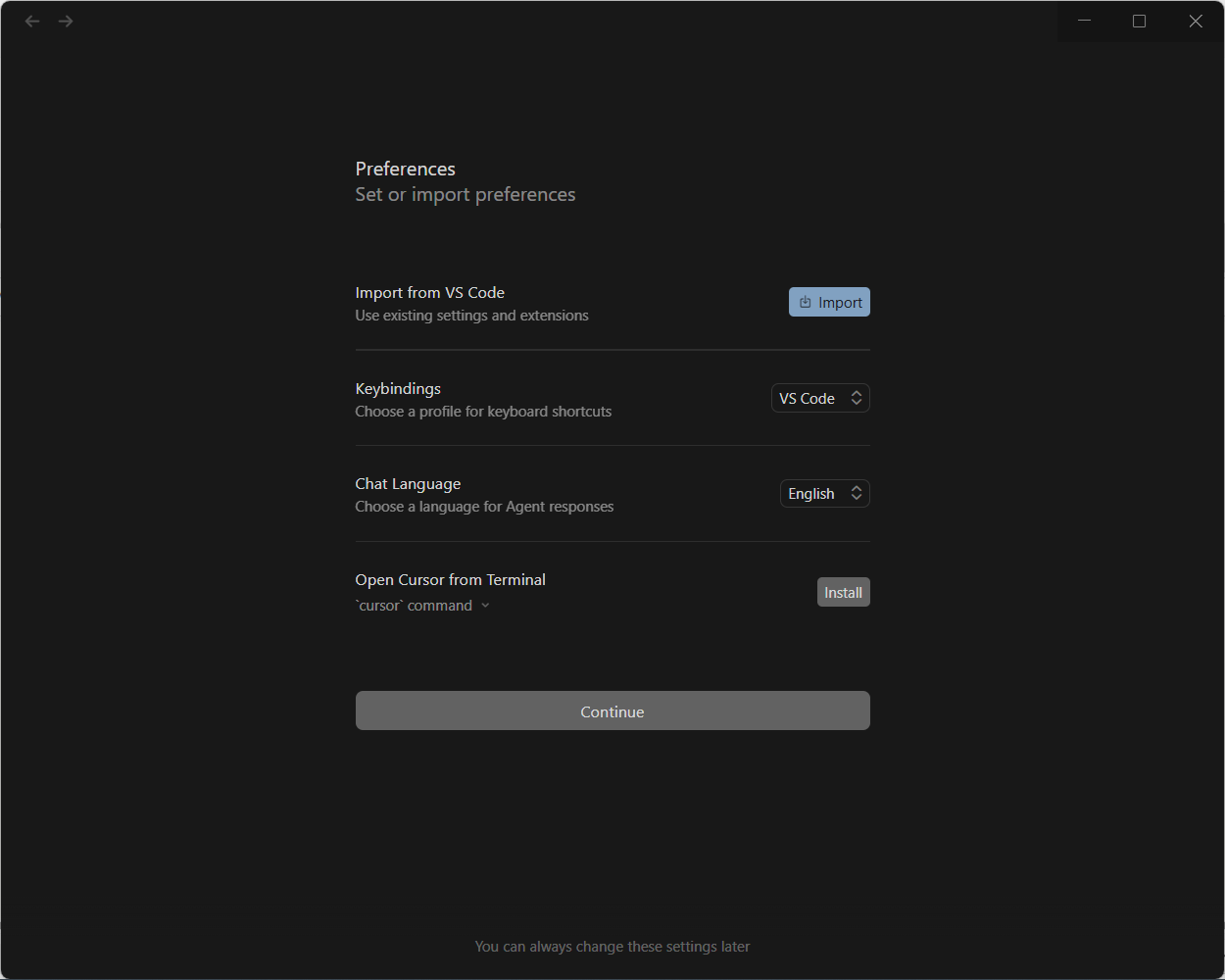
Chat LanguageはJapaneseを選択しContinueをクリックします。
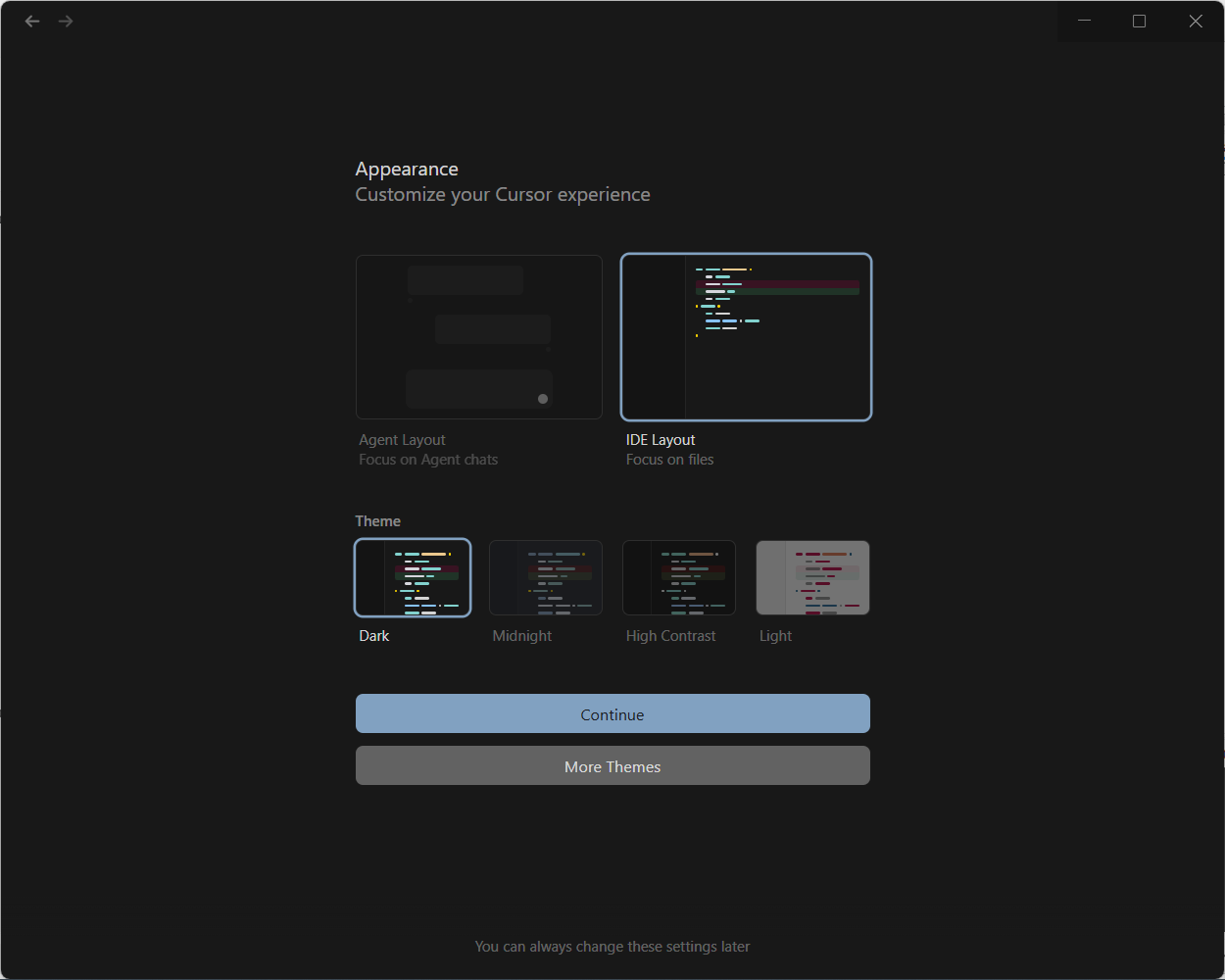
Continueをクリックします。
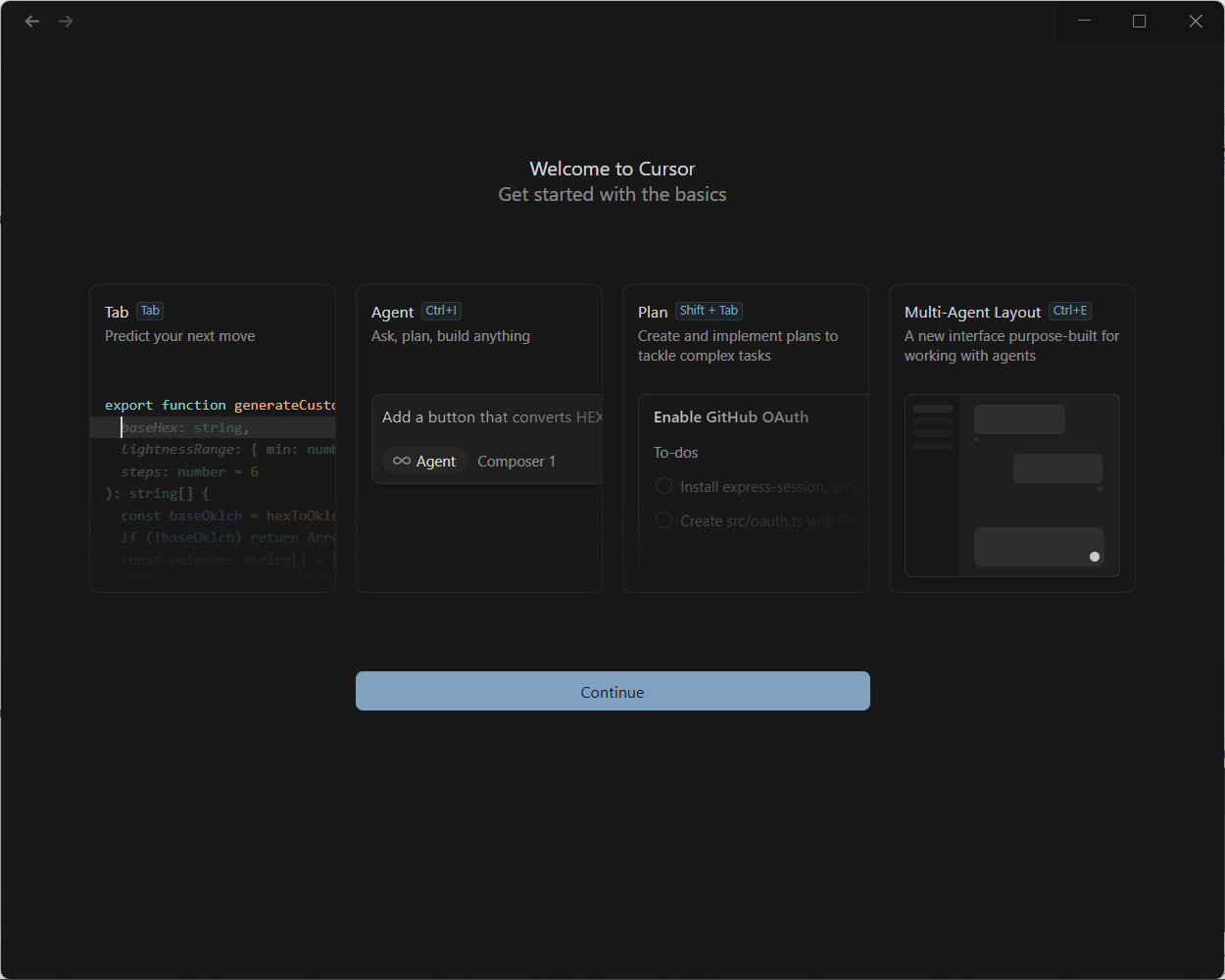
Continueをクリックします。
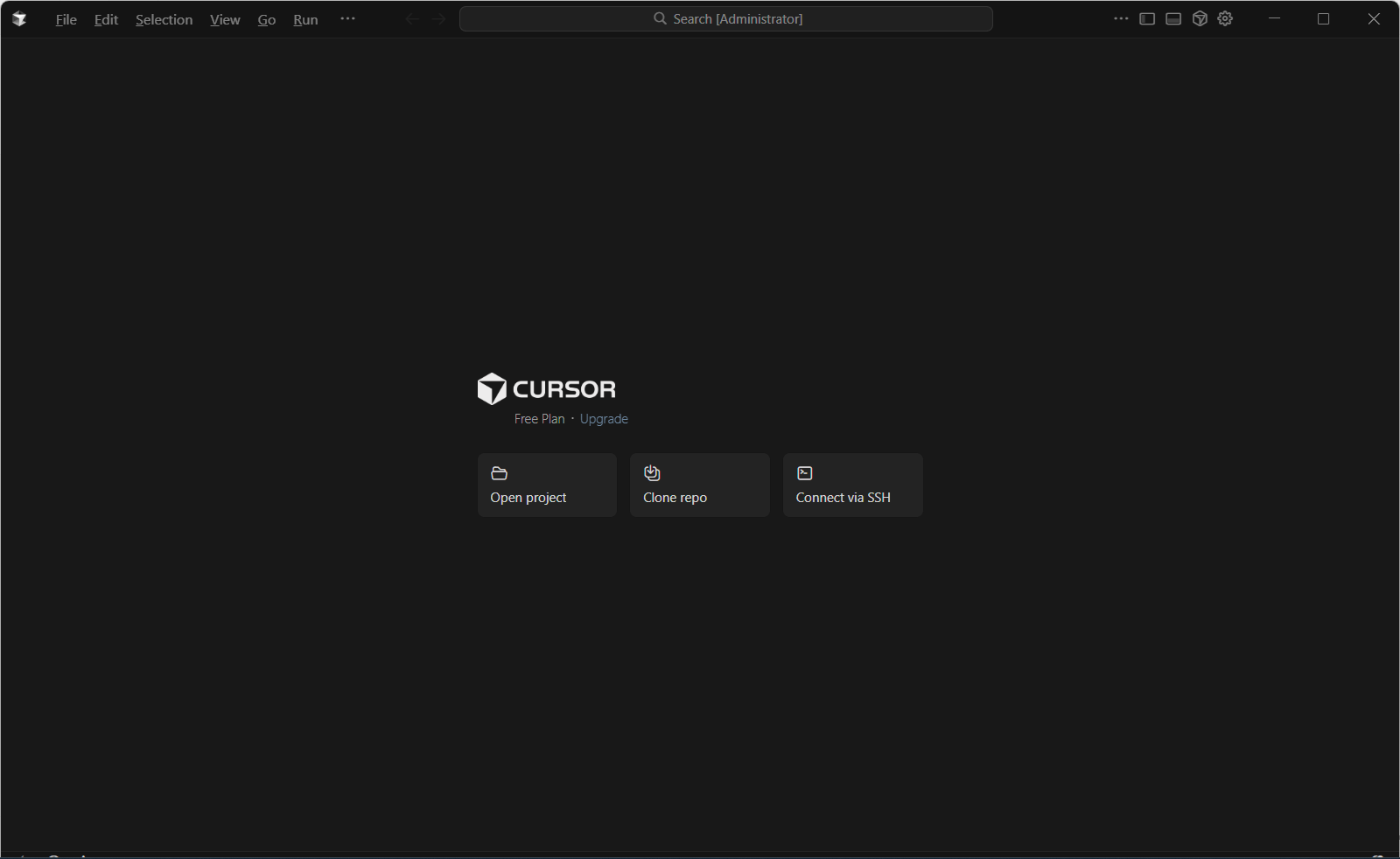
Open projectをクリックしcursorで作業するフォルダを選択します。
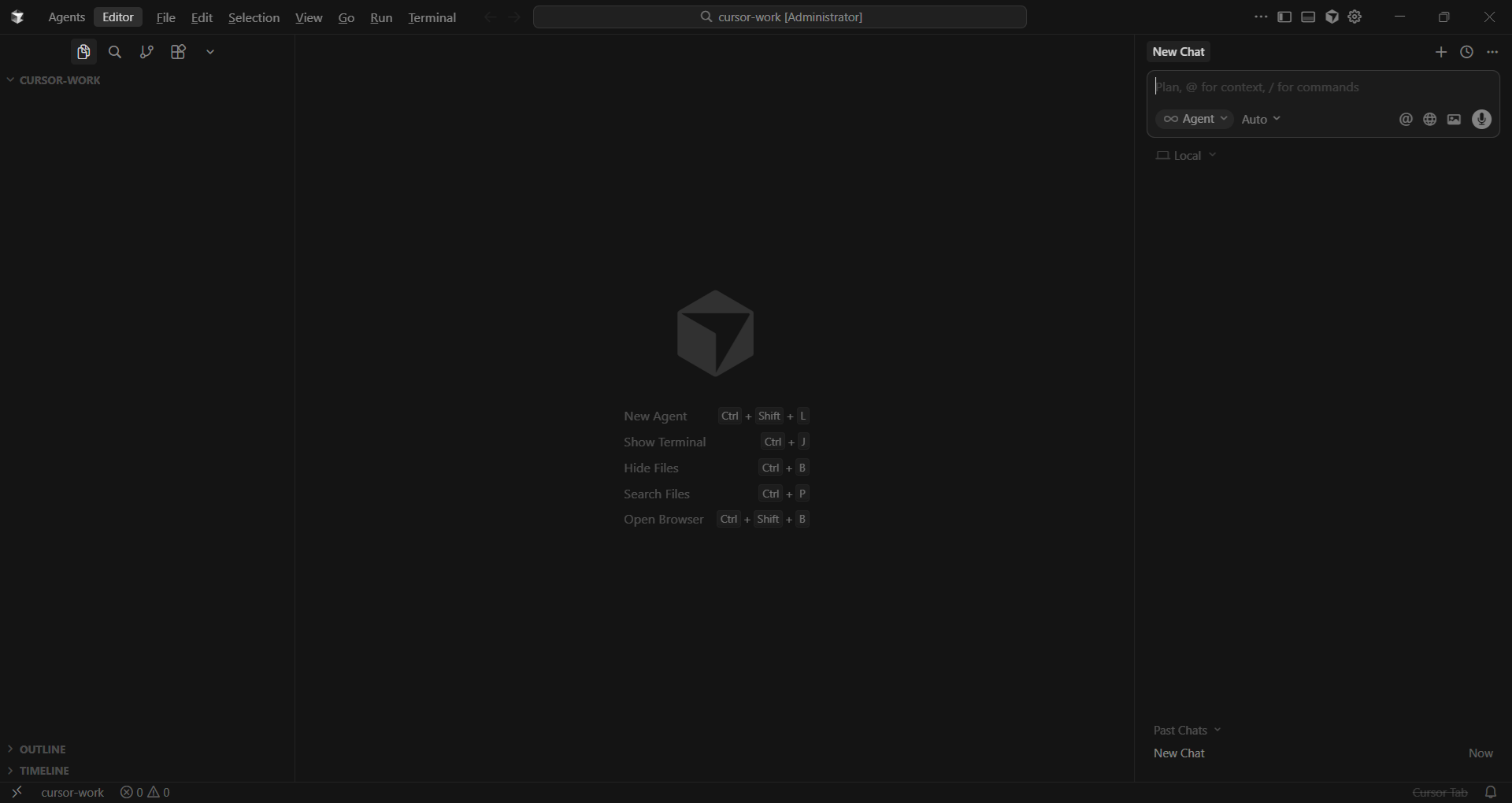
起動しました。
Copyright (C) 2026 ymlib.com