
| Linuxコマンド |
| 用語集 |
| debian メモ |
| apache2 メモ |
| MySQL メモ |
| Oracle メモ |
| PostgreSQL |
| HOME |
MySQL Workbenchを使ってみます。
◆環境| OS | Windows 11 Home 25H2 |
|---|
インストール
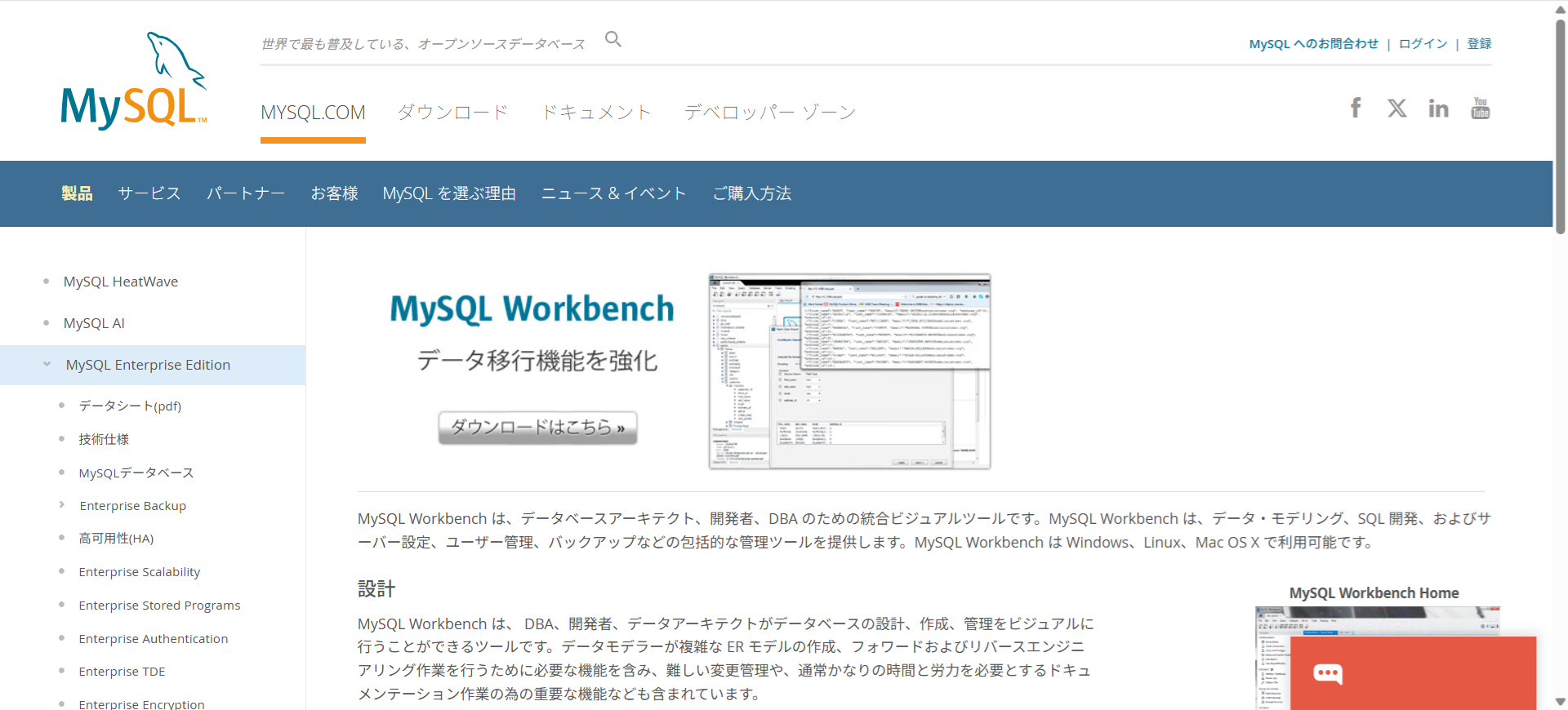
MySQL Workbenchのページを開きダウンロードはこちらをクリックします。
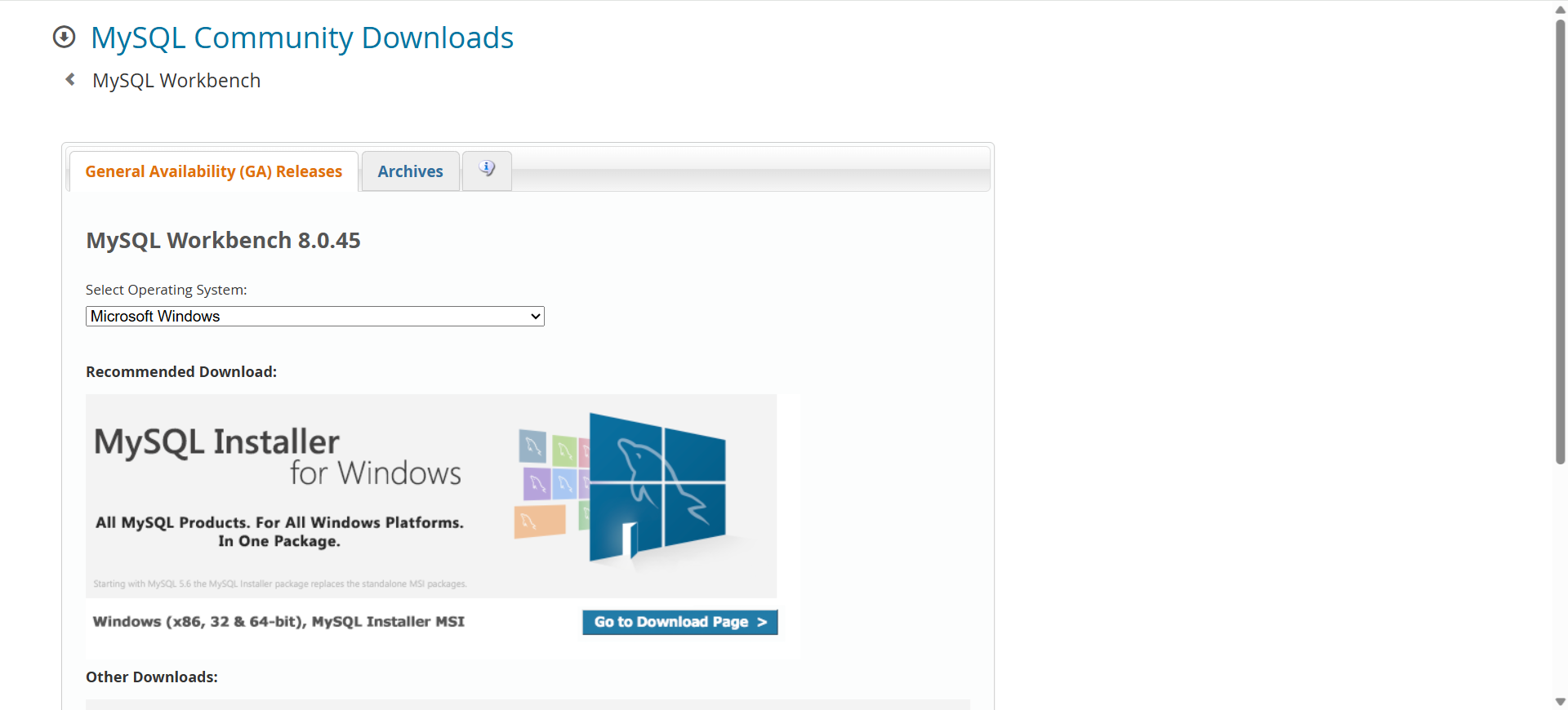
下にスクロールさせます。
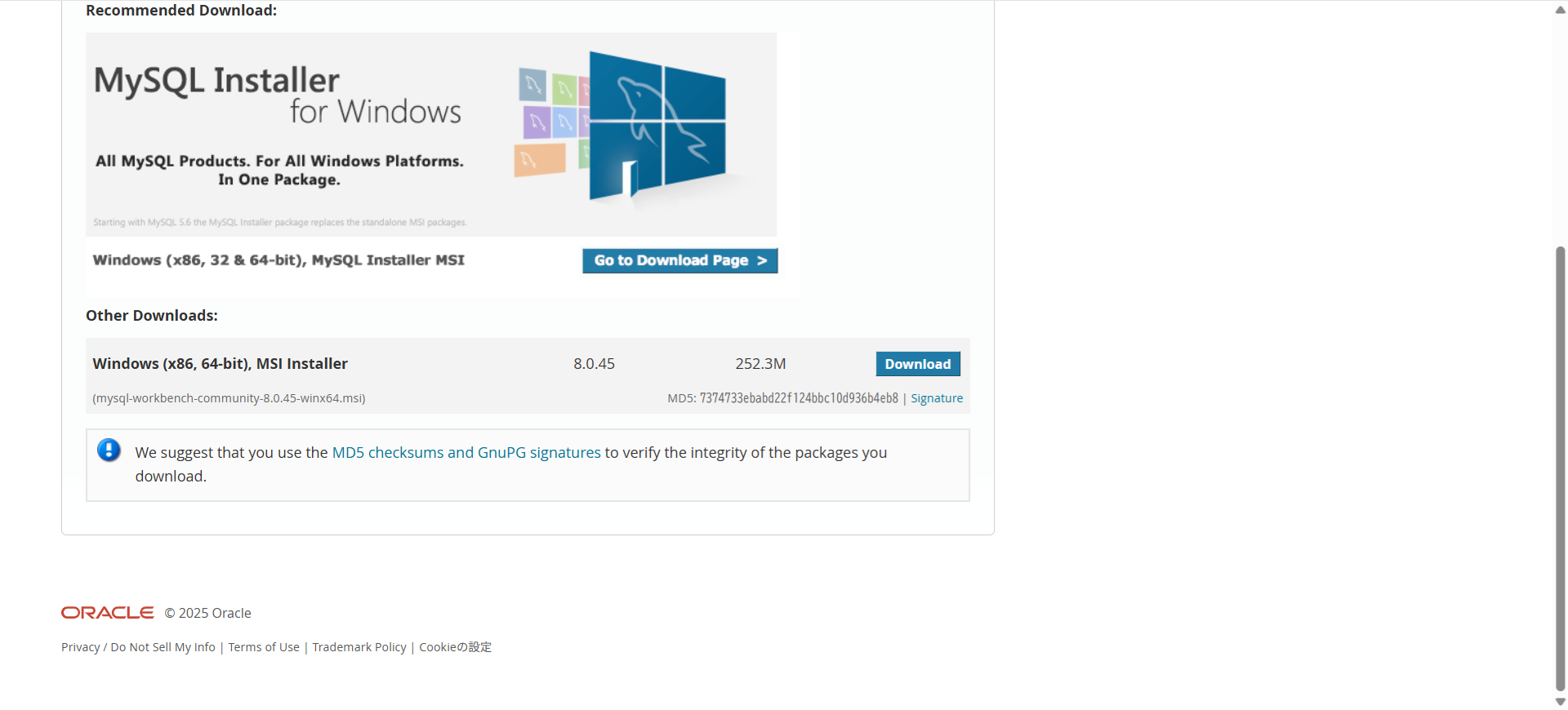
Downloadをクリックします。
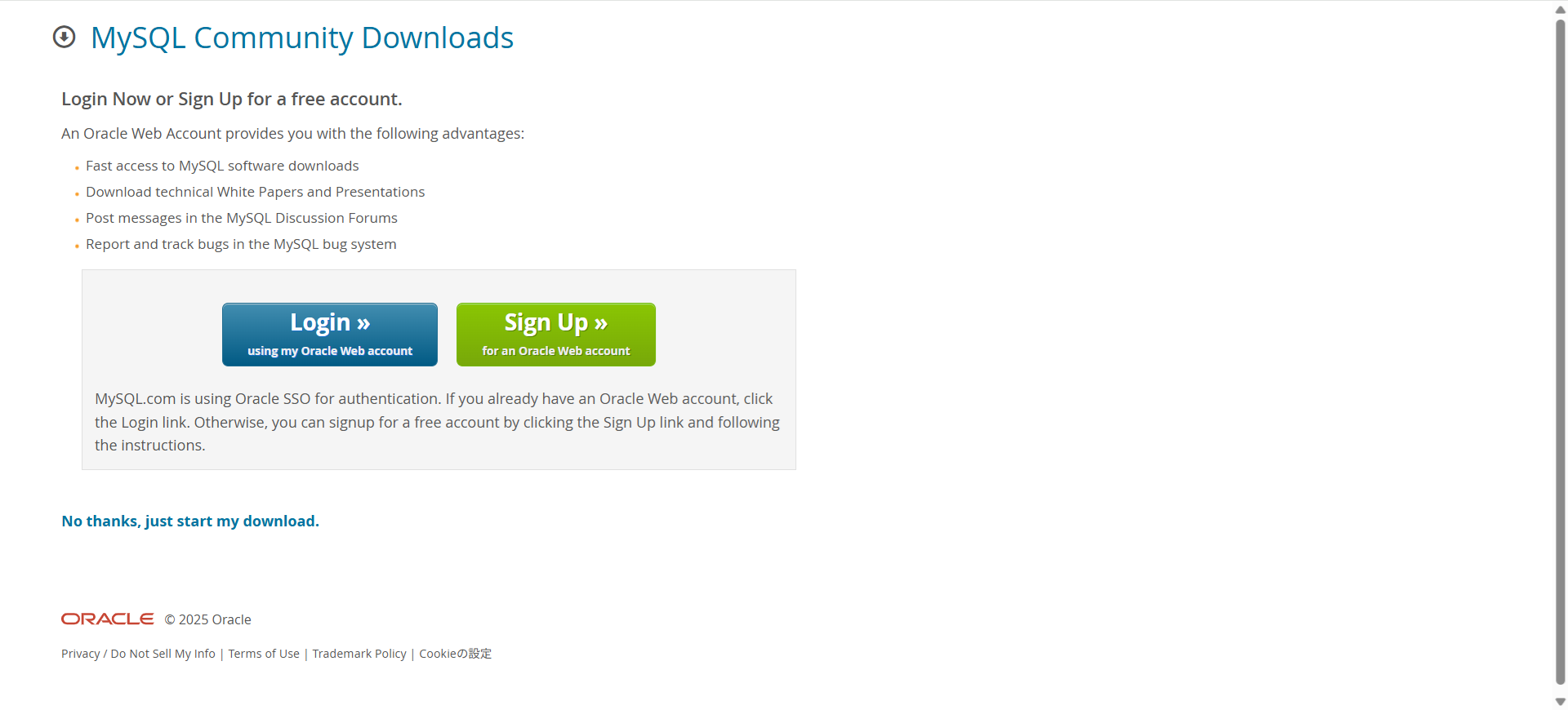
No thanks, just start my download.をクリックします。
以下のファイルがダウンロードされました。 容量が258Mと思ったより大きいです。
mysql-workbench-community-8.0.45-winx64.msi
インストールします。
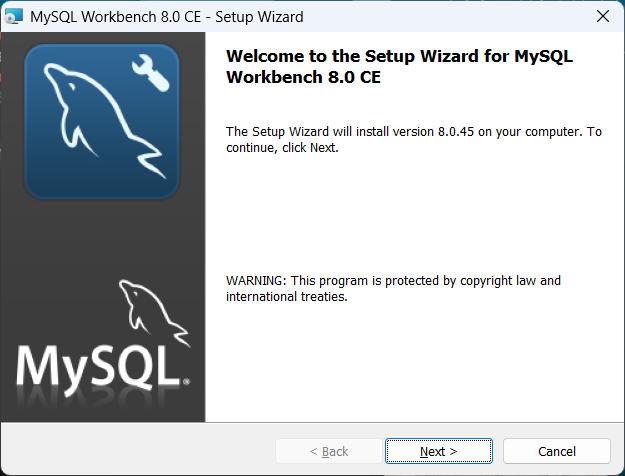
Nextをクリックします。
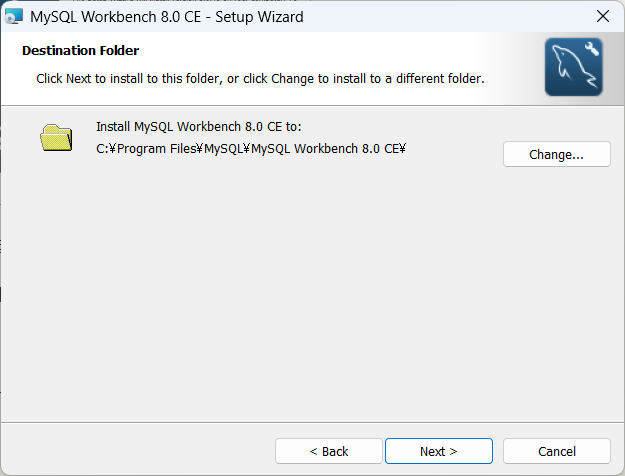
Nextをクリックします。
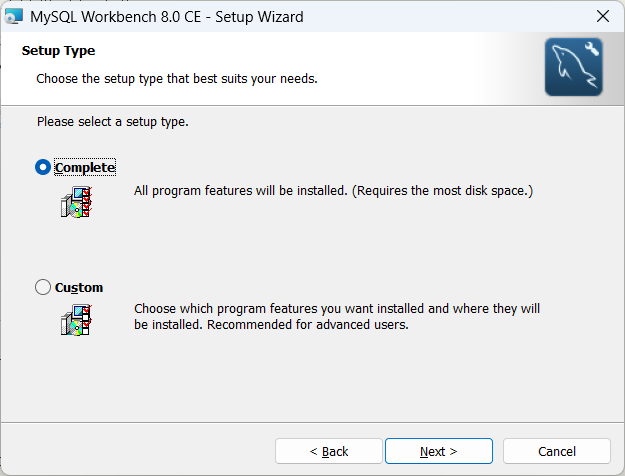
Installをクリックします。
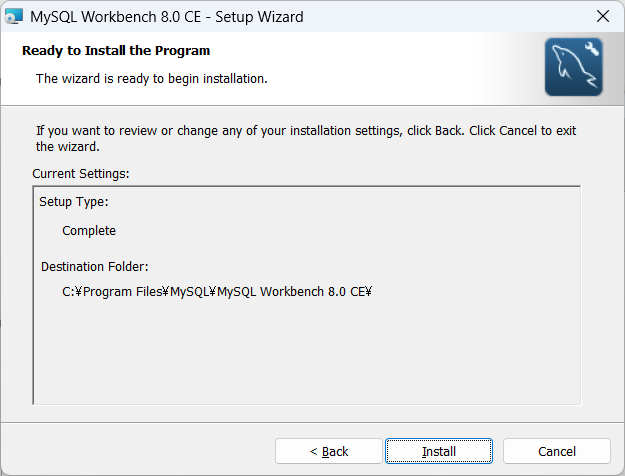
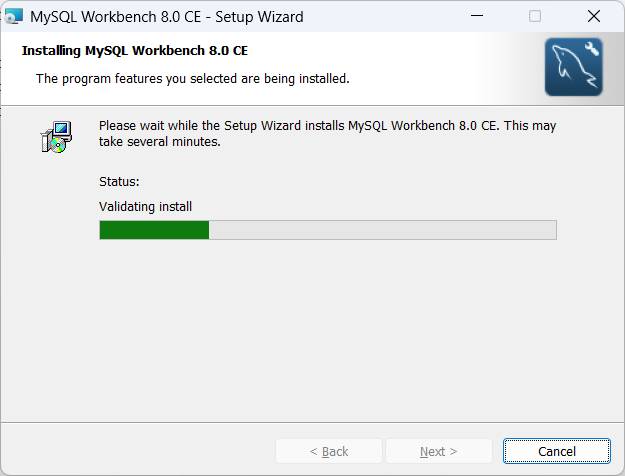
インストールが始まりました。
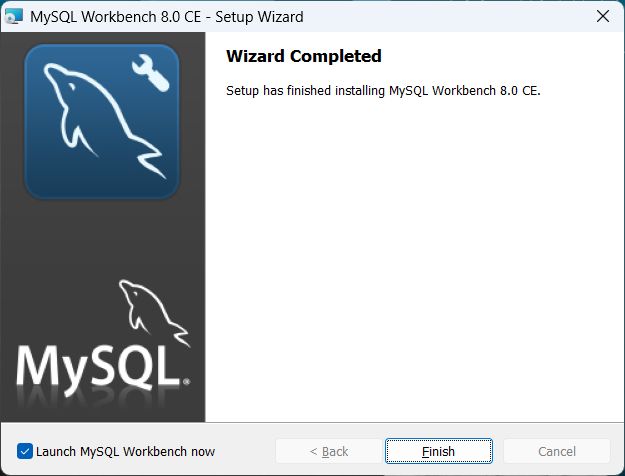
Finishをクリックします。
MySQLへ接続
MySQL Workbenchを起動します。
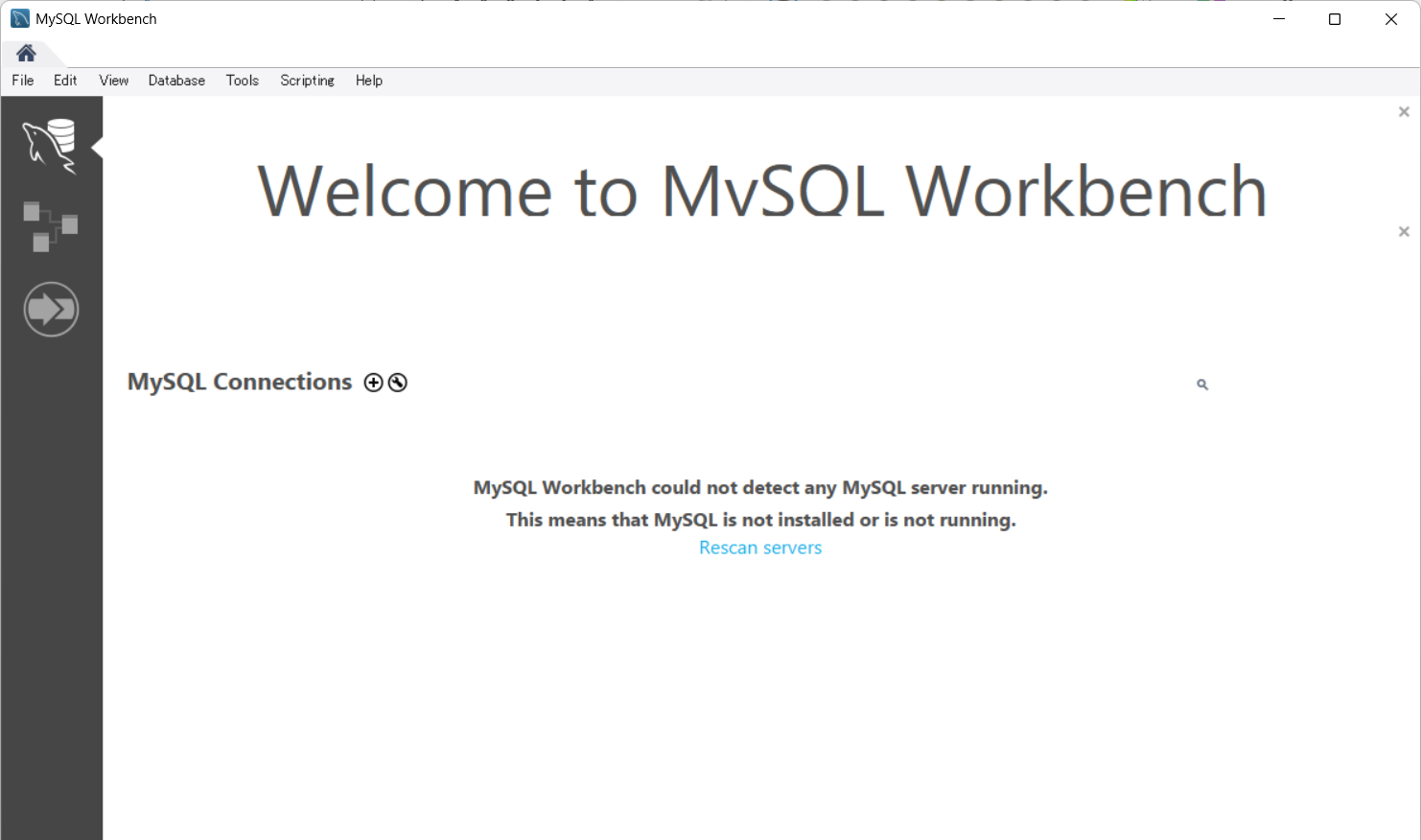
MySQL Connectionsの右の+をクリックします。
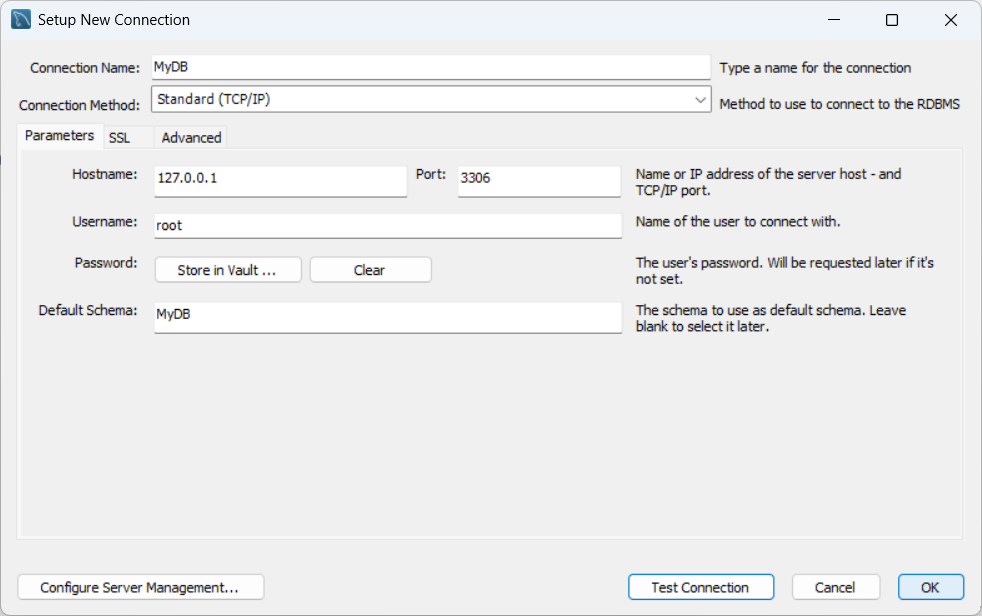
Setup New Connection画面が開くので必要な情報を入力しTest Connectionをクリックします。
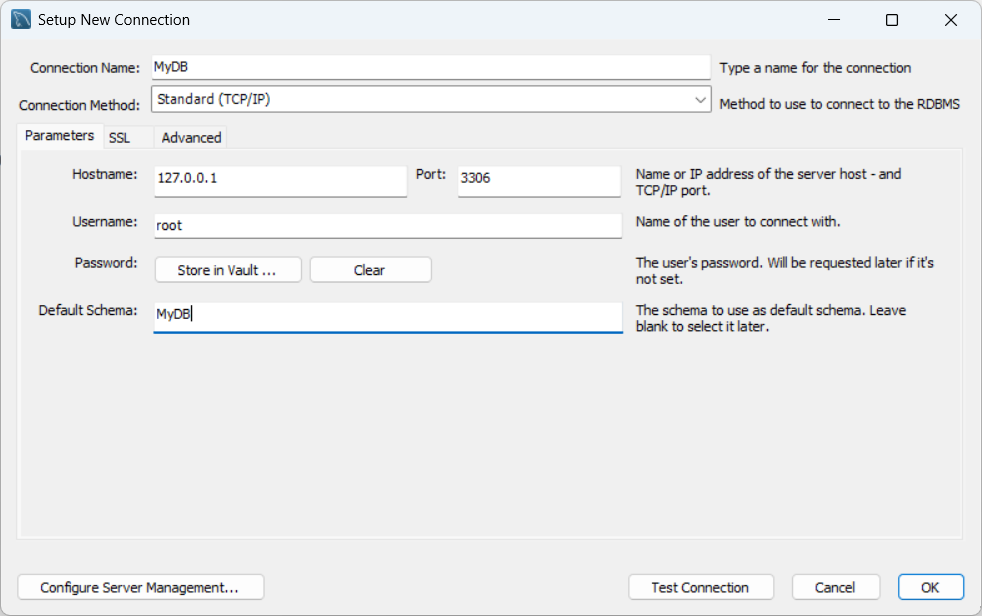
パスワードを入力しOKをクリックします。
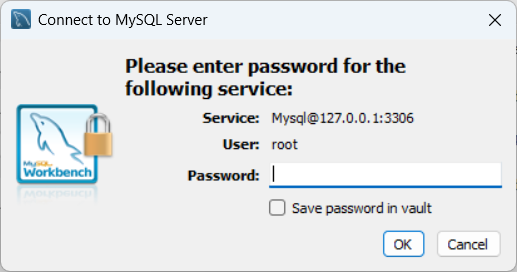
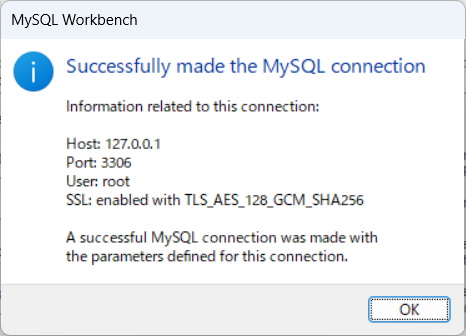
正常に接続できたようです。 OKをクリックします。
元の画面に戻るのでOKをクリックします。
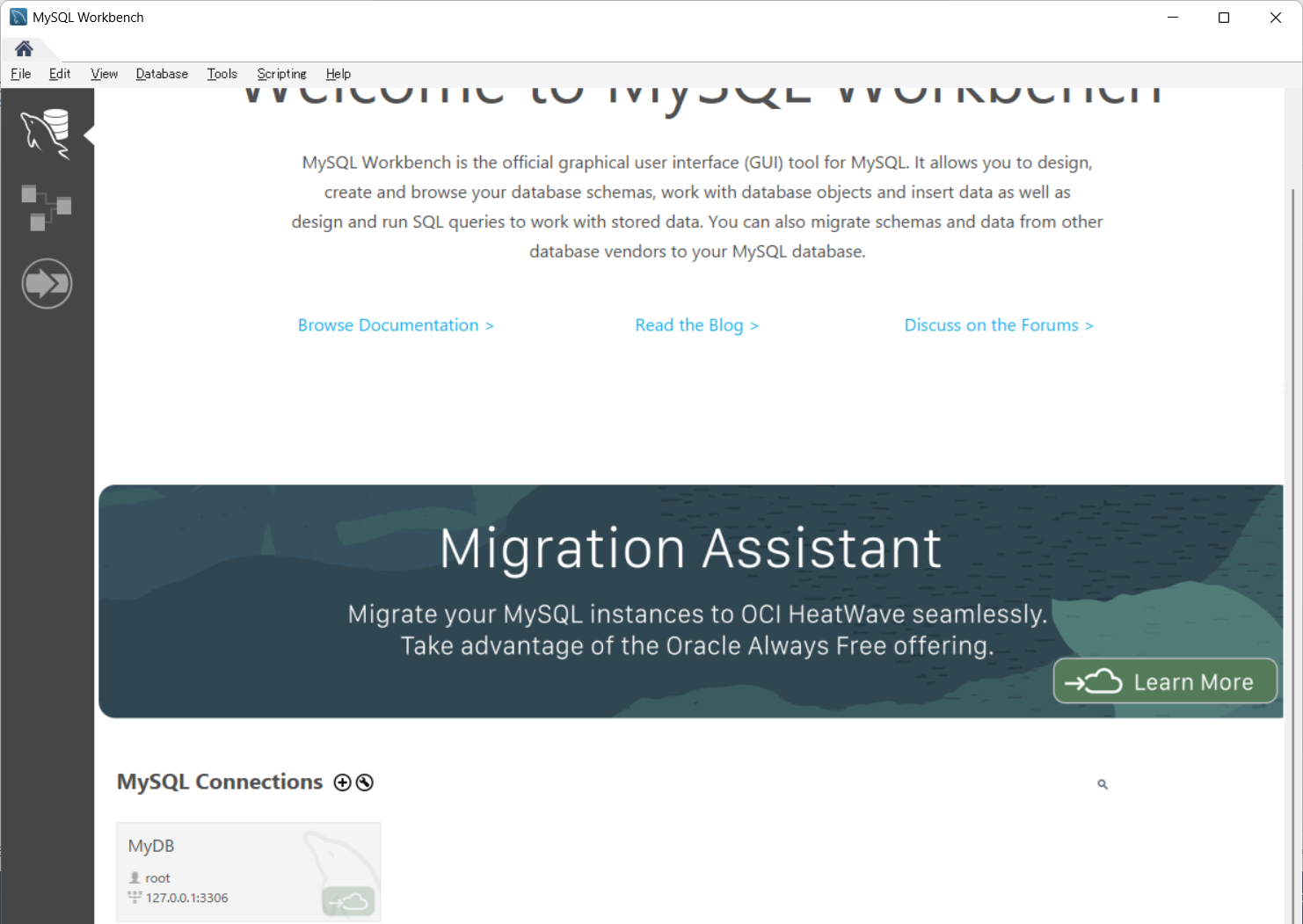
下にスクロールさせるとMyDBが表示されているのでクリックします。
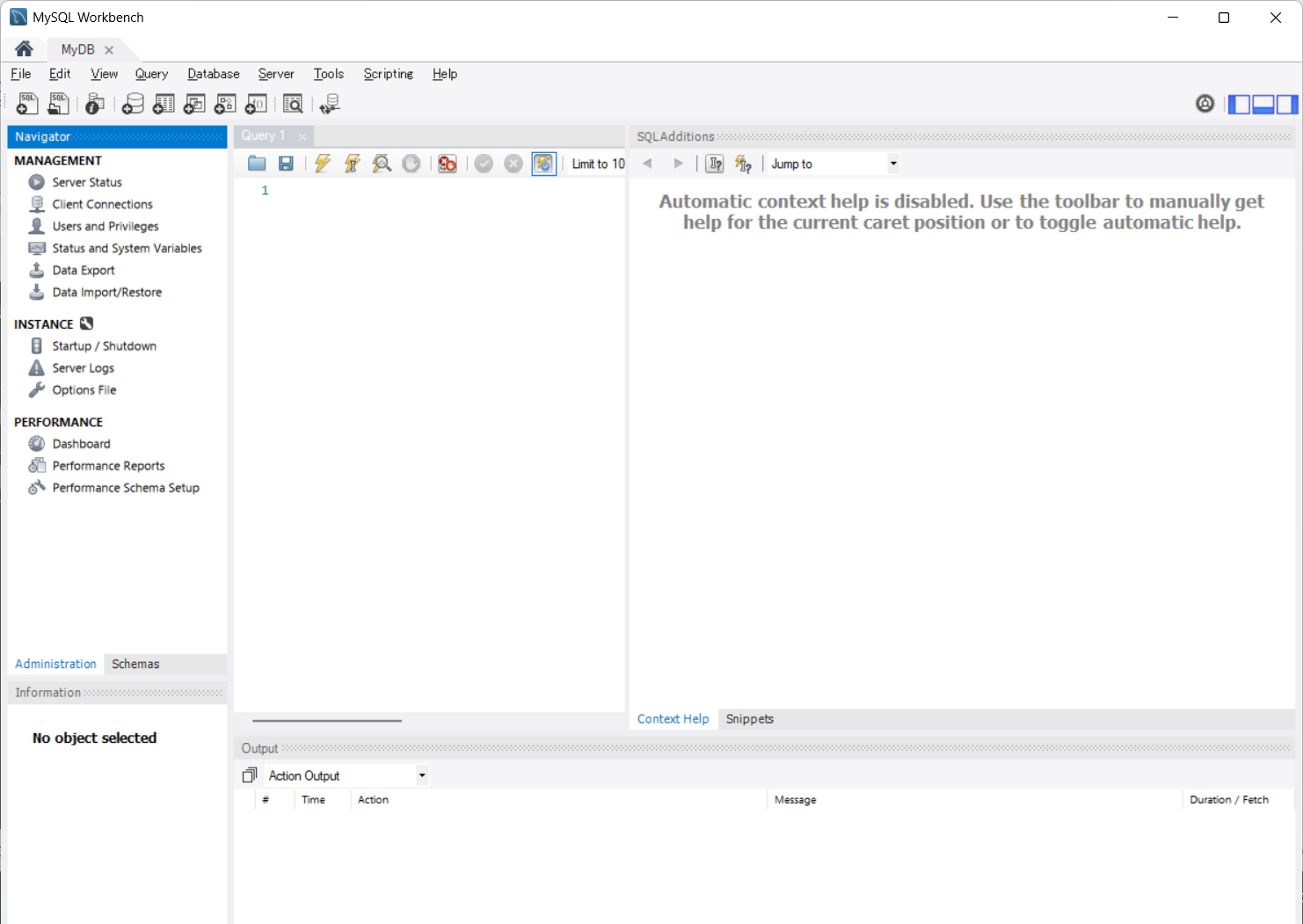
画面が開きました。
show tablesと入力しかみなりマークを押します。 クエリが実行され結果が下に表示されました。

Copyright (C) 2025 ymlib.com