
| Linuxコマンド |
| 用語集 |
| debian メモ |
| apache2 メモ |
| MySQL メモ |
| Oracle メモ |
| PostgreSQL |
| HOME |
AWSアカウントを作成します。
右上のアカウントの作成をクリックします。
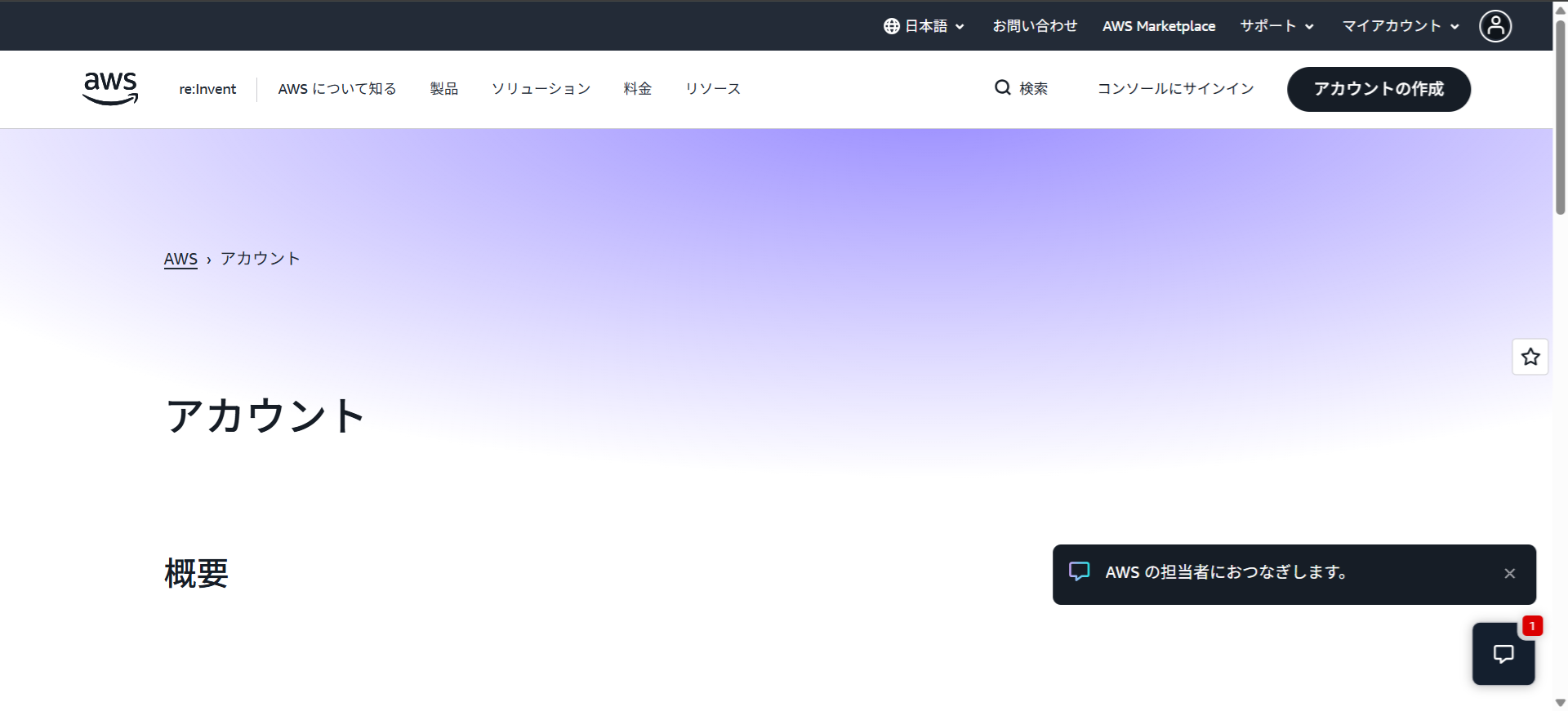
ルートユーザーのメールアドレスと新しいアカウント名を入力しEメールアドレスを確認をクリックします。
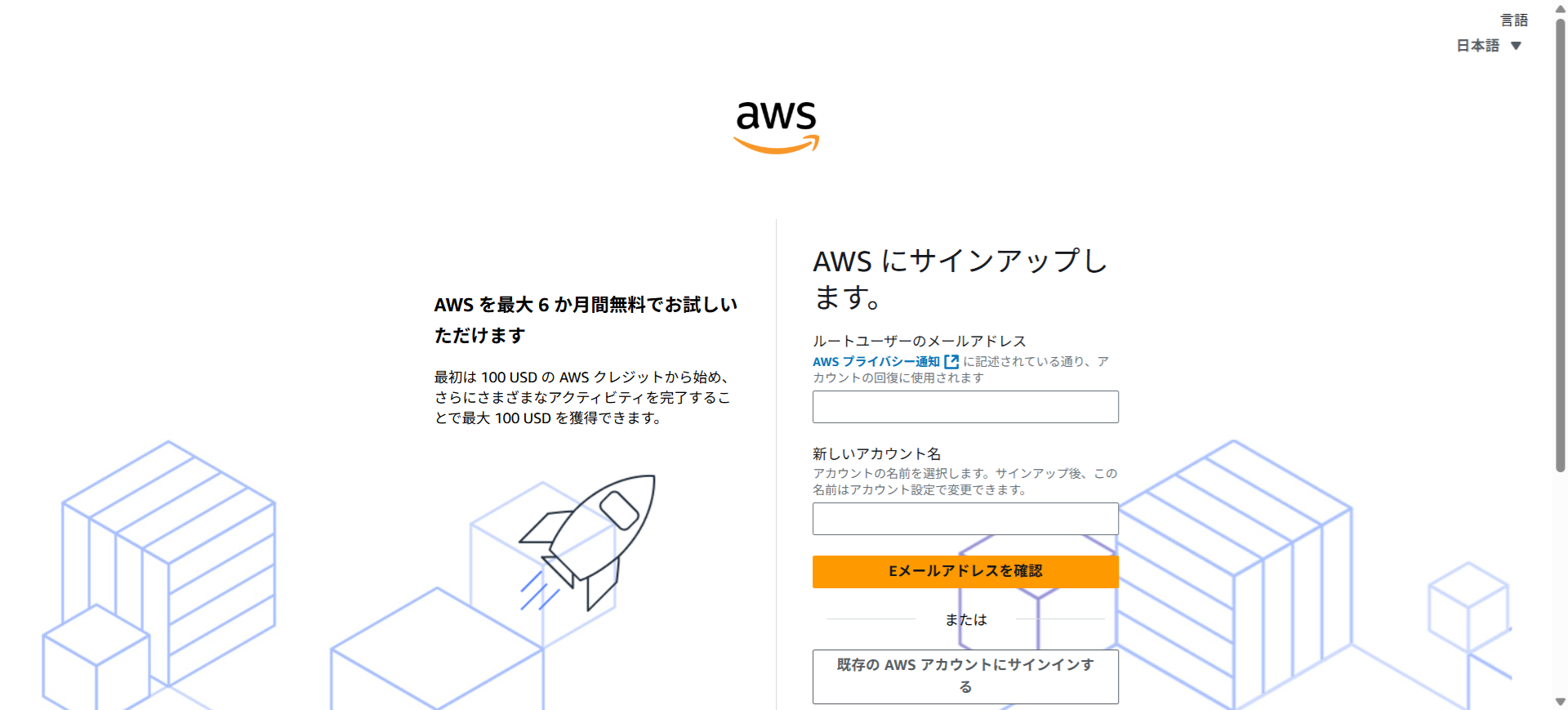
検証コードを入力し検証をクリックします。
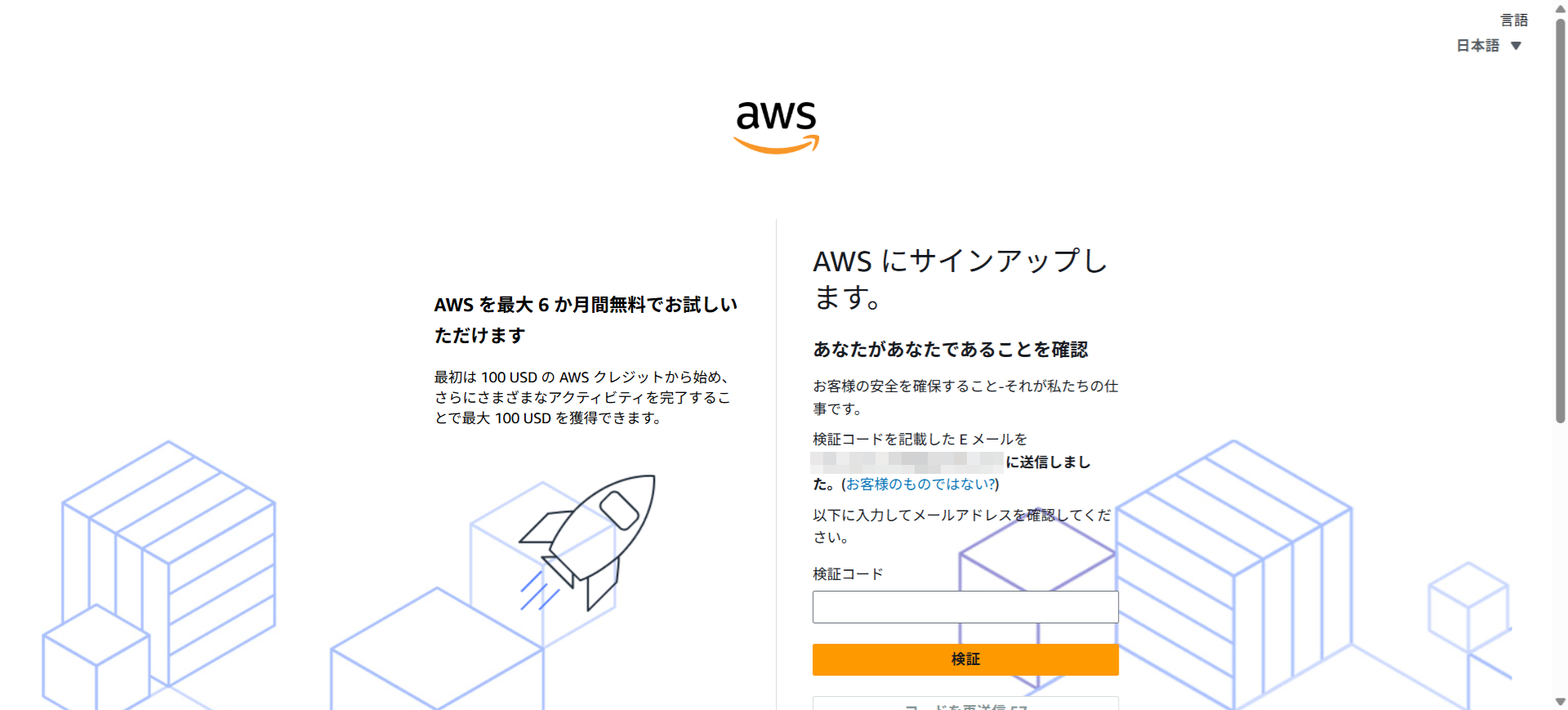
メールの認証に成功しました。
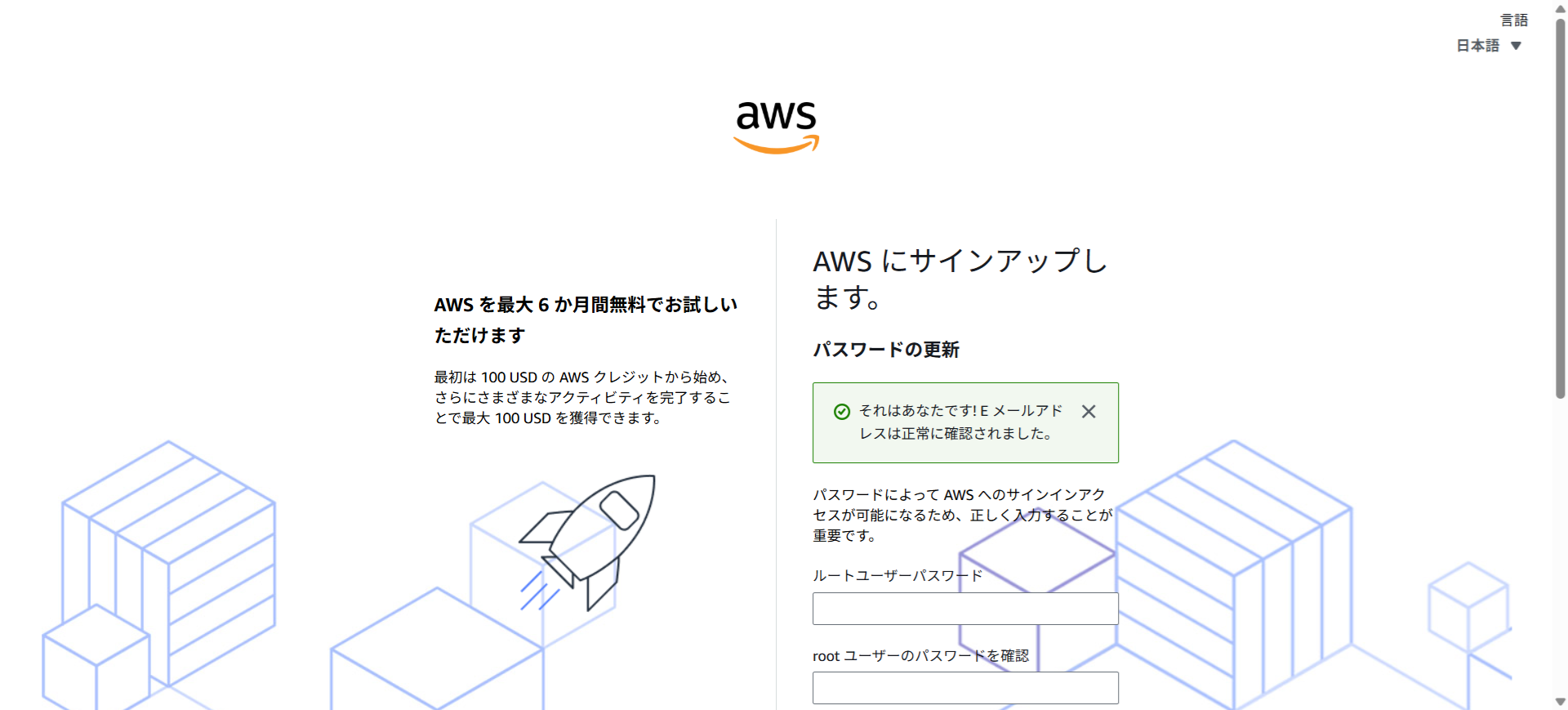
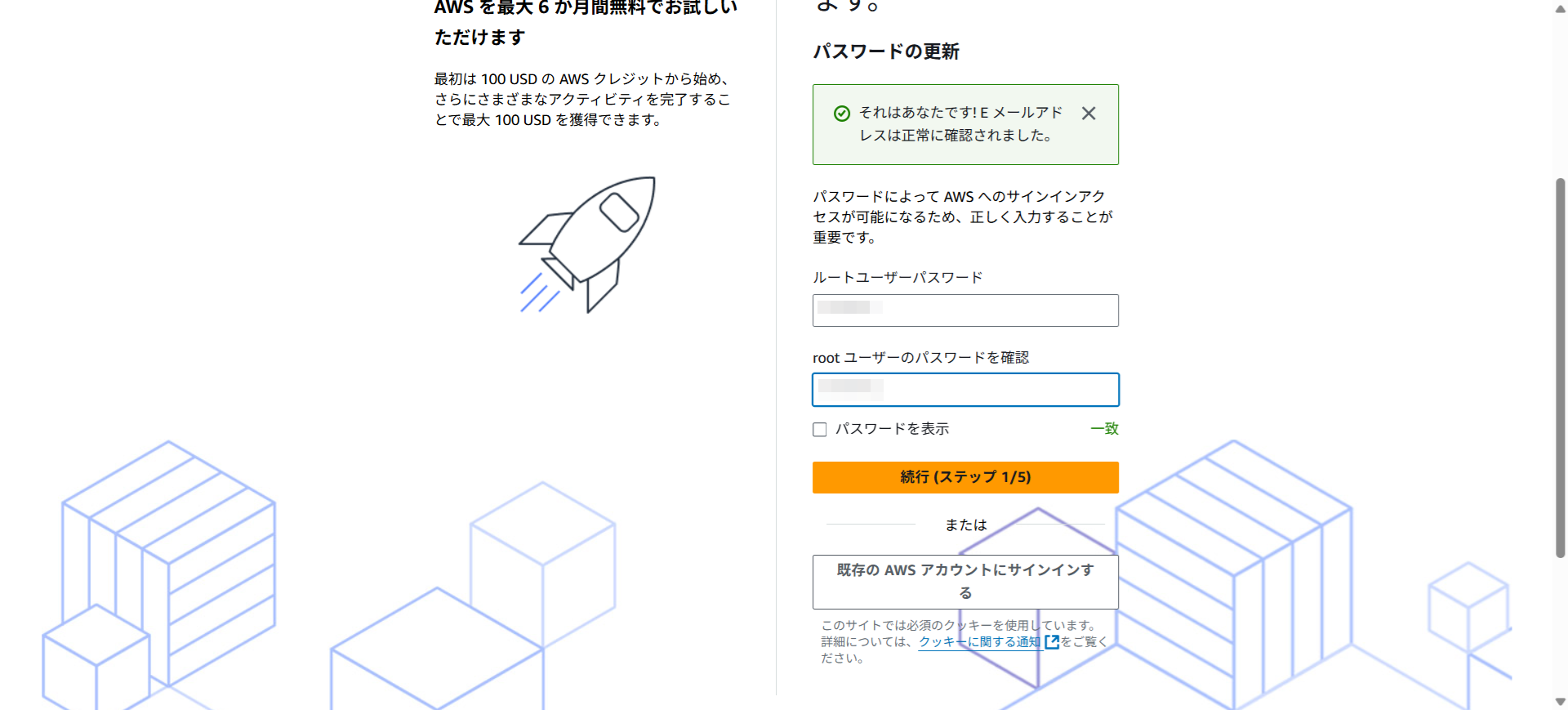
ルートユーザーパスワードを入力し続行(ステップ 1/5)をクリックします。
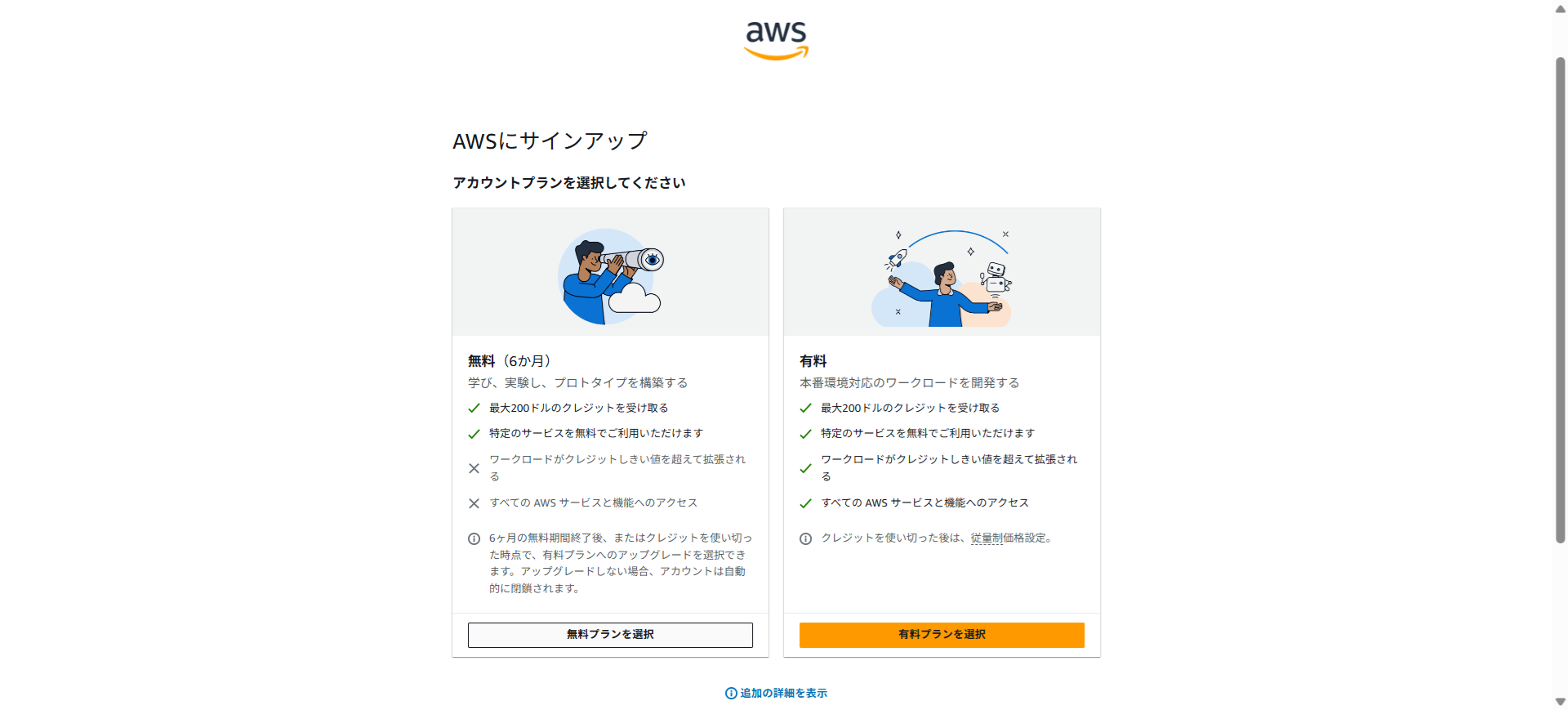
無料プランを選択をクリックします。
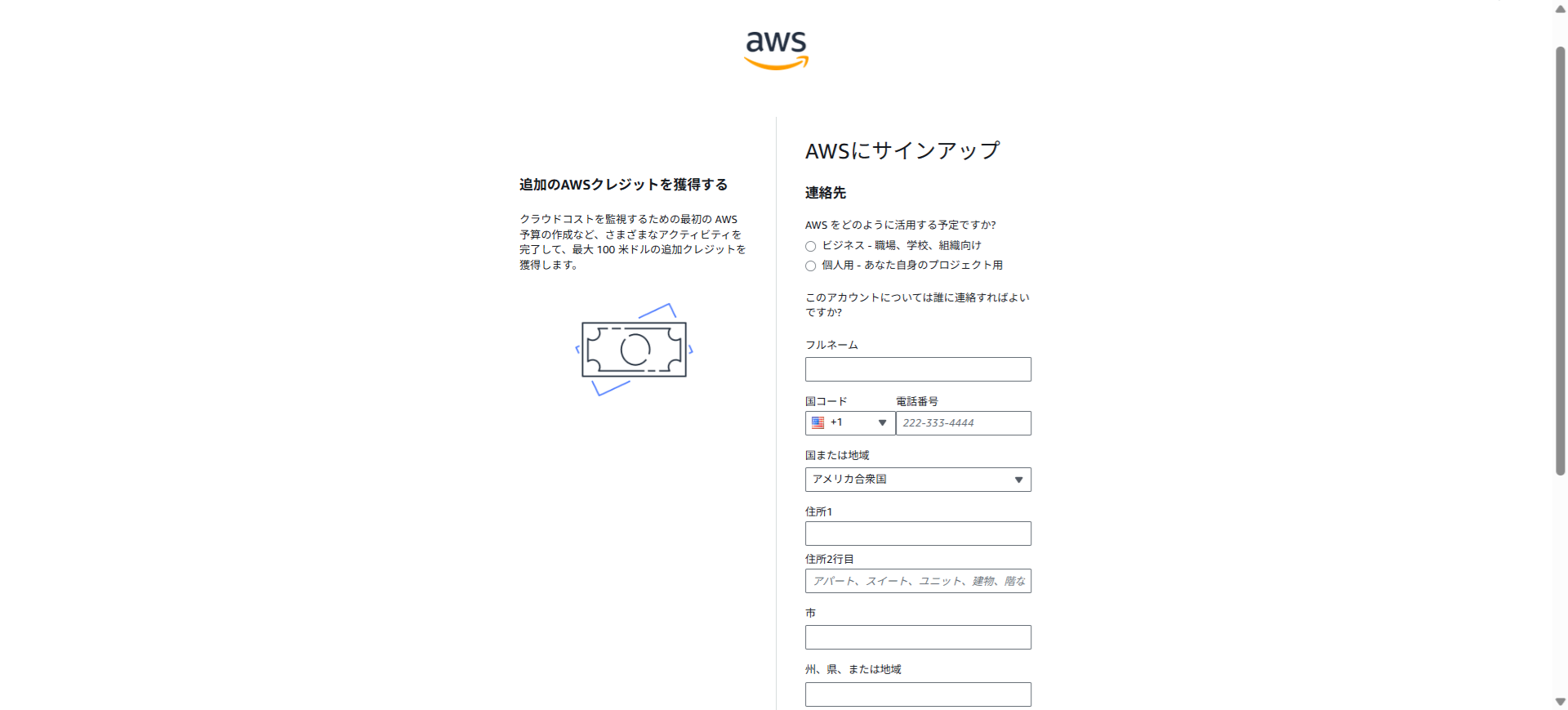
電話番号、住所など必須項目を入力しAWSカスタマーアグリーメントの条件を読み、同意しますにチェックを入れて同意して続行(ステップ 2/5)をクリックします。
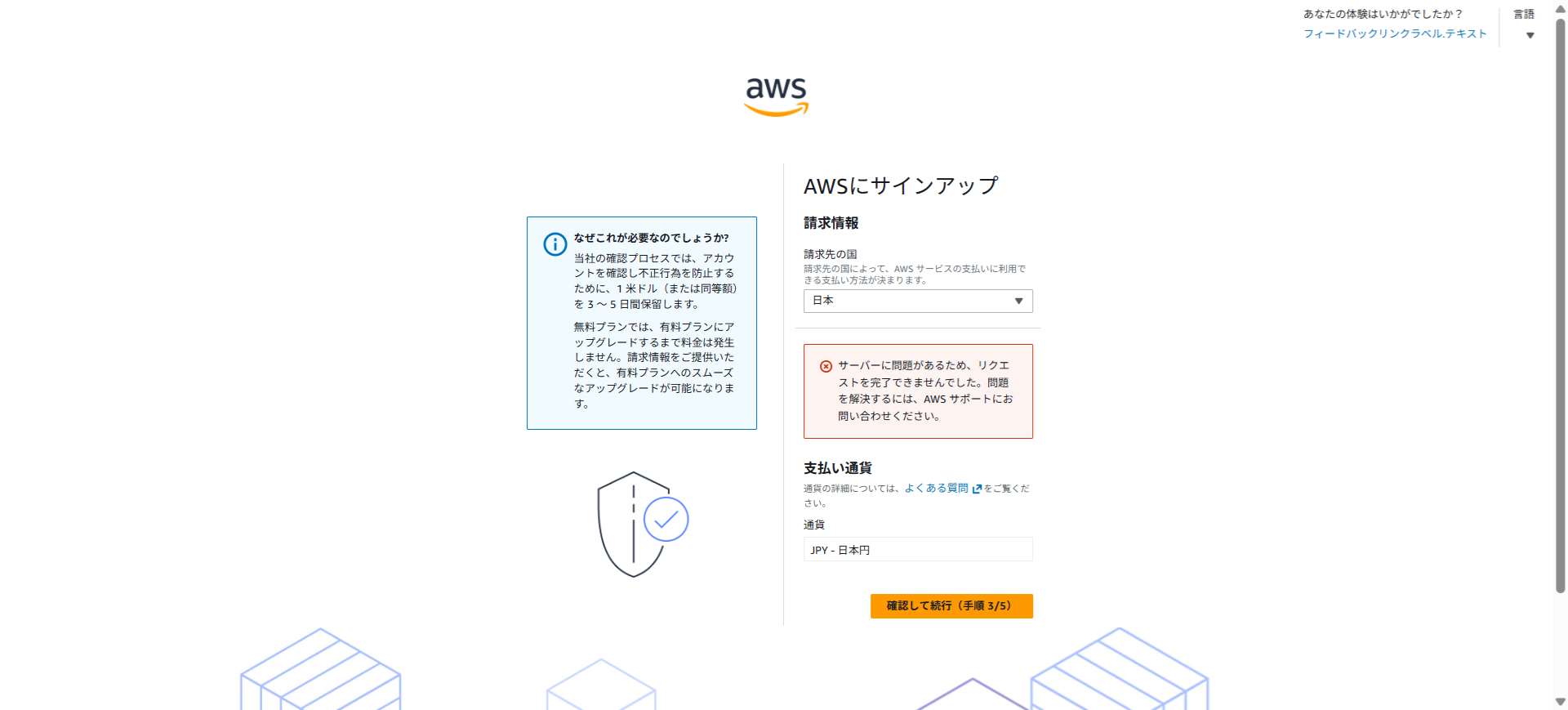
確認して続行(手順 3/5)をクリックしましたが、何も反応しませんでした。
再度アカウント登録しようとしたところ、そのメールアドレスは既に登録されているような内容が表示されたためルートユーザーでのサインインを実行したところサインインできました。
今回は省略するをクリックします。
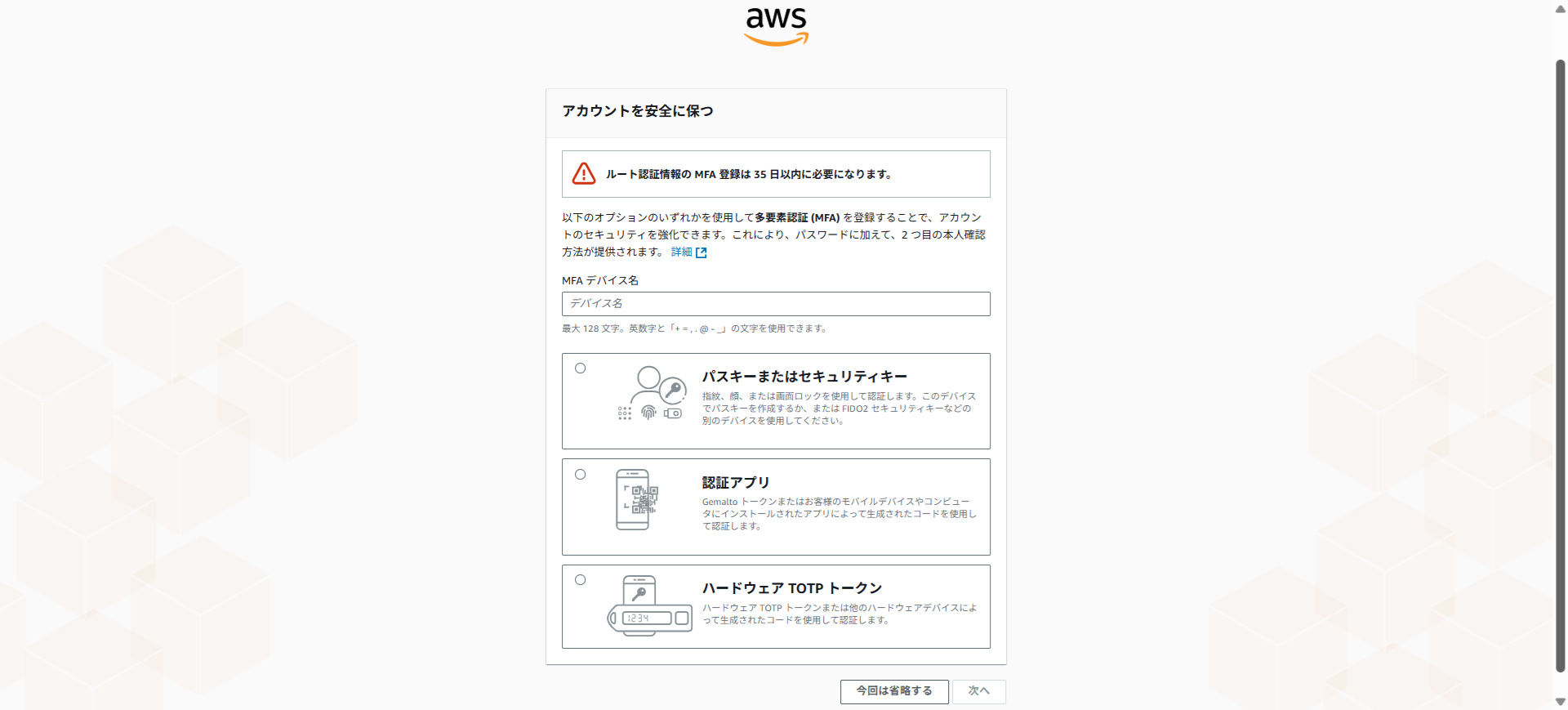
サインインできたようです。
多要素認証(MFA:Multi-Factor Authentication)を設定してみようと思います。
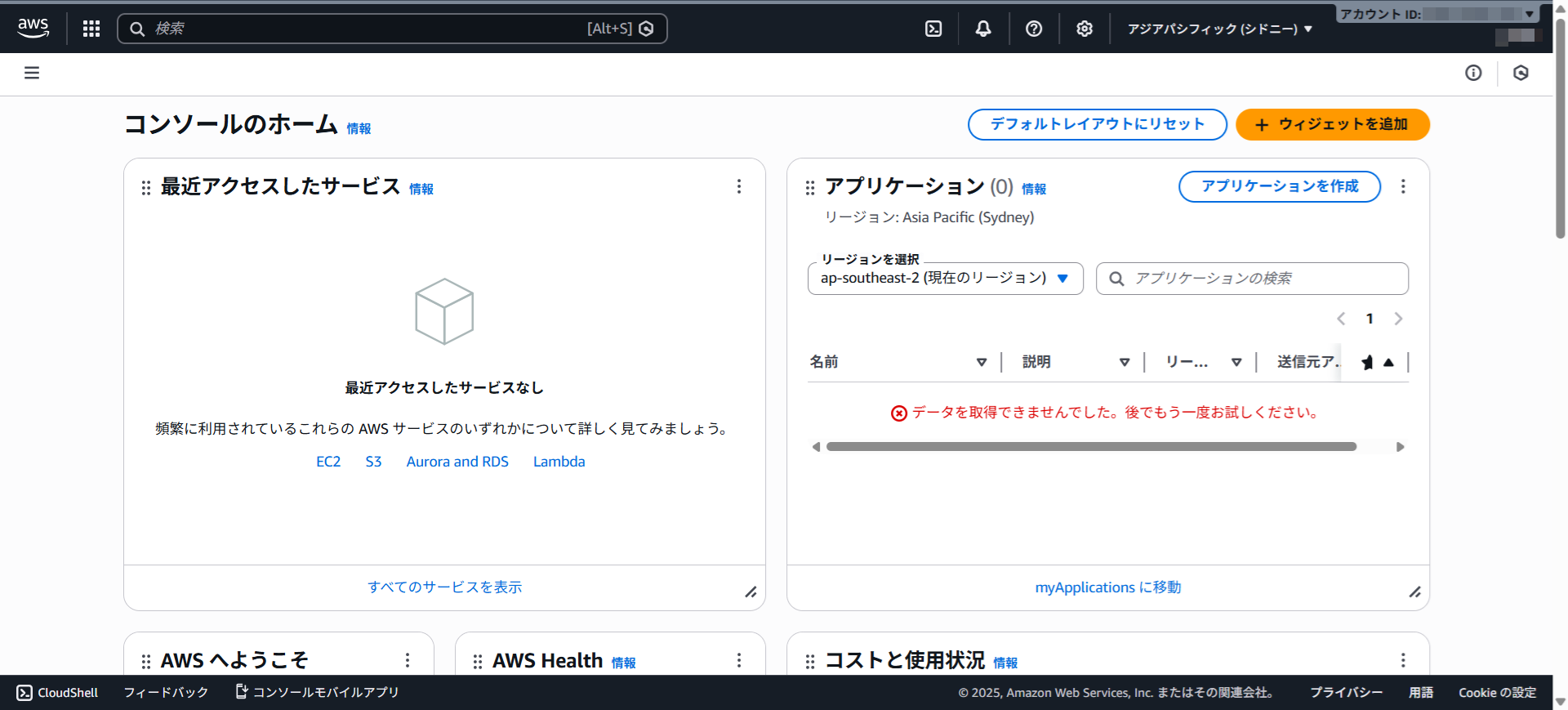
右上のアカウント名をクリックしセキュリティ認証情報をクリックします。
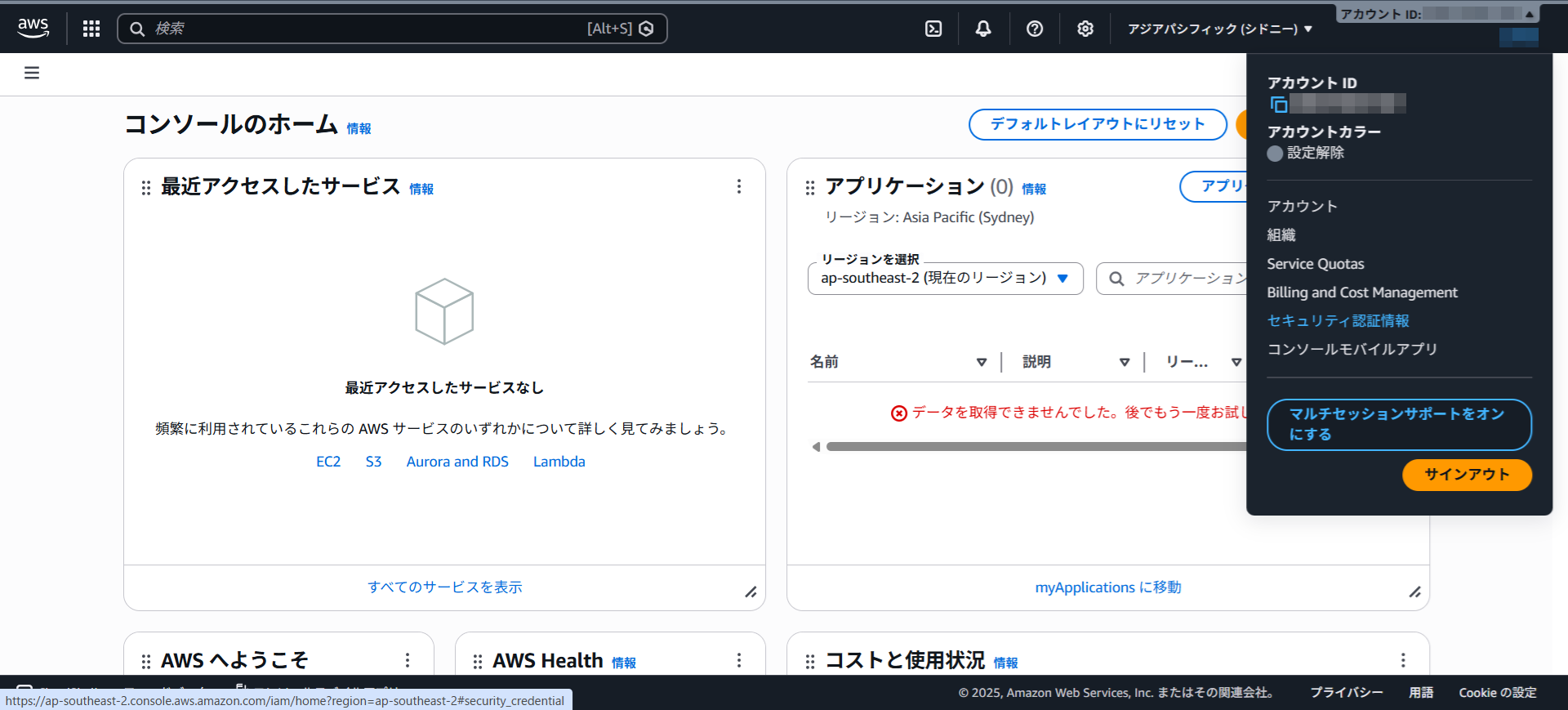
AWS登録を完了するをクリックします。
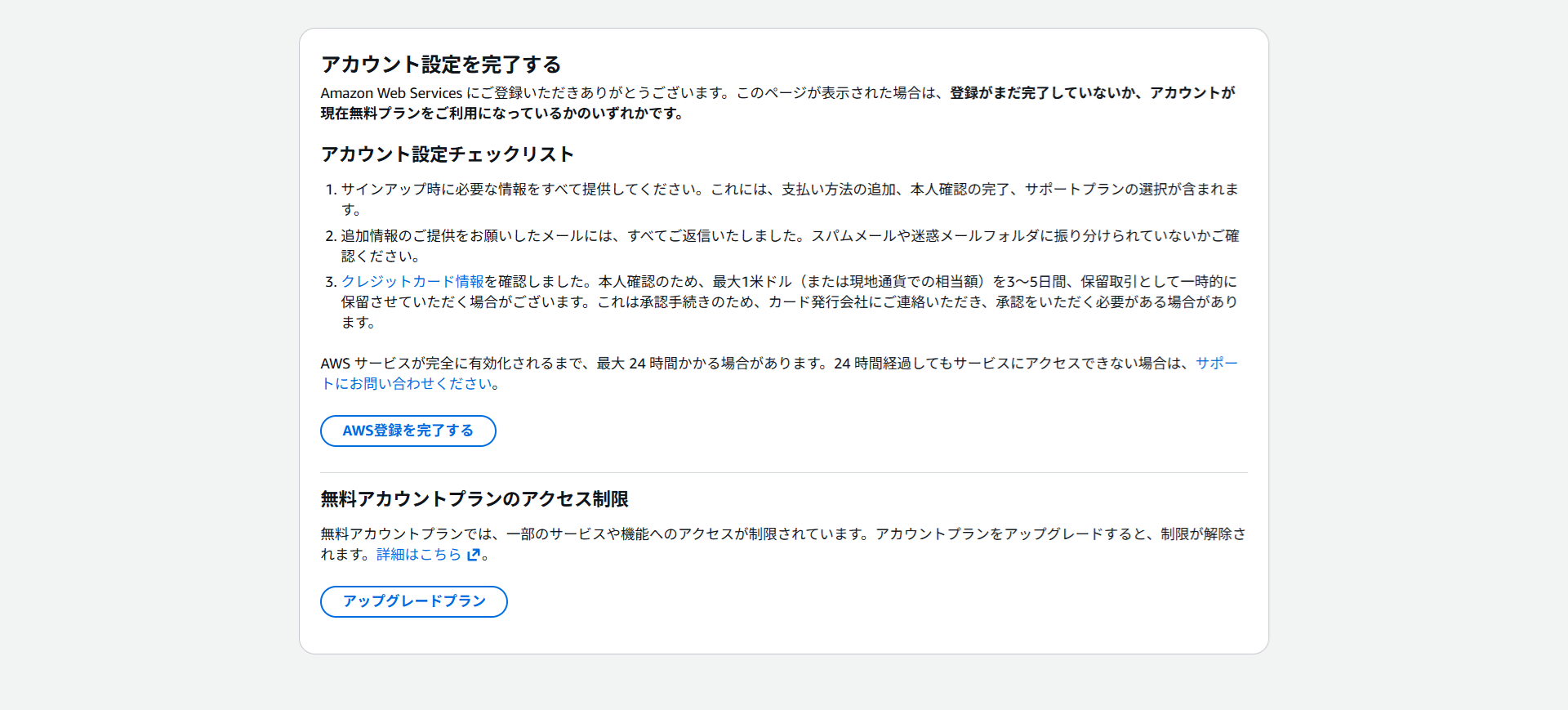
また同じエラーで進めなくなったので別のブラウザで試したところカード情報の入力欄が表示されました。
カード情報を入力し進めます。
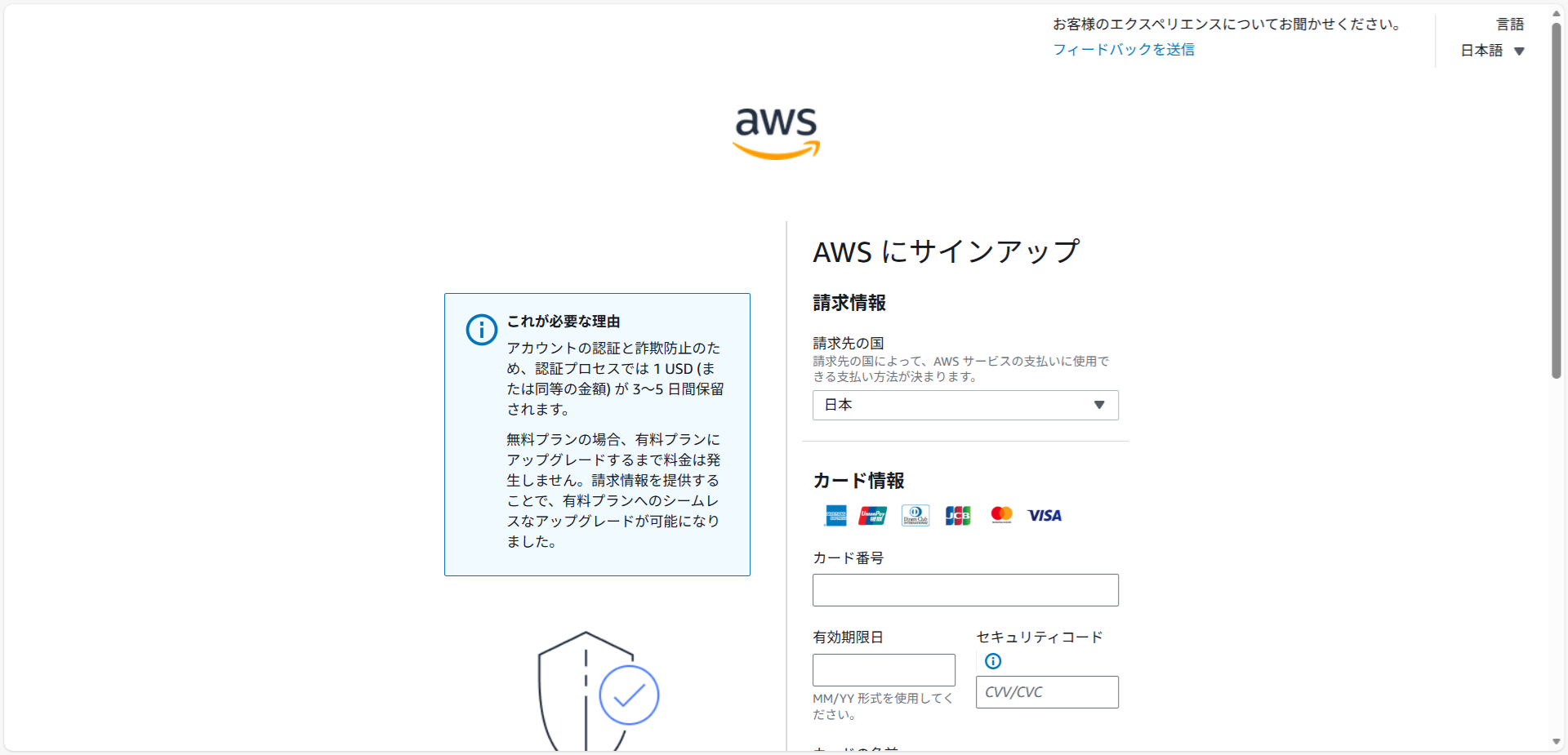
検証をクリックします。
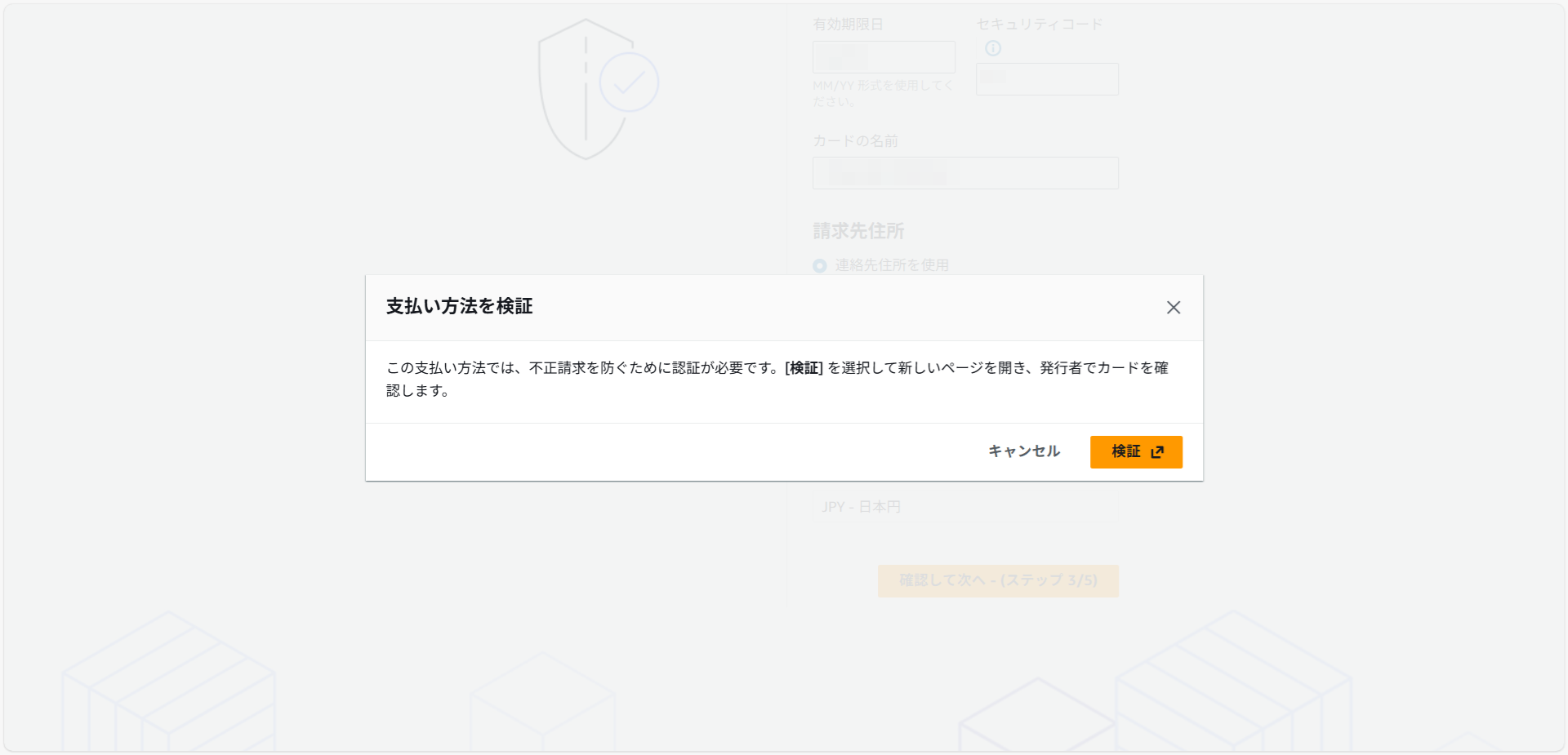
携帯電話番号を入力しSMSを送信する(ステップ 4/5)をクリックします。
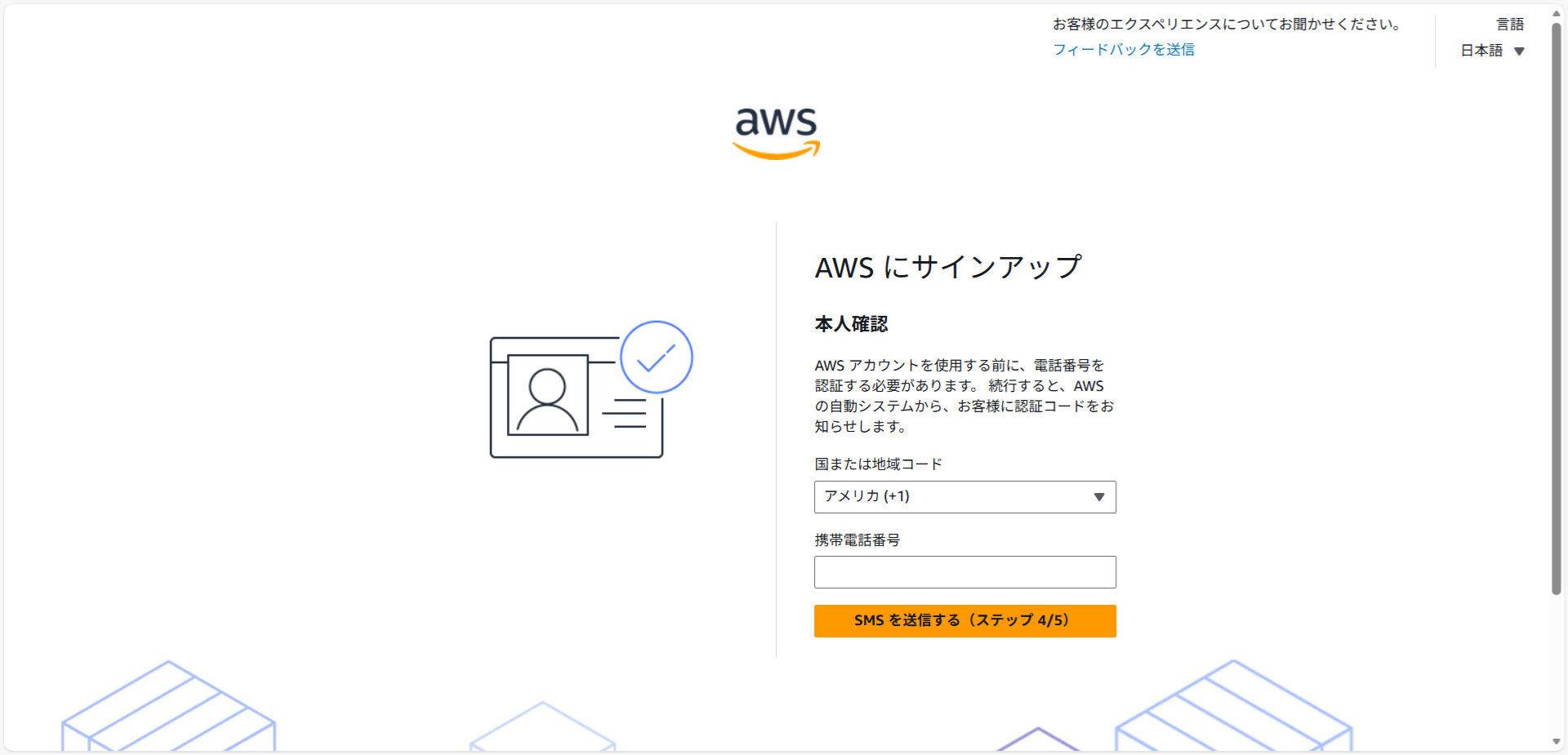
画像の文字を入力し送信をクリックします。
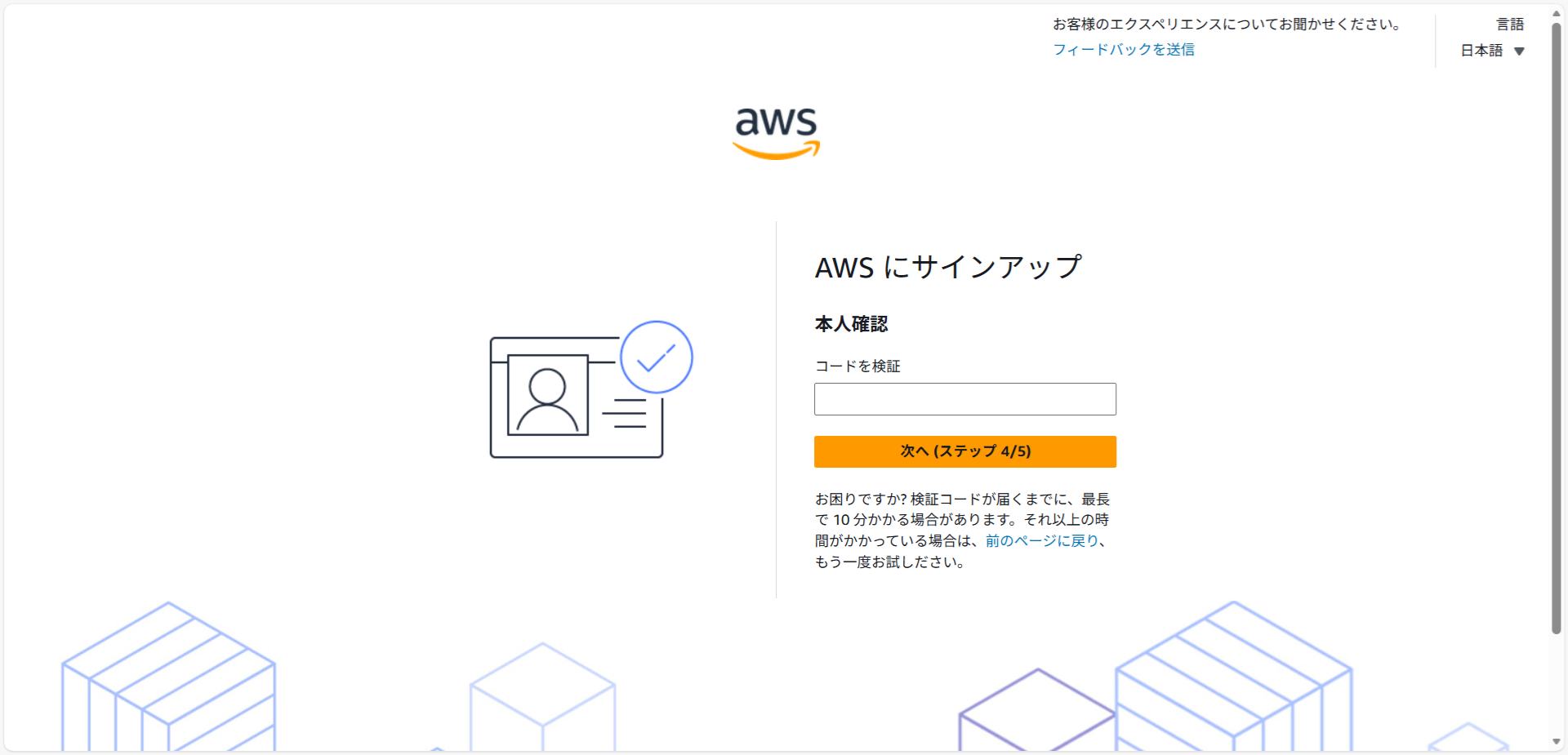
コードを入力し次へ(ステップ 4/5)をクリックします。
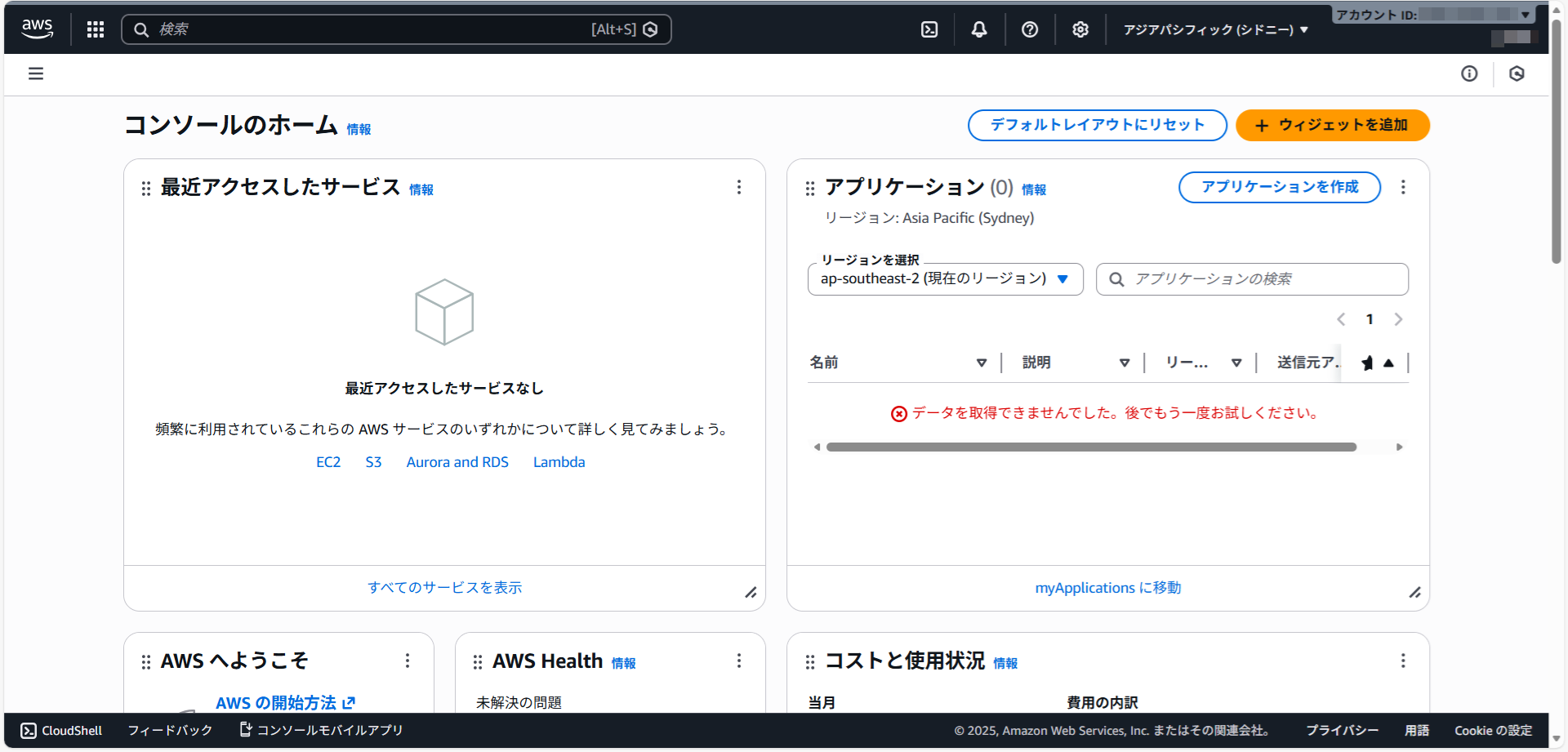
AWSマネジメントコンソールが表示されました。
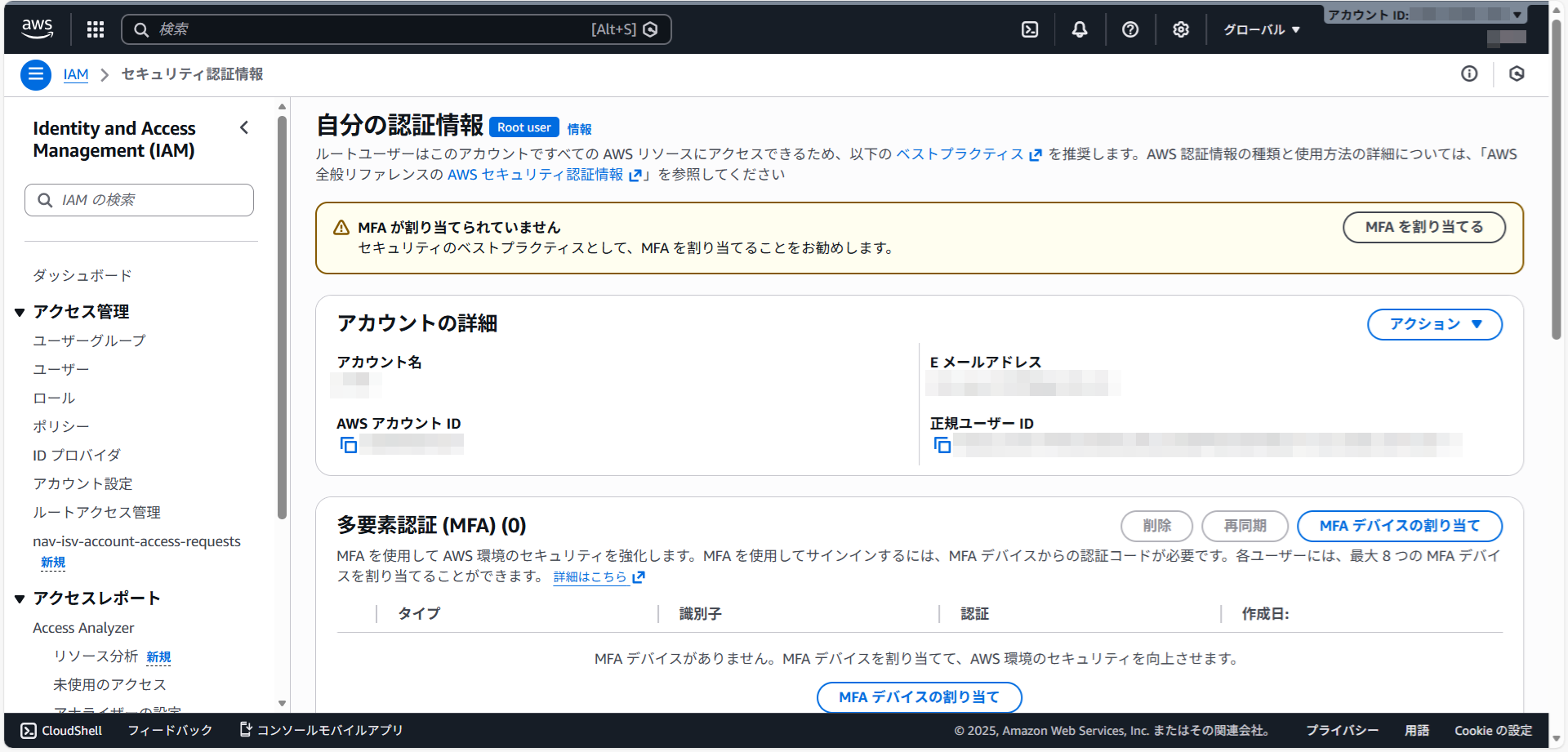
右上のアカウント名をクリックしセキュリティ認証情報をクリックします。
MFAを割り当てるをクリックします。
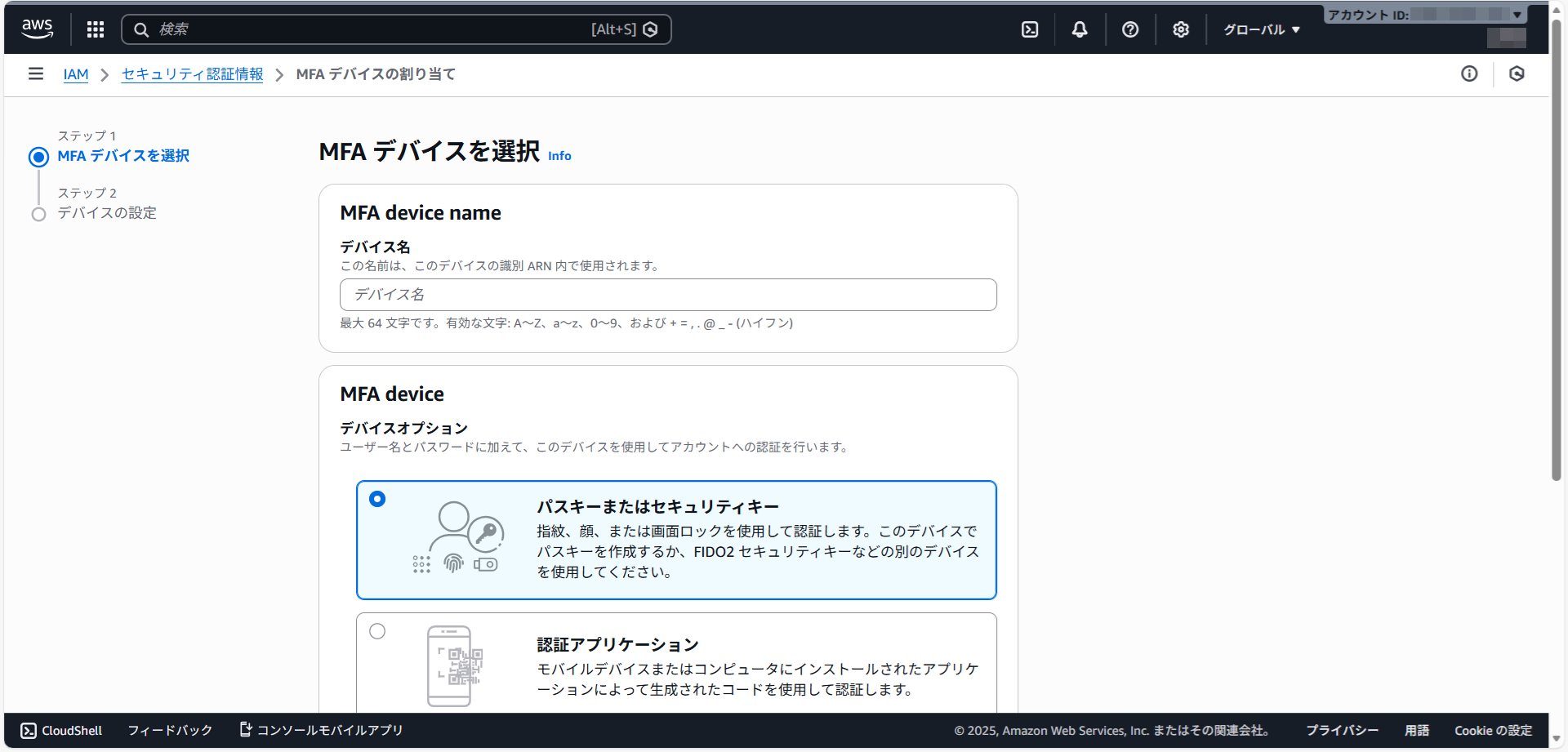
今回は認証アプリケーションを使ってみようと思います。
デバイス名を適当に入力し認証プリケーションを選択し進めます。
QRコードを表示をクリックし表示されたQRコードを認証アプリで読み込ませ指示に従って進めMFAの設定をします。
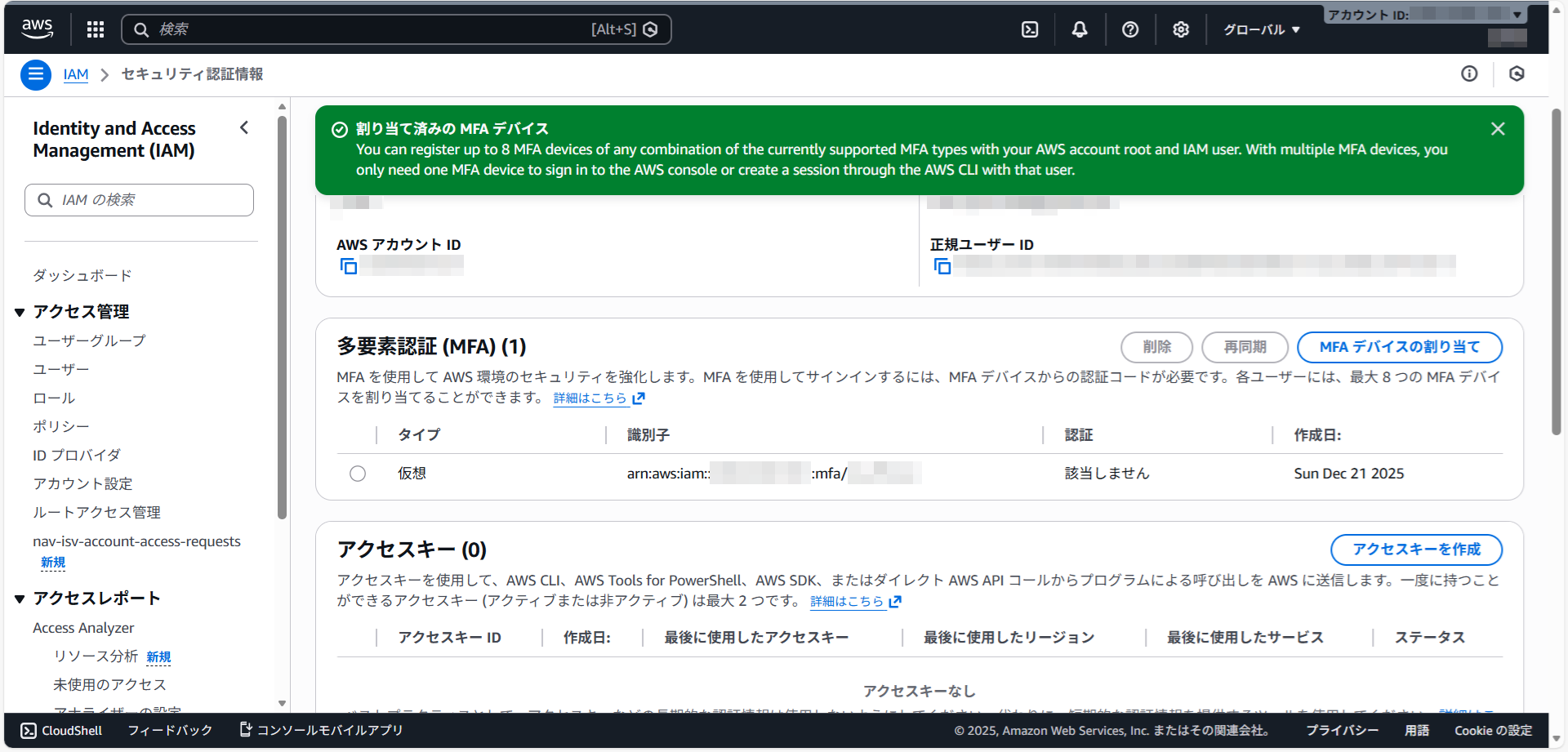
右上のアカウント名をクリックすると残りのクレジットなどが表示されました。
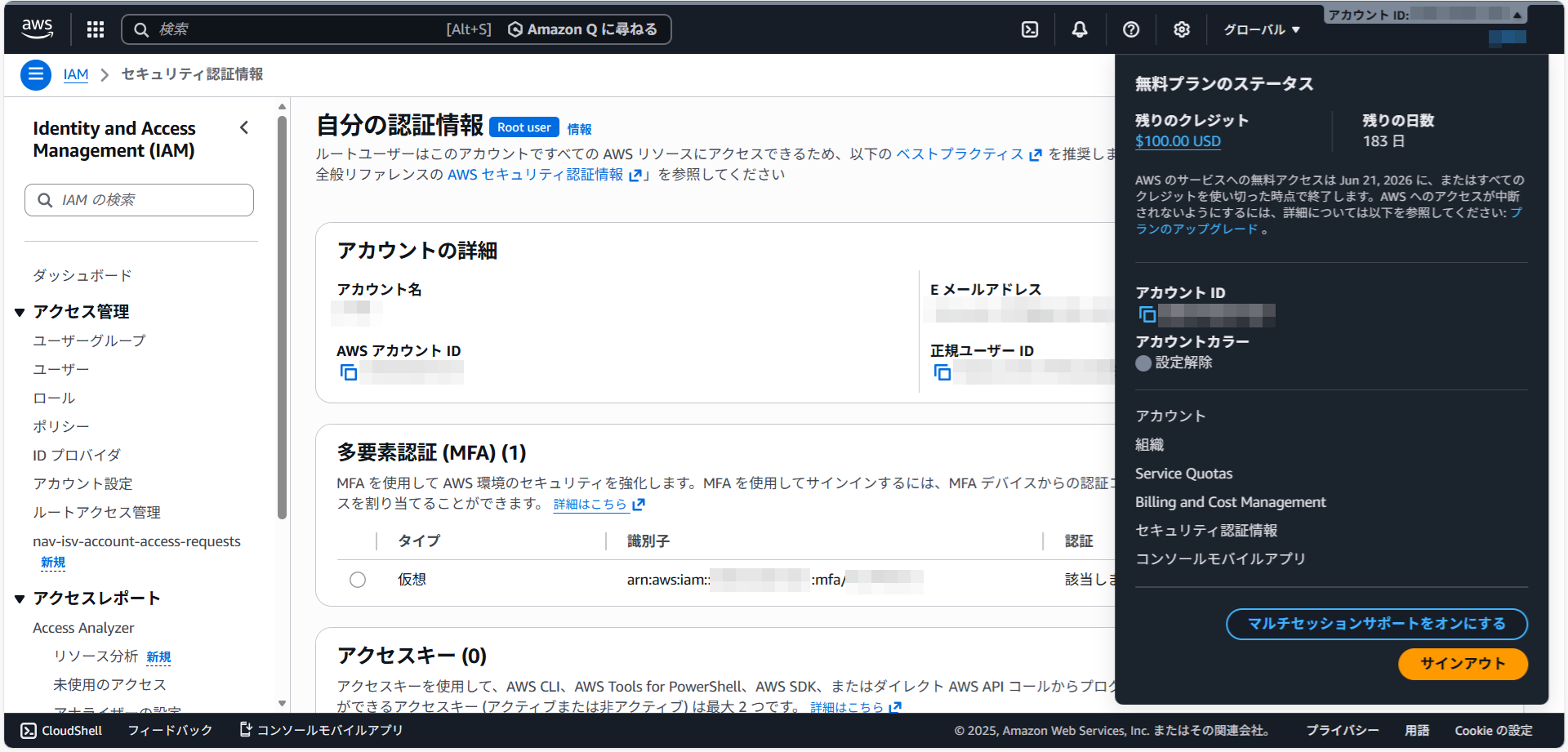
途中でエラーが出てすんなりいきませんでしたが、とりあえず登録できたようです。
Copyright (C) 2025 ymlib.com