Markdownの色々な書き方を試してみます。
◆環境
| OS |
Windows 11 Home 25H2 |
| VSCode |
1.106.0 |
|
markdown_test2.md
|
1:
2:
3:
4:
5:
6:
7:
8:
9:
10:
11:
12:
13:
14:
15:
16:
17:
18:
19:
20:
21:
22:
23:
24:
25:
26:
27:
28:
29:
30:
31:
32:
33:
34:
35:
36:
37:
38:
39:
40:
41:
42:
43:
44:
45:
46:
47:
48:
49:
50:
51:
52:
53:
54:
55:
56:
57:
58:
59:
60:
61:
62:
63:
64:
65:
66:
67:
68:
69:
70:
71:
|
# Markdown記法
いろいろな記法を試してみます。
## 目次
- [Markdown記法](#markdown記法)
- [目次](#目次)
- [アラート記法](#アラート記法)
- [mdファイルをVSCodeで開く手順](#mdファイルをvscodeで開く手
 順) 順)
- [1. 必要な資材のダウンロード](#1-必要な資材のダウンロー
ド)
- [2. `code` コマンドの実行](#2-code-コマンドの実行)
- [フォルダ構成](#フォルダ構成)
## アラート記法
ビューワーによって表示が異なる場合があります。
> [!NOTE]
> NOTEの表示です。
> [!TIP]
> TIPの表示です。
> [!IMPORTANT]
> IMPORTANTの表示です。
> [!WARNING]
> WARNINGの表示です。
> [!CAUTION]
> CAUTIONの表示です。
## mdファイルをVSCodeで開く手順
mdファイルをVisual Studio Codeで開く手順です。
### 1. 必要な資材のダウンロード
[markdown_test2.md](src/markdown_test2.md) をダウンロード。
### 2. `code` コマンドの実行
ダウンロードしたmdファイルをVisual Studio Codeで開きます。
```console
code markdown_test2.md
```
エラーがない場合、以下のように特に実行結果は表示されません。
```
> code markdown_test2.md
>
```
Visual Studio Codeでmarkdown_test2.mdファイルが開きます。

## フォルダ構成
フォルダ構成です。
```text
/
├── src/
│ └── markdown_test2.md
├── YMWother363.html
└── YMWother36301.png
```
|
|
Visual Studio Codeでプレビューしてみます。
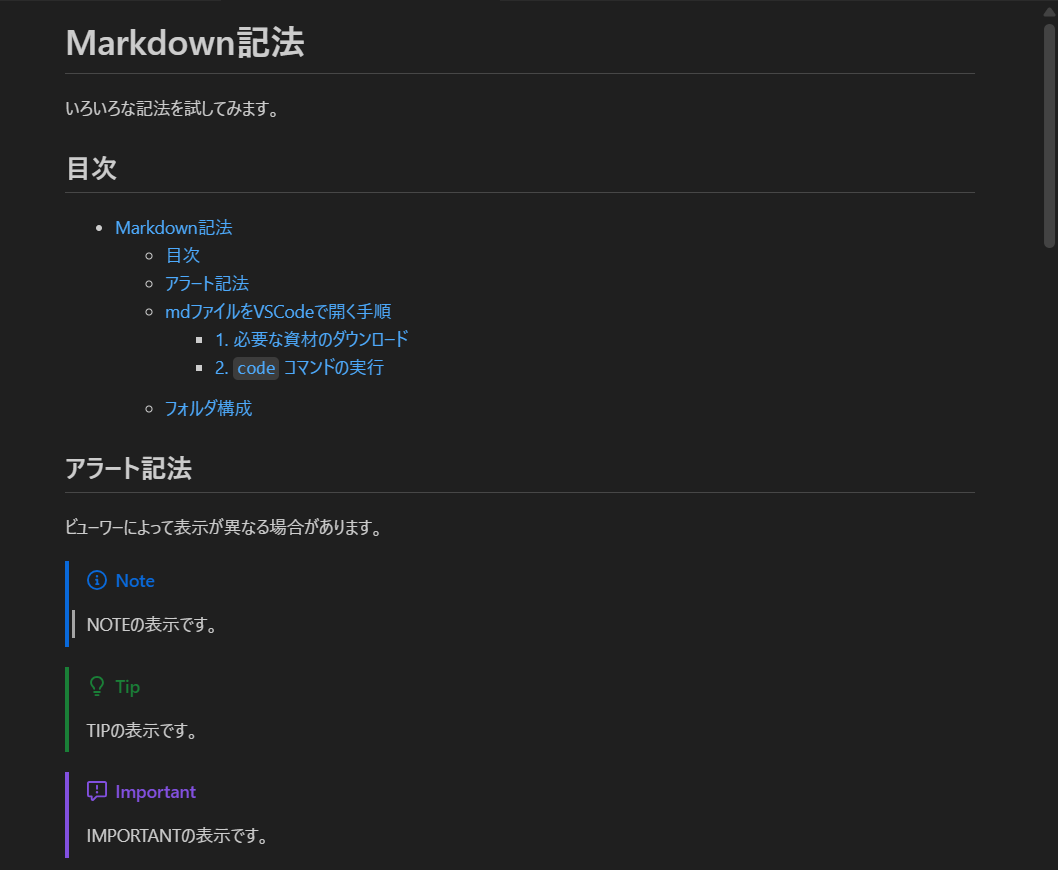
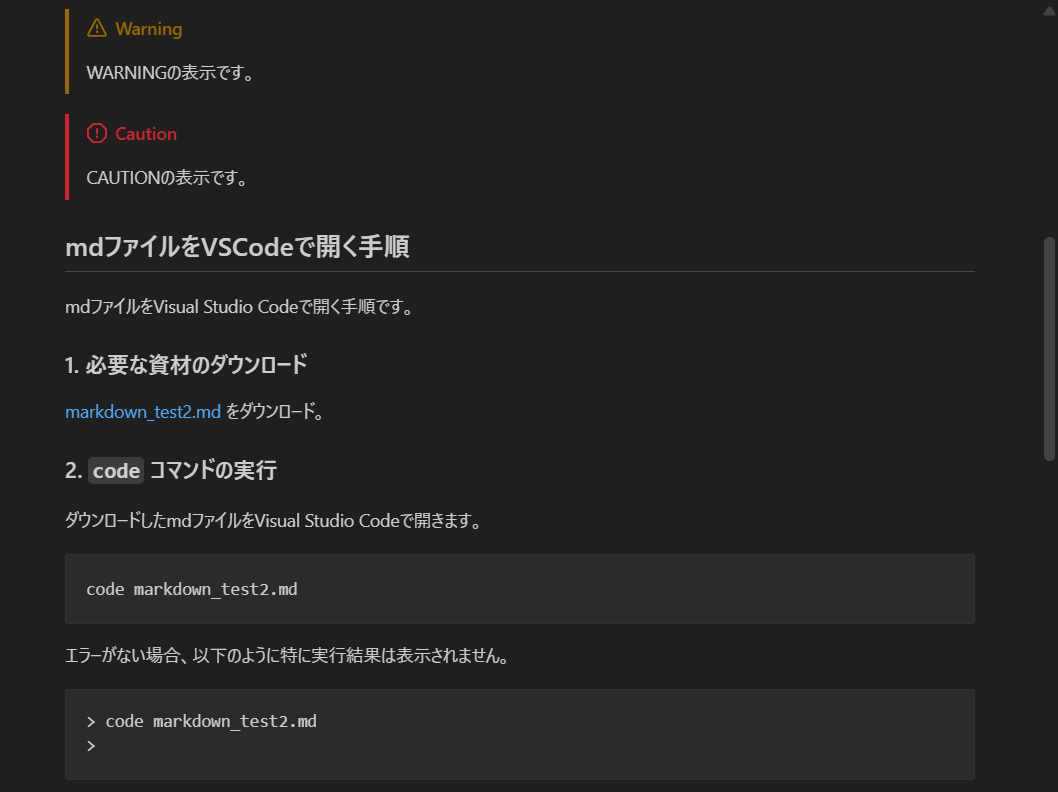
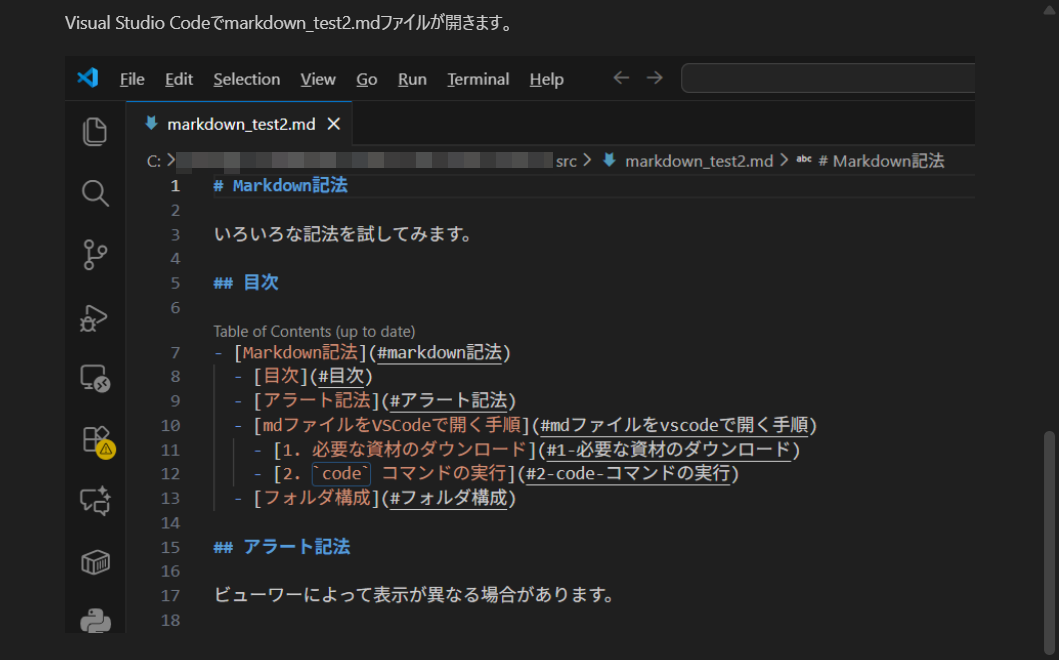
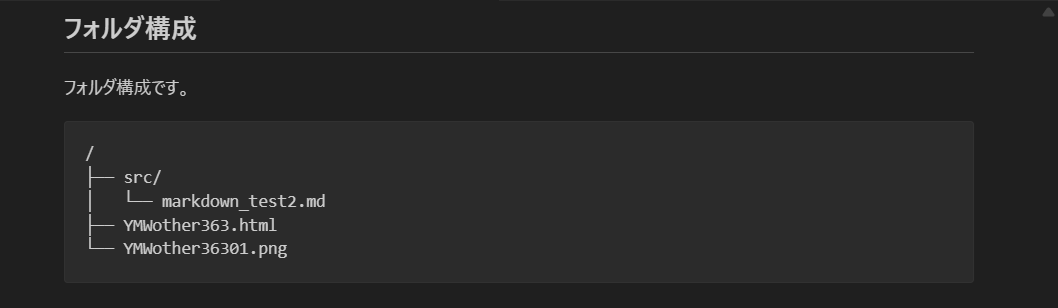
きれいに表示されました!
VSCode上でCtrl+Shift+Pを入力しmarkdown htmlで検索しhtml出力してみました。
markdown_test2.html
こちらもきれいに出力されていました!
関連項目
Markdown
▲ PageTop ■ Home
Copyright (C) 2025 ymlib.com