
| サンプル集 |
|
■VC ■C# ■Java ■BorlandC ■LinuxC ■MS-DOS ■bash ■Excel VBA ■VBScript ■PHP ■HTML ■perl ■iPhone ■Android ■Lua ■WordPress ■PowerShell ■Python ■Flutter ■Rust ■Node.js ■other |
| Linuxコマンド |
| 用語集 |
| debian メモ |
| apache2 メモ |
| MySQL メモ |
| Oracle メモ |
| PostgreSQL |
| HOME |
EC2の起動
AWSマネジメントコンソールでEC2を検索しインスタンスを起動をクリックします。
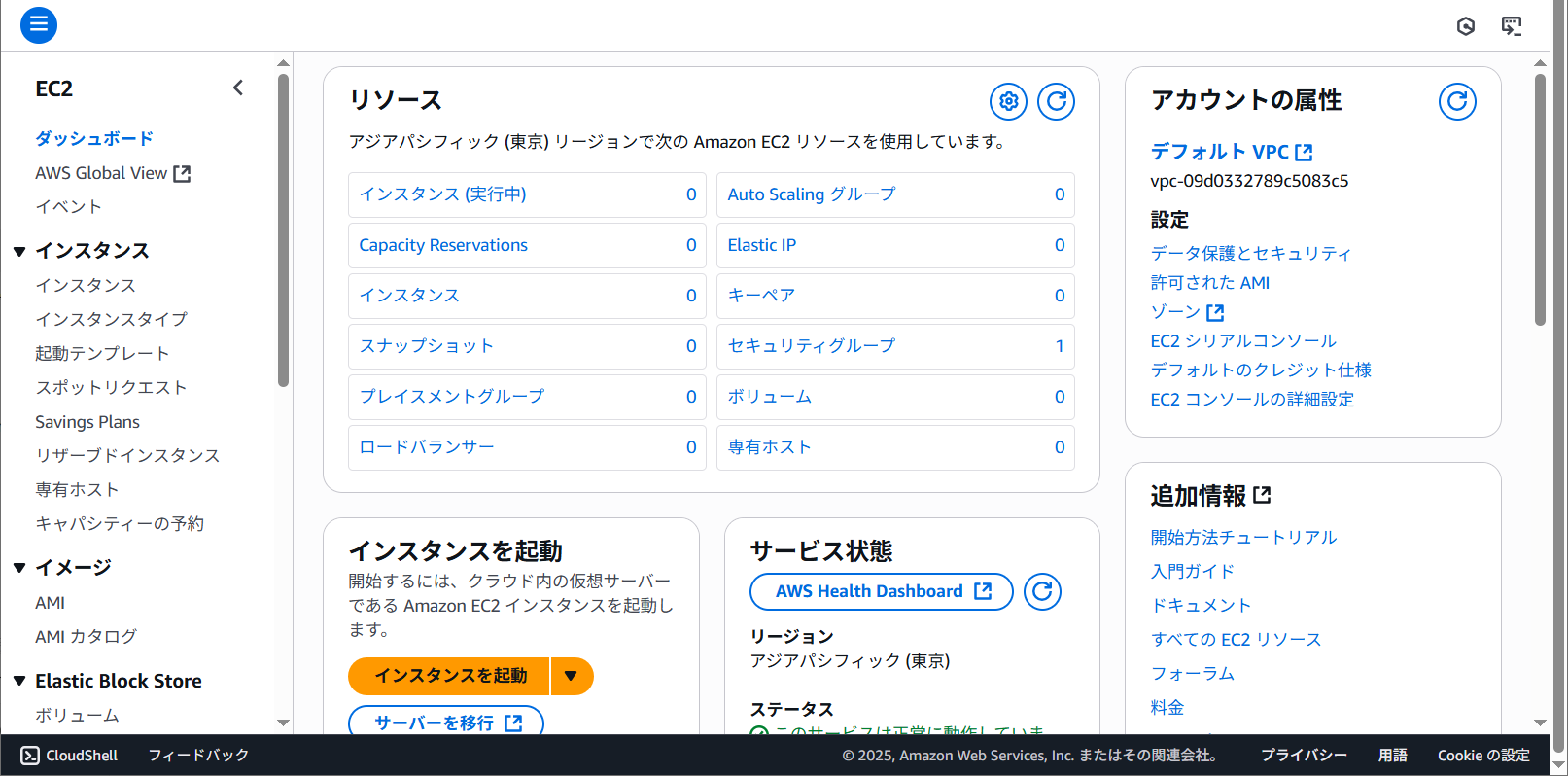
インスタンスを起動をクリックします。
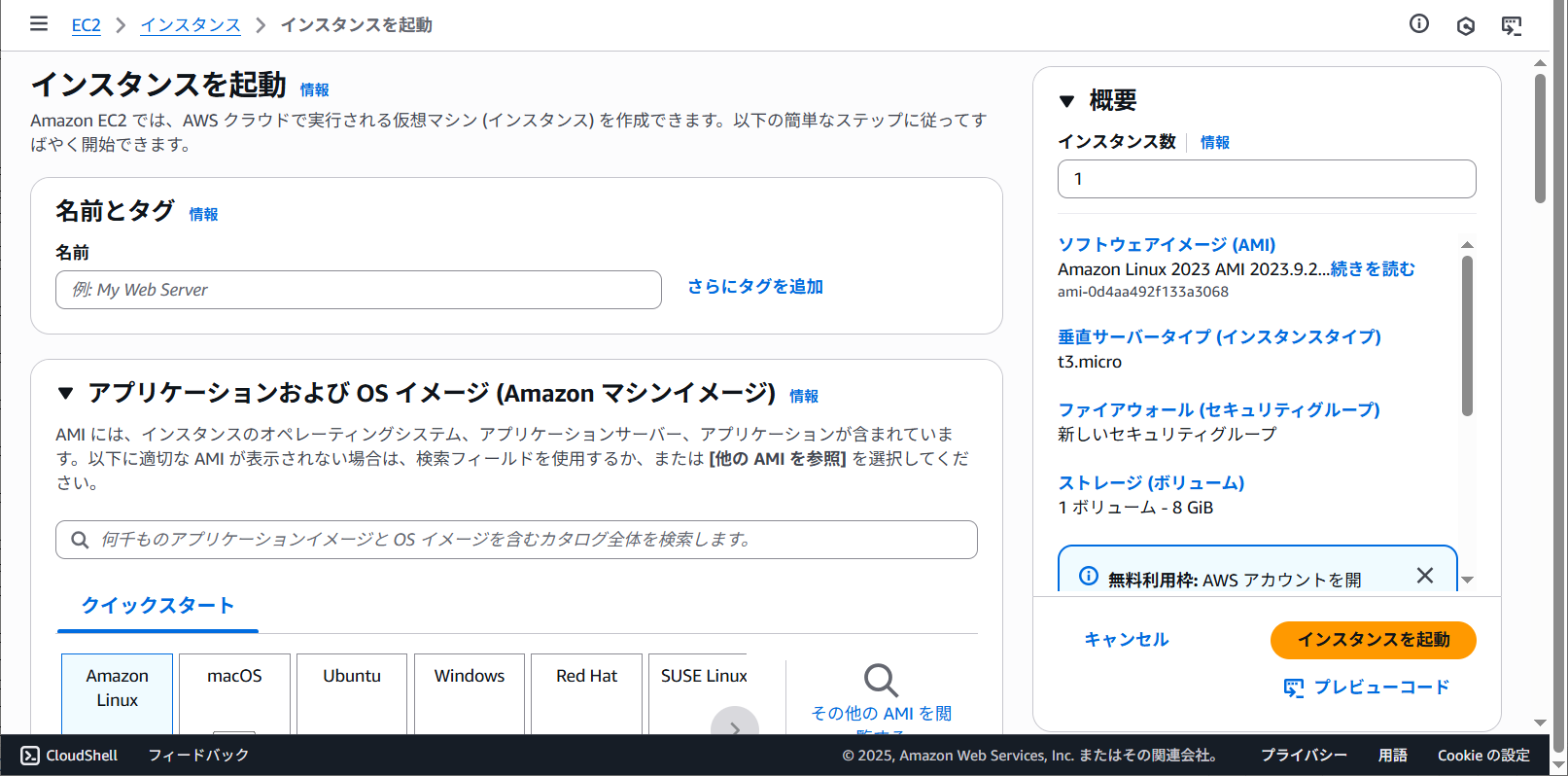
必要な情報を入力しインスタンスを起動をクリックします。
| 名前とタグ | |
|---|---|
| 名前 | myapp-web-dev-01 |
| アプリケーションおよびOSイメージ(Amazonマシンイメージ) | |
| Amazonマシンイメージ (AMI) | Amazon Linux 2023 kernel-6.1 AMI |
| アーキテクチャ | 64ビット(x86) |
| インスタンスタイプ | |
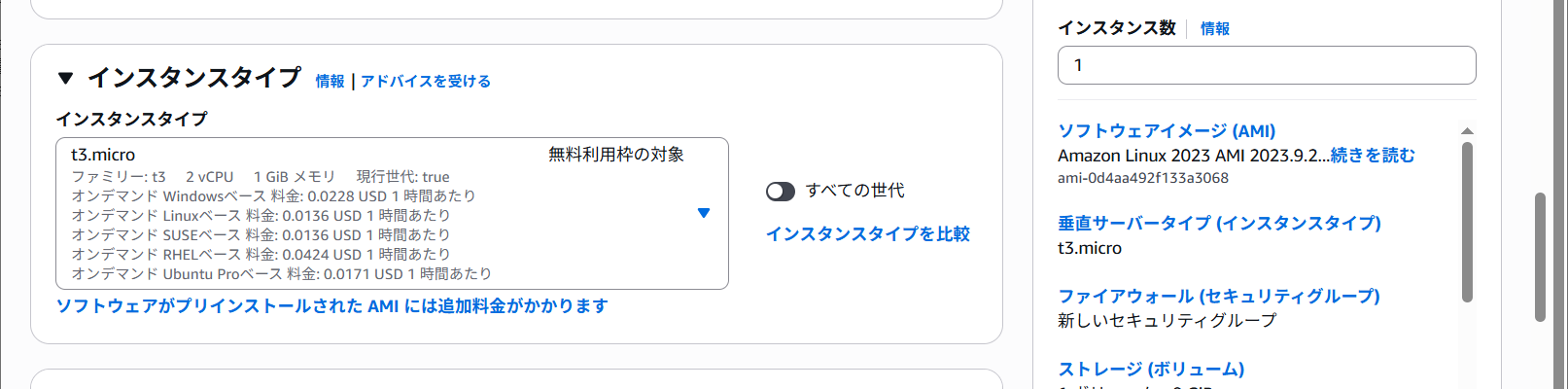
| インスタンスタイプ | t3.micro |
| キーペア(ログイン) | |
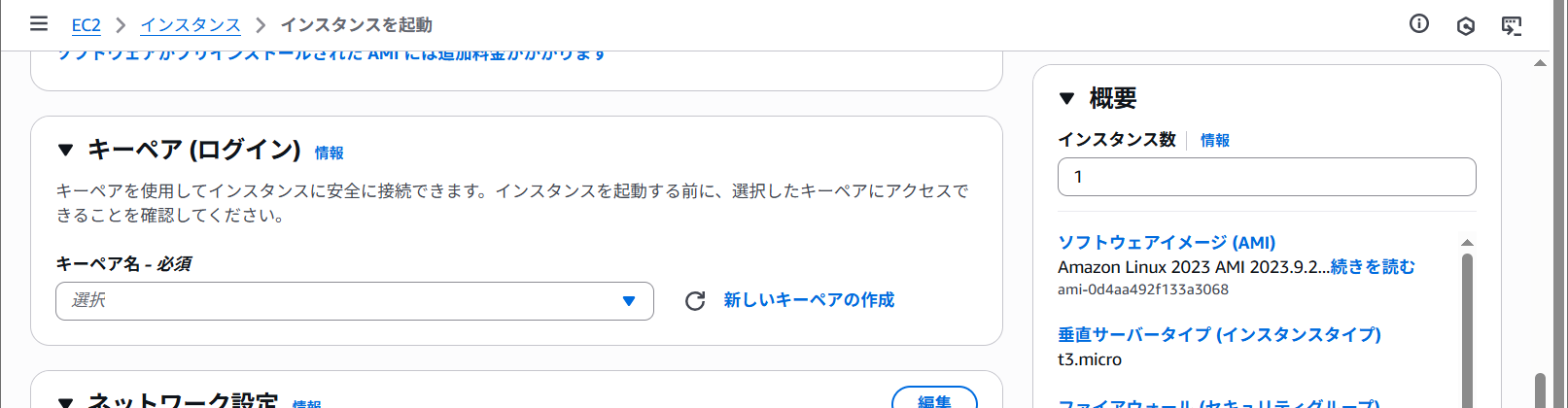
| キーペア名 | 《新しいキーペアの作成》 |
| ネットワーク設定 | |
| ファイアウォール (セキュリティグループ) | セキュリティグループを作成 |
| からのSSHトラフィックを許可 | ✓ |
| ストレージを設定 | |
| - | 1x 8GiB gp3 |
インスタンスタイプt3.microがデフォルトだったのでそのままにしました。
キーペアはキーペア欄の新しいキーペアの作成をクリックします。
必要な情報を入力しキーペアを作成をクリックします。
| キーペア名 | myapp-web-dev-01-key |
|---|---|
| キーペアのタイプ | RSA |
| プライベートキーファイル形式 | .pem |
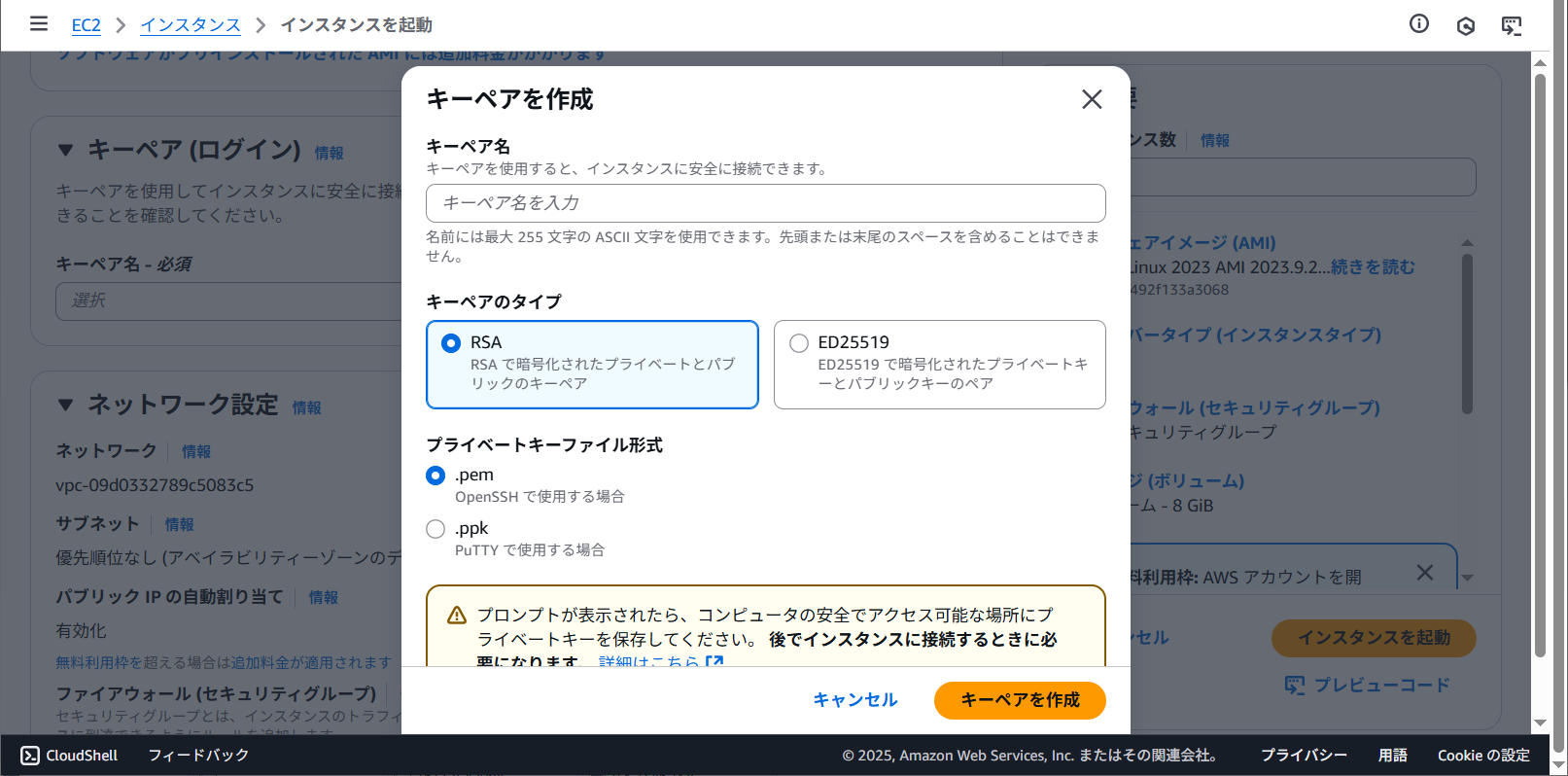
pemファイルがダウンロードされました。
インスタンスを起動をクリックするとインスタンスを起動しています。というメッセージが表示されました。
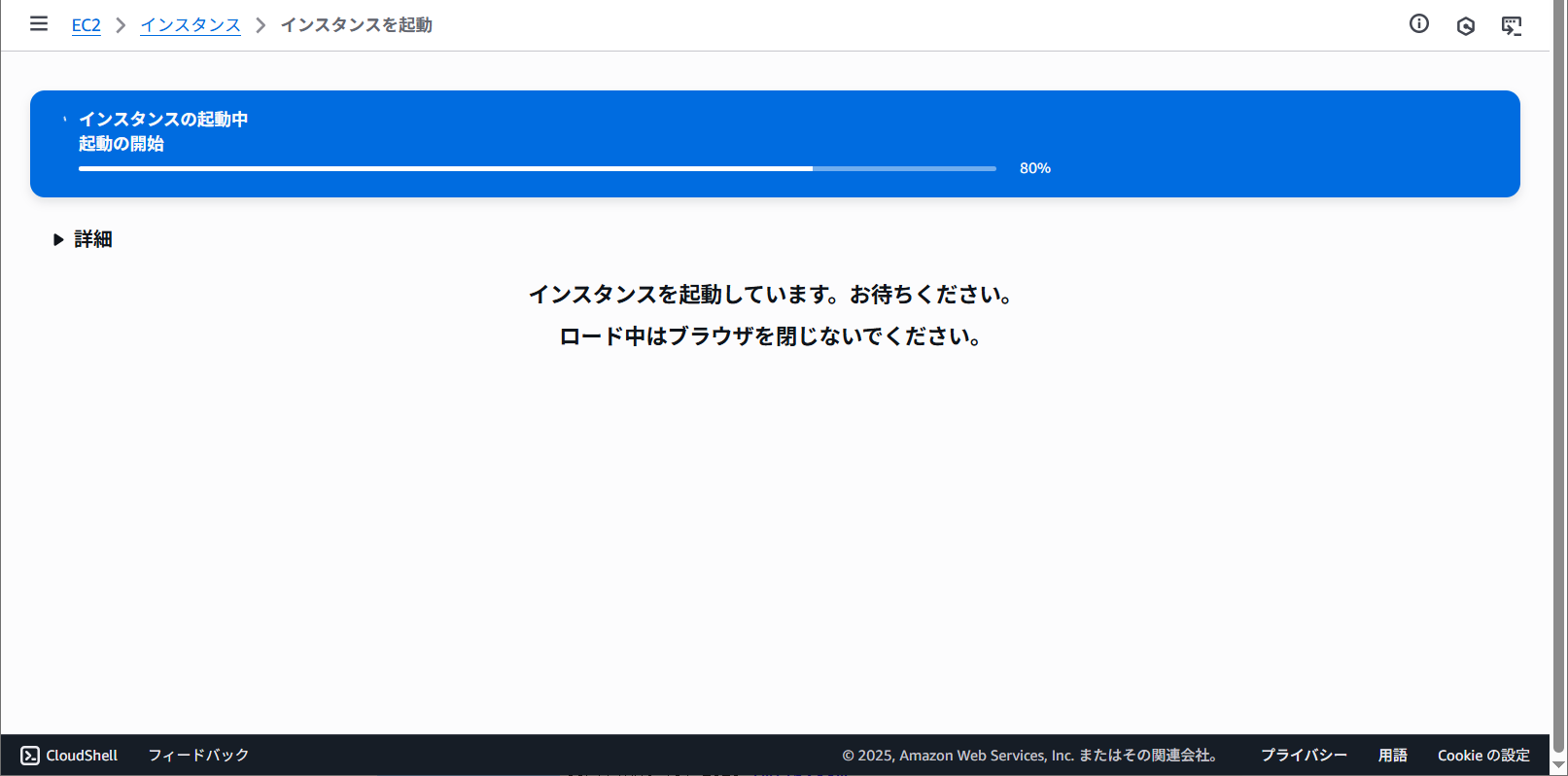
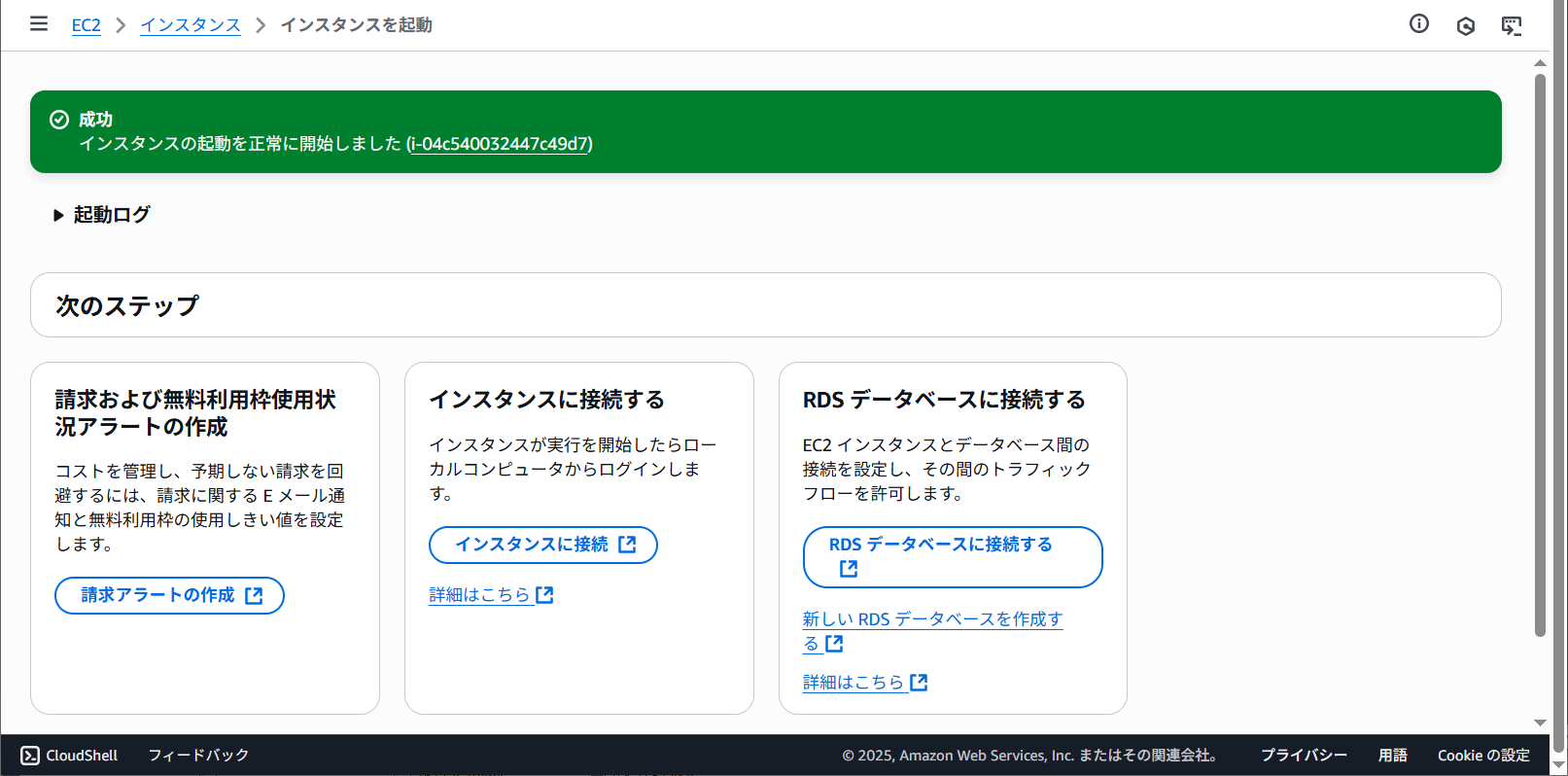
数秒で正常に起動しました。
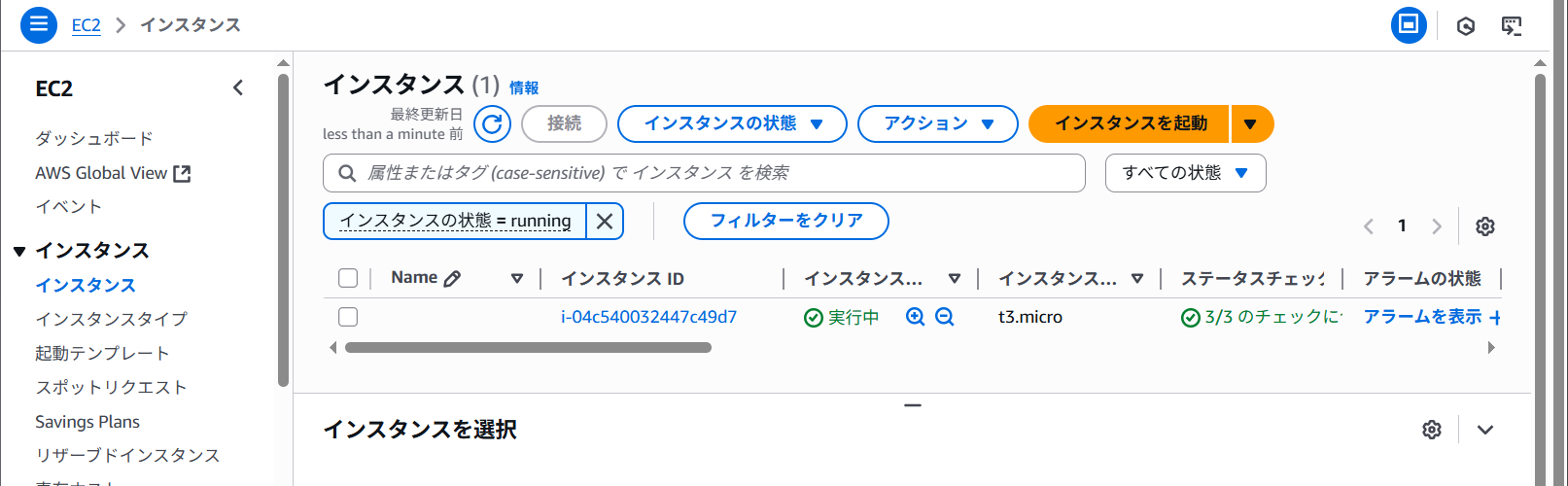
インスタンスの一覧に実行中と表示されました。
HTTPアクセスの許可
インスタンスIDをクリックします。
下にスクロールさせてセキュリティタブをクリックします。
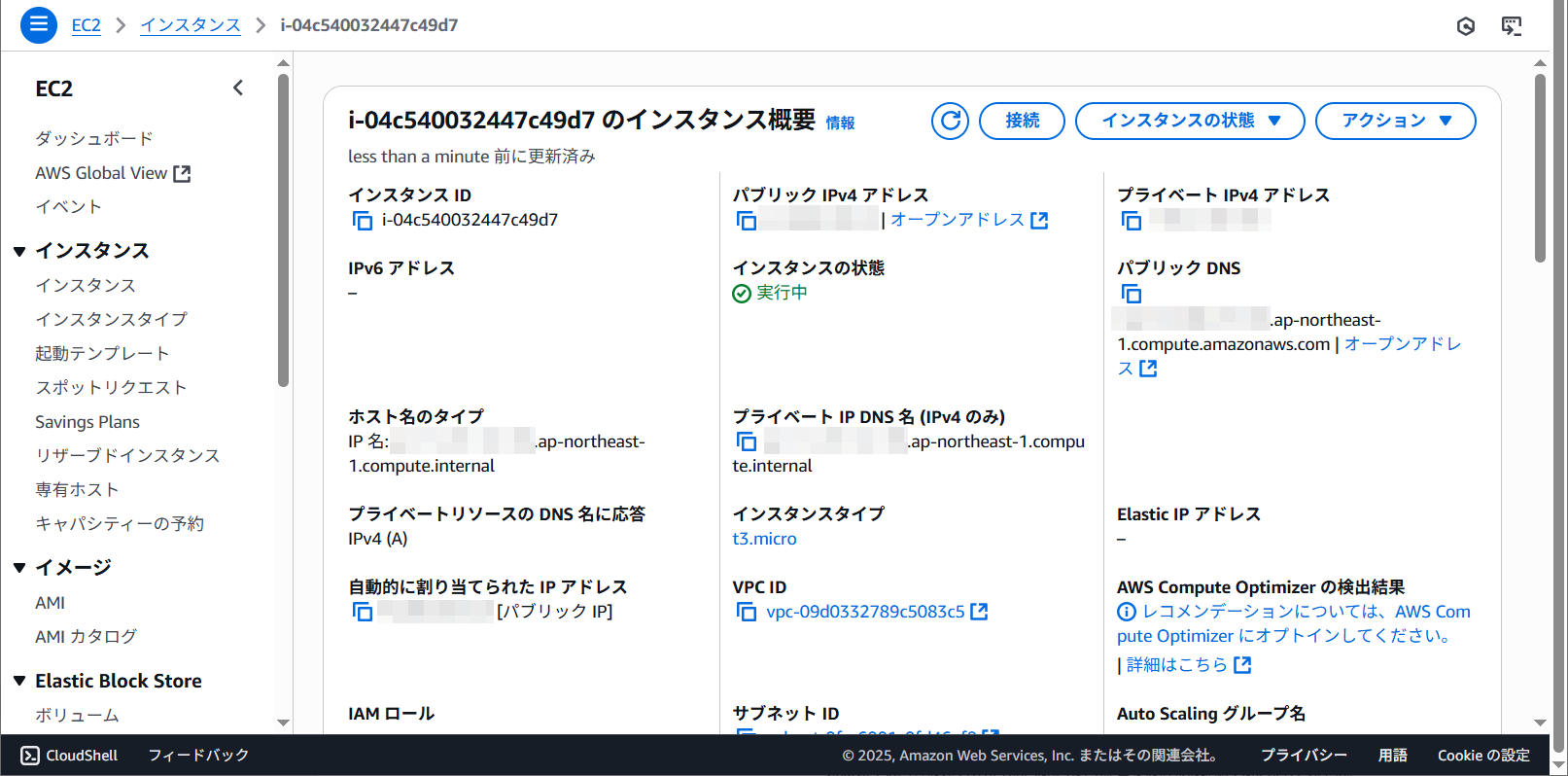
セキュリティグループに表示されているリンクをクリックします。
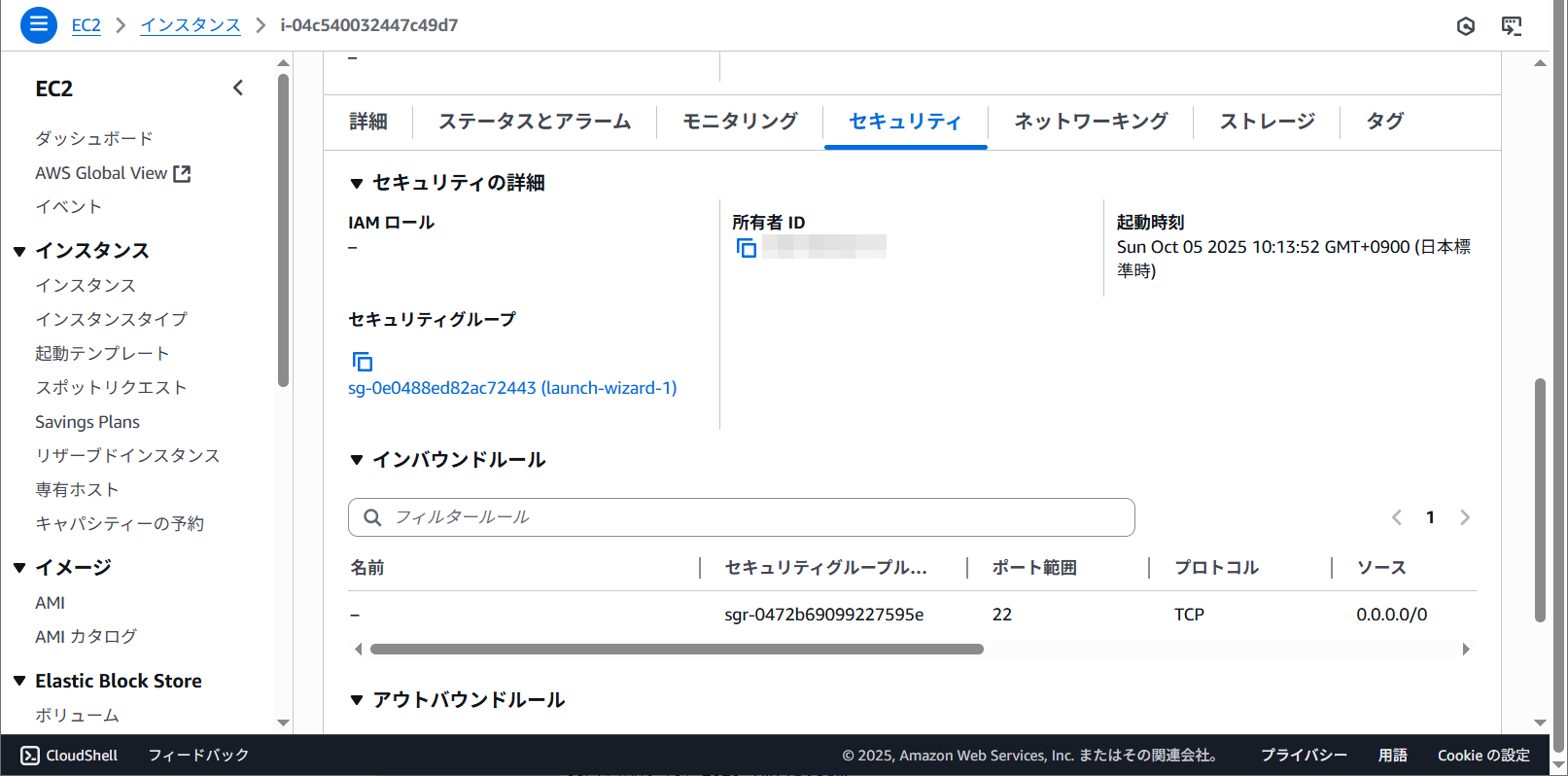
インバウンドルールを編集をクリックします。
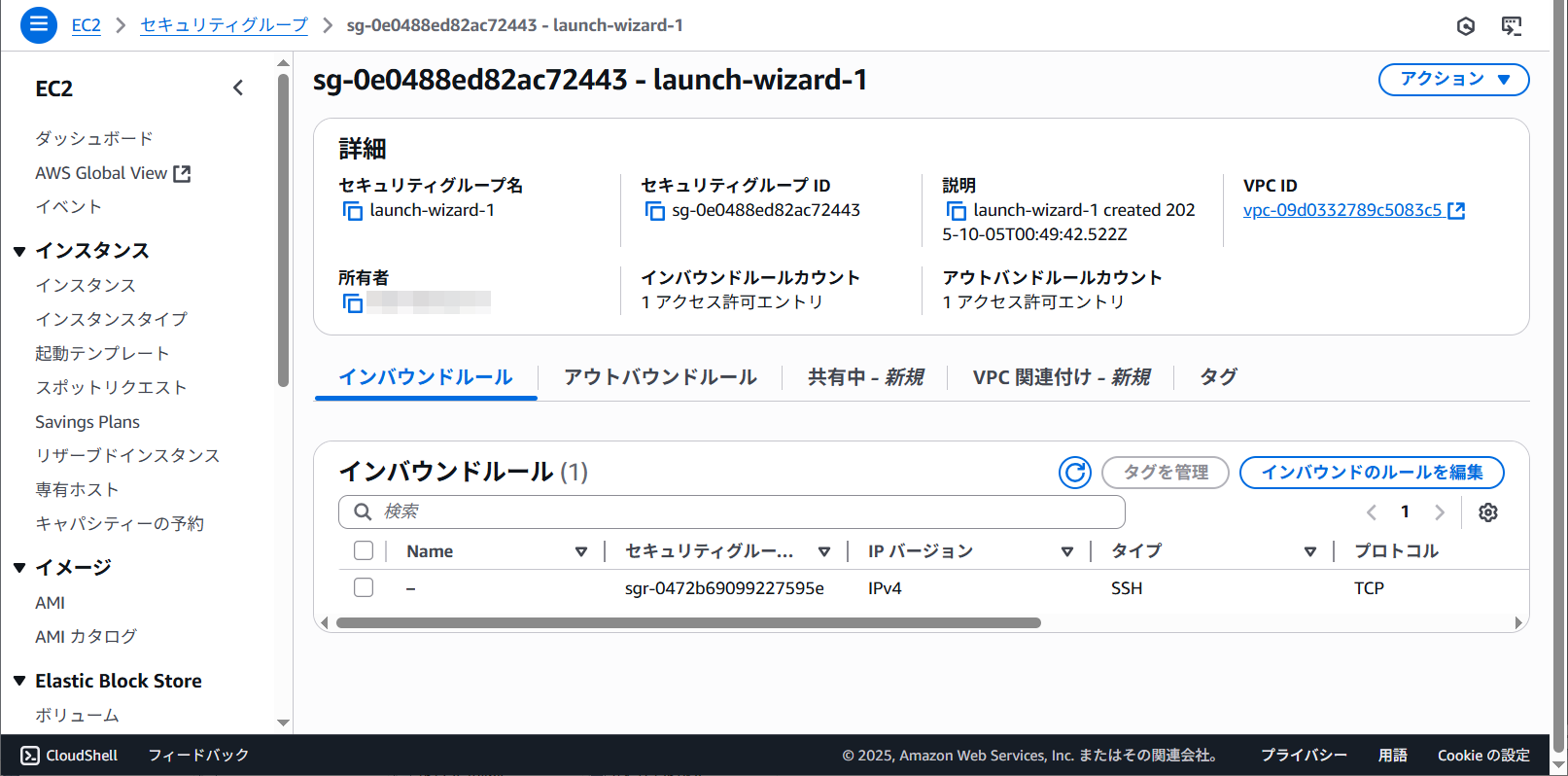
ルールを追加をクリックします。
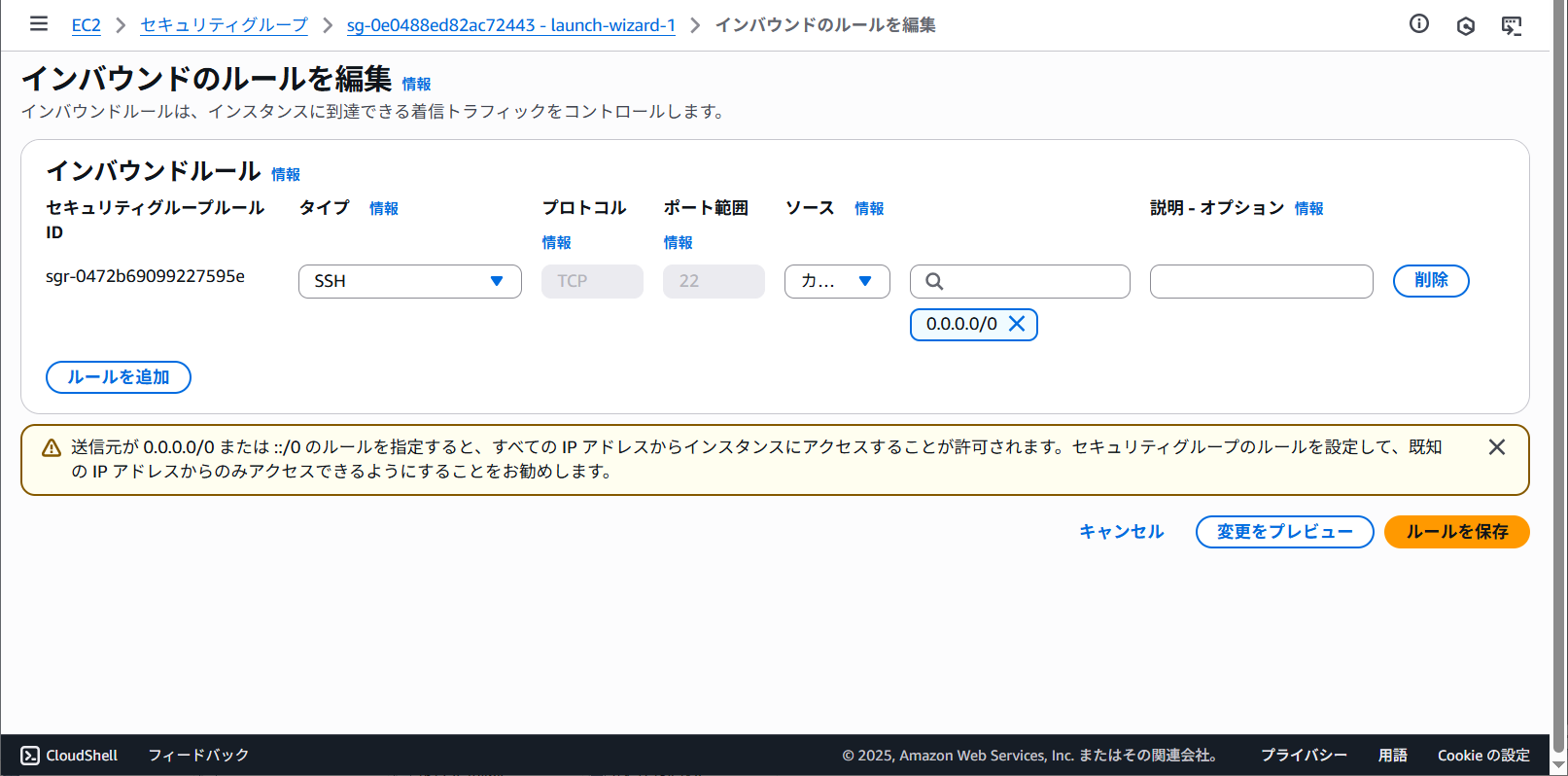
HTTPを追加しルールを保存をクリックします。
| タイプ | HTTP |
|---|---|
| ソース | Anywhere-IPv4 |
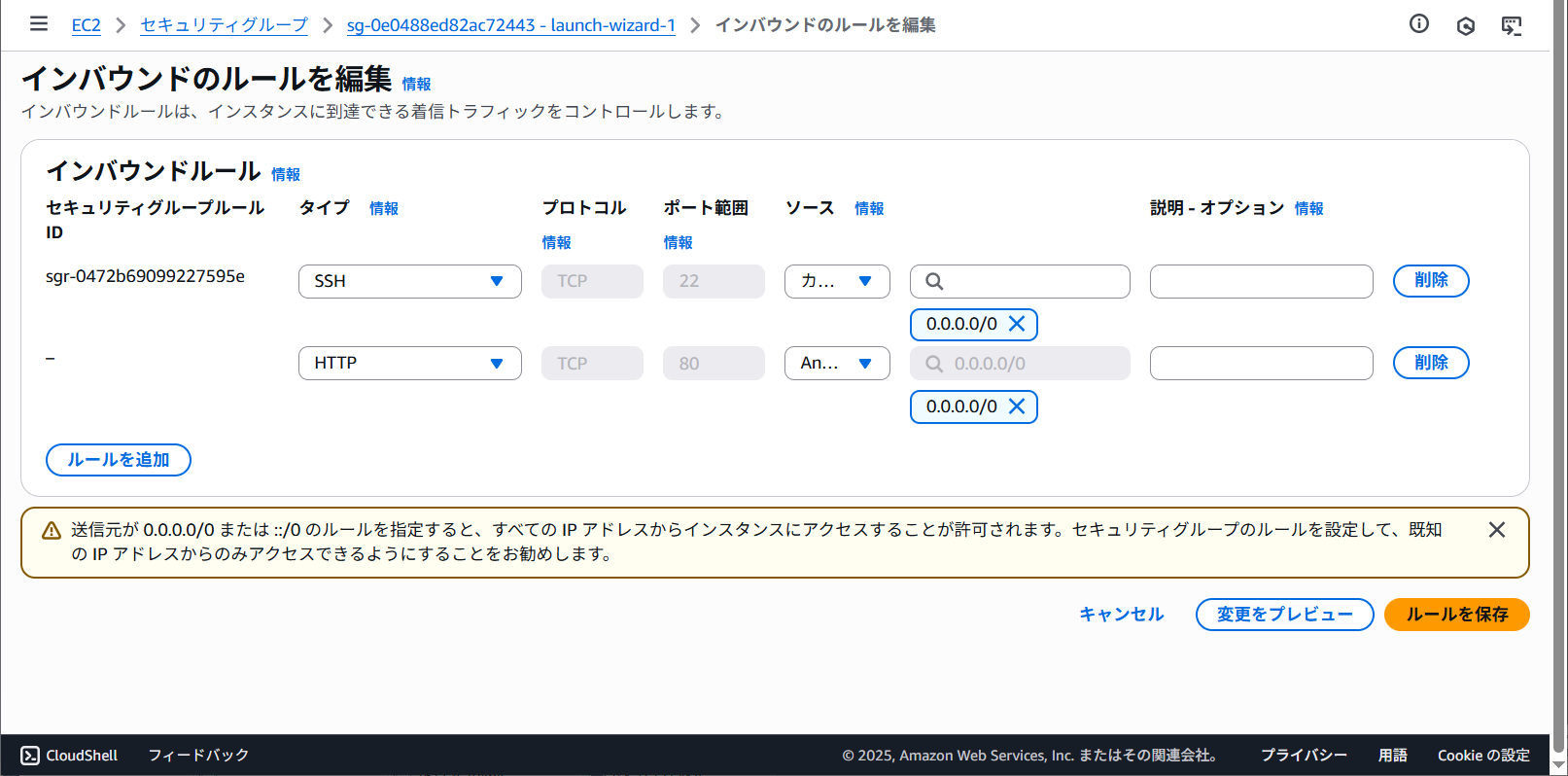
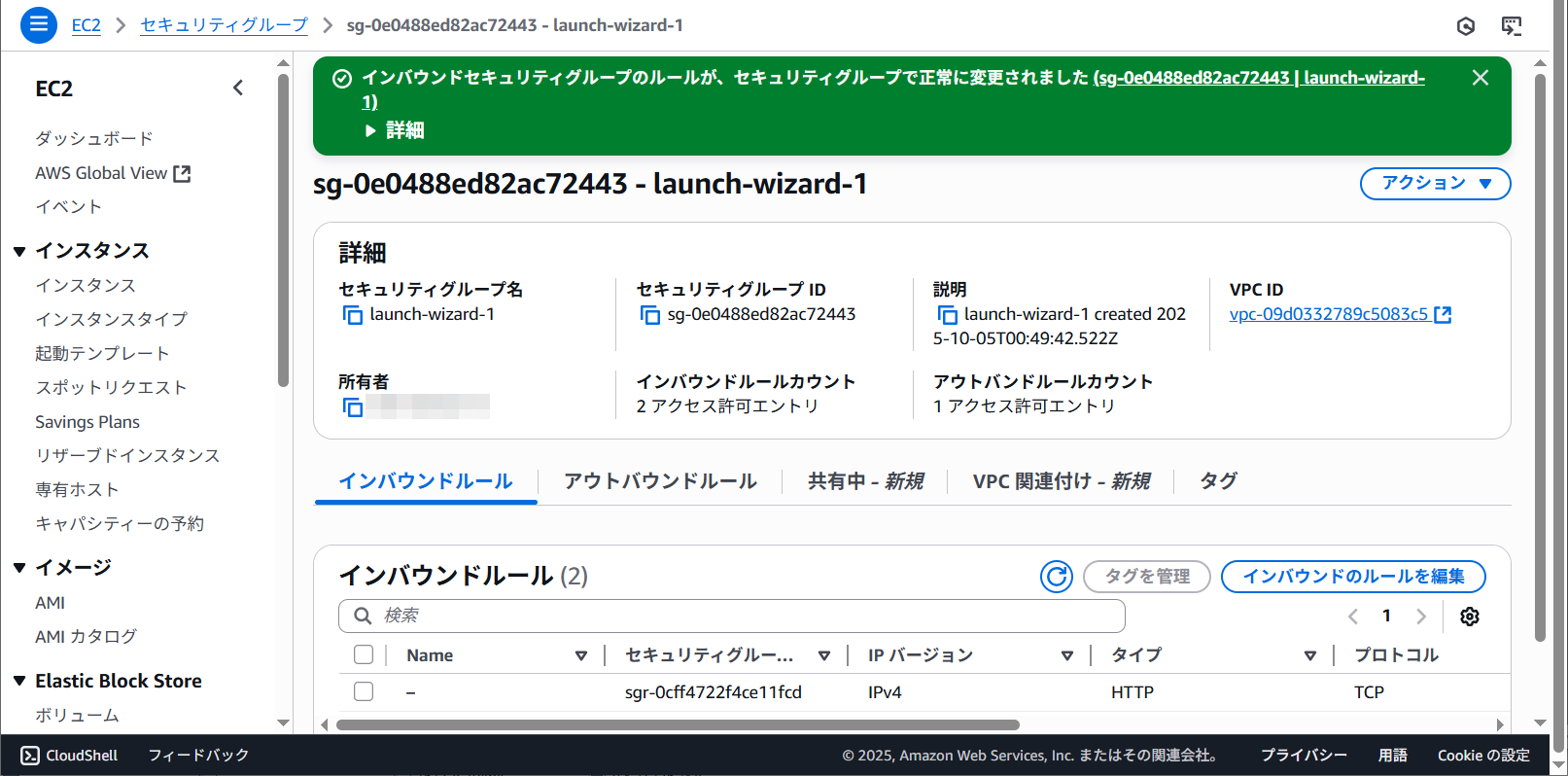
インバウンドルールが追加されました。
apacheのインストール
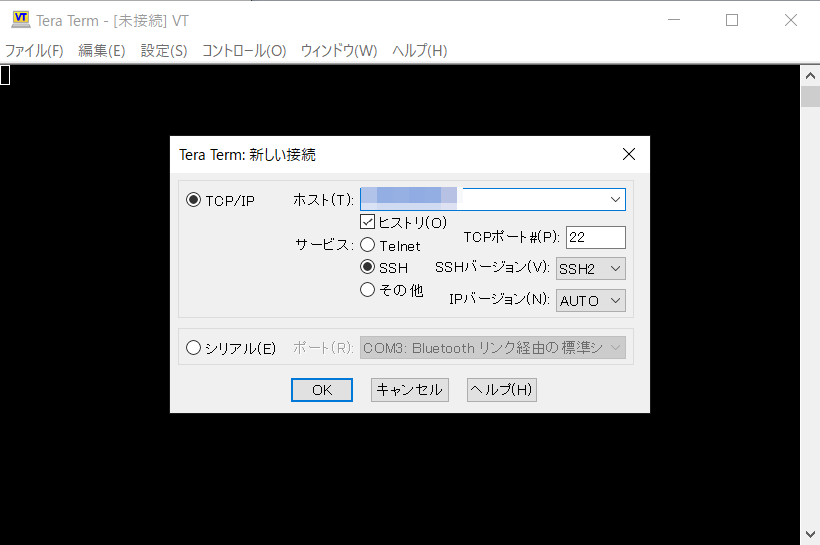
EC2にTeraTermを使ってSSHで接続します。
パブリック IPv4 アドレスを入力しOKを押します。
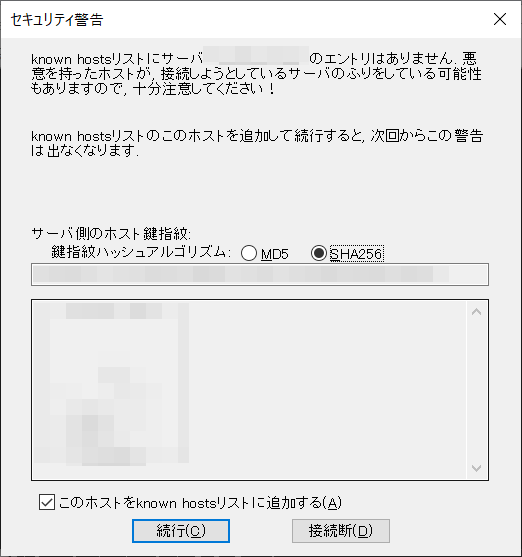
続行を押します。
RSA/DSA/ECDSA/ED25519を使うを選択し右の...ボタンを押しダウンロードしたpemファイルを指定します。
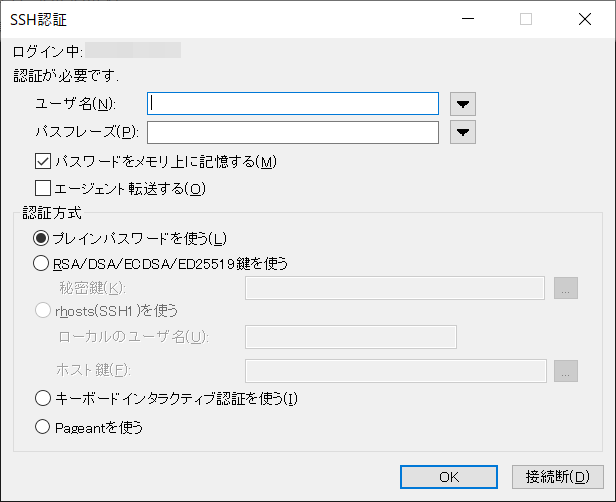
ユーザー名にec2-userと入力しOKを押します。
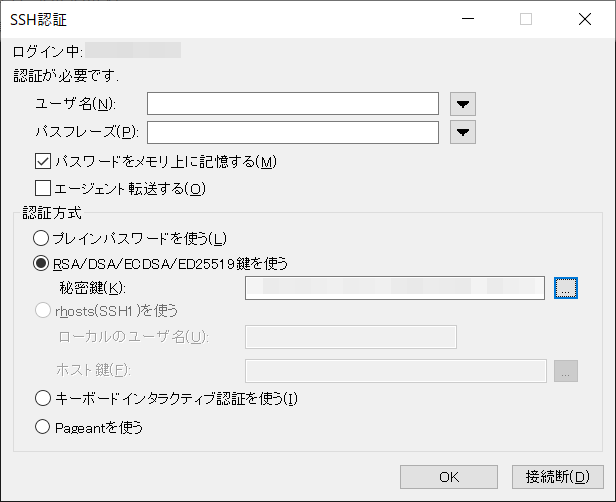
無事接続できました!
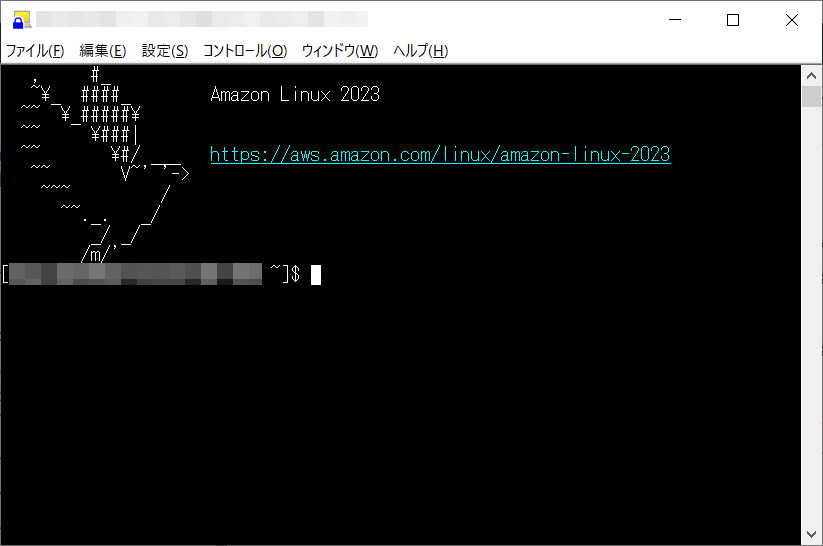
apacheをインストールしhtmlファイルを作成します。
sudo yum install -y httpd
sudo systemctl start httpd
sudo systemctl enable httpd
cd /var/www/html/
echo "Hello from EC2!" | sudo tee /var/www/html/index.html
Amazon Linux 2023 Kernel Livepatch repository 224 kB/s | 26 kB
 00:00
00:00Dependencies resolved.
Nothing to do.
Complete!
Last metadata expiration check: 0:00:31 ago on Sun Oct 5 01:29:52 20
25.Dependencies resolved.
=====================================================================
=======Package Arch Version Repository
Size=====================================================================
=======Installing:
httpd x86_64 2.4.65-1.amzn2023.0.1 amazonlinux
47 kInstalling dependencies:
apr x86_64 1.7.5-1.amzn2023.0.4 amazonlinux
129 k:
略
:
Installed:
apr-1.7.5-1.amzn2023.0.4.x86_64
apr-util-1.6.3-1.amzn2023.0.1.x86_64
apr-util-openssl-1.6.3-1.amzn2023.0.1.x86_64
generic-logos-httpd-18.0.0-12.amzn2023.0.3.noarch
httpd-2.4.65-1.amzn2023.0.1.x86_64
httpd-core-2.4.65-1.amzn2023.0.1.x86_64
httpd-filesystem-2.4.65-1.amzn2023.0.1.noarch
httpd-tools-2.4.65-1.amzn2023.0.1.x86_64
libbrotli-1.0.9-4.amzn2023.0.2.x86_64
mailcap-2.1.49-3.amzn2023.0.3.noarch
mod_http2-2.0.27-1.amzn2023.0.3.x86_64
mod_lua-2.4.65-1.amzn2023.0.1.x86_64
Complete!
Created symlink /etc/systemd/system/multi-user.target.wants/httpd.ser
vice → /usr/lib/systemd/system/httpd.service.index.htmlを作成します。
$ echo "Hello from EC2!" | sudo tee /var/www/html/index.html
Hello from EC2!
作成したindex.htmlの内容を確認します。
Hello from EC2!
アクセス確認
http://(パブリック IPv4 アドレス)へブラウザでアクセスしたところHTMLファイルが表示されました。
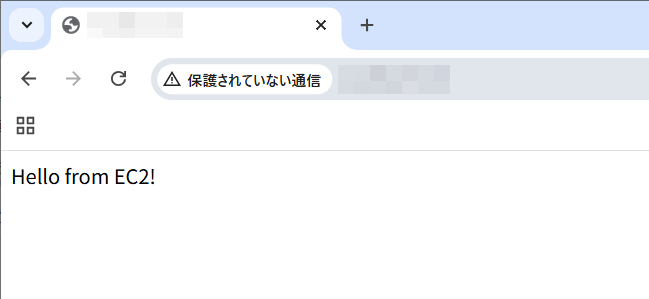
EC2の停止
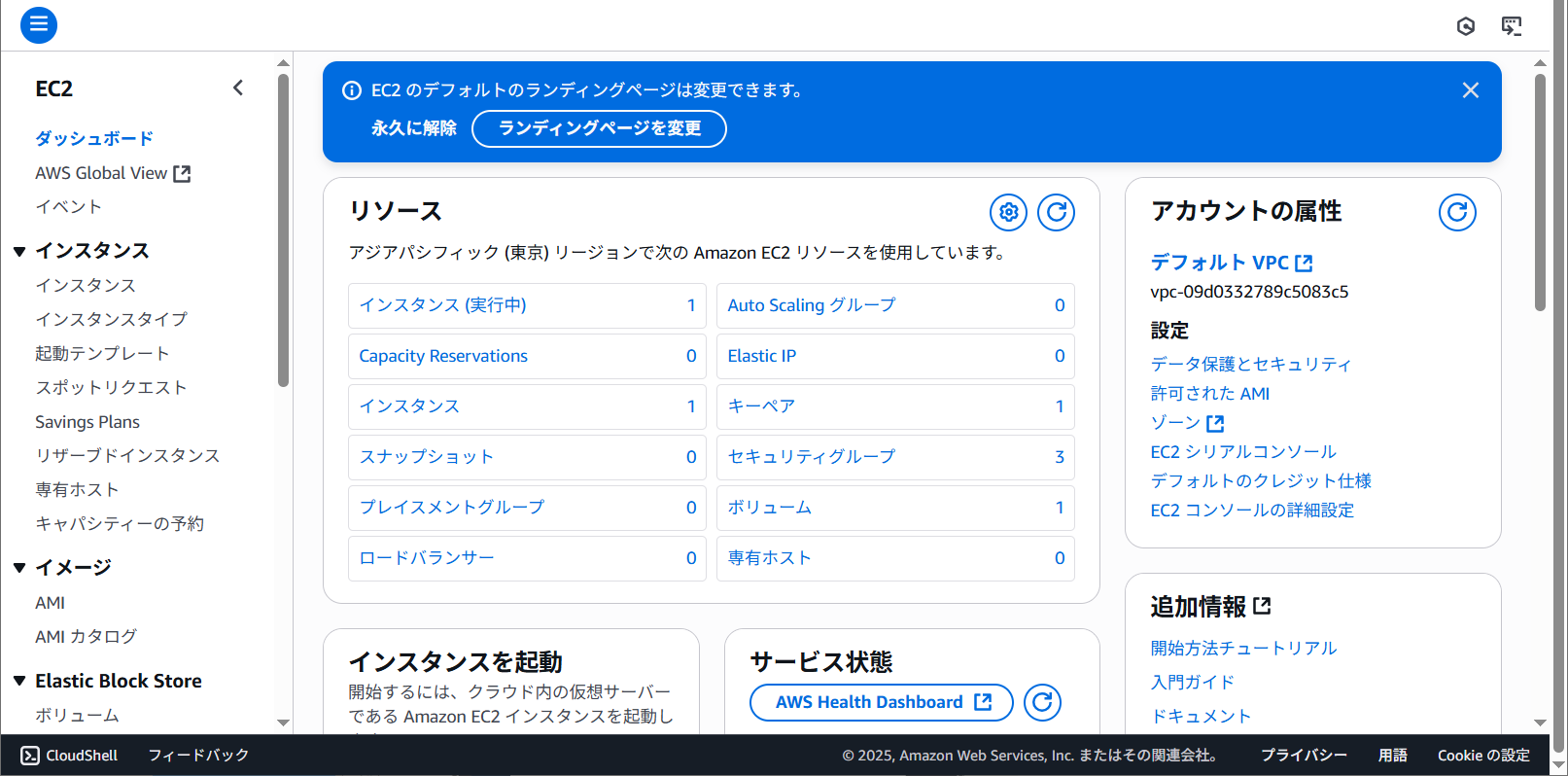
EC2のダッシュボードからインスタンス(実行中)をクリックします。
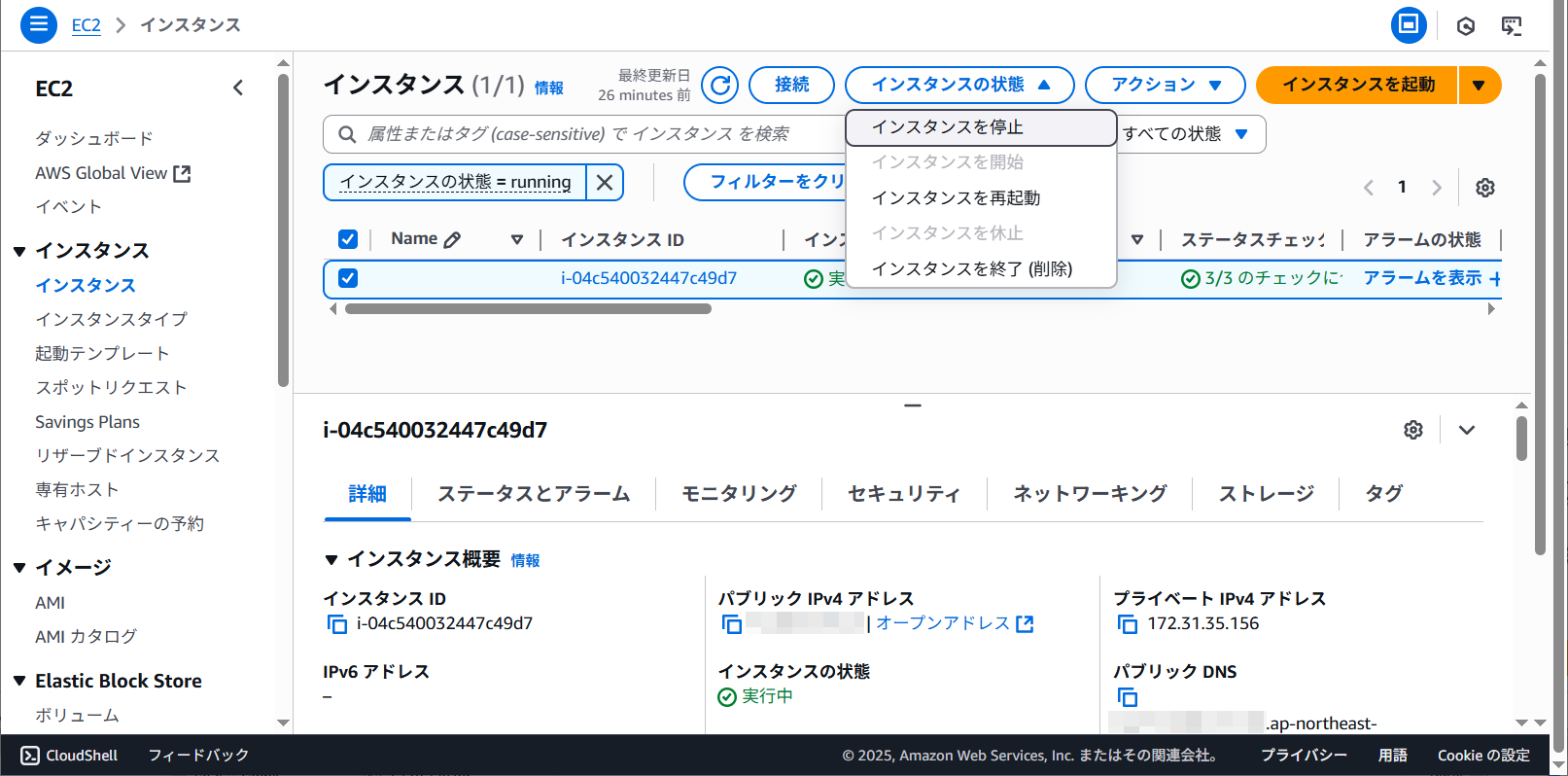
停止したいEC2にチェックを入れてインスタンスの状態からインスタンスを停止をクリックします。
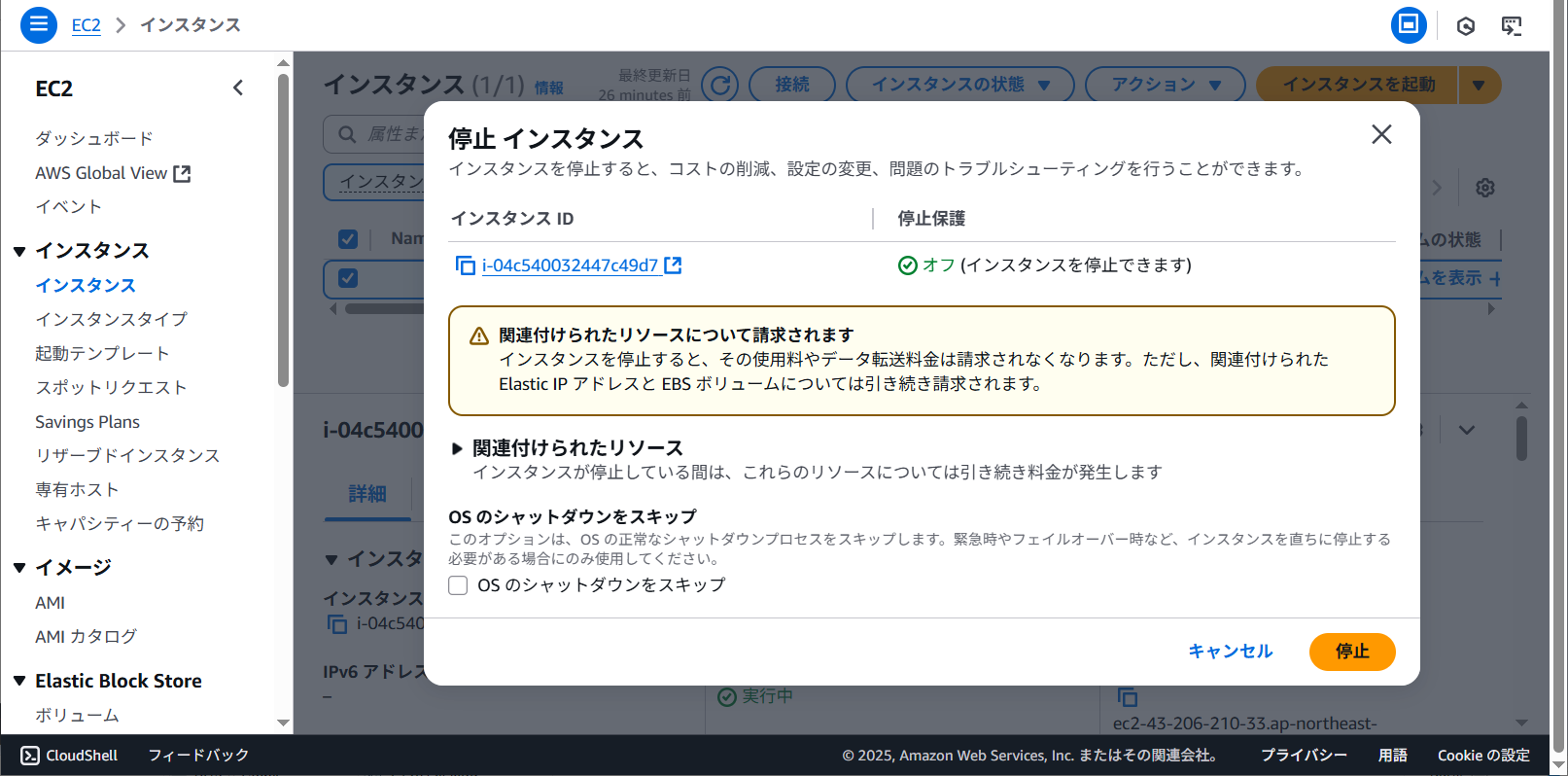
インスタンスを停止すると使用料は請求されなくなるが関連付けられているリソースは引き続き請求される旨が表示されています。 関連付けられたリソースをクリックします。
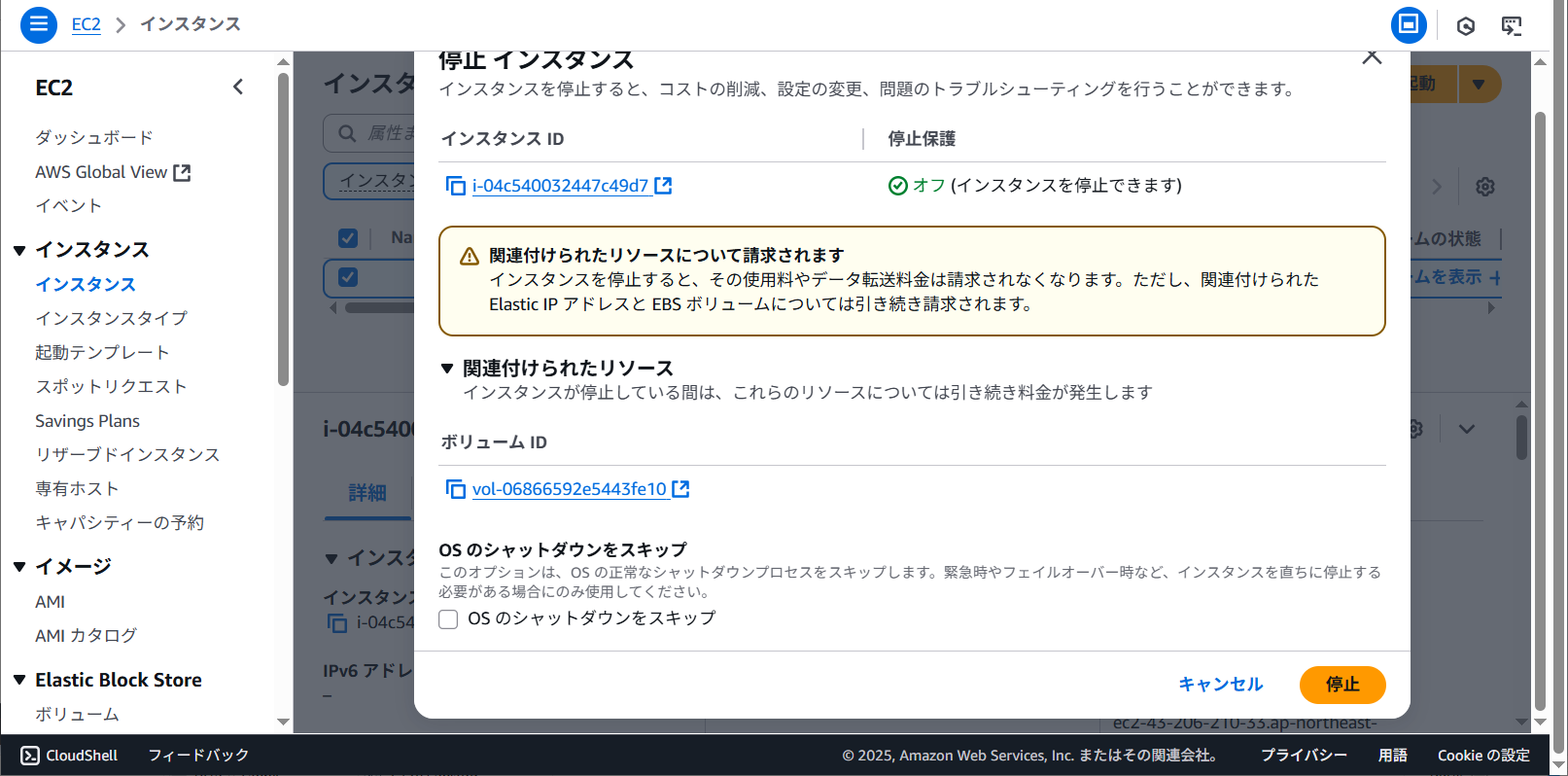
関連付けられたリソースにボリュームが表示されました。停止をクリックします。
正常に停止できたようです。
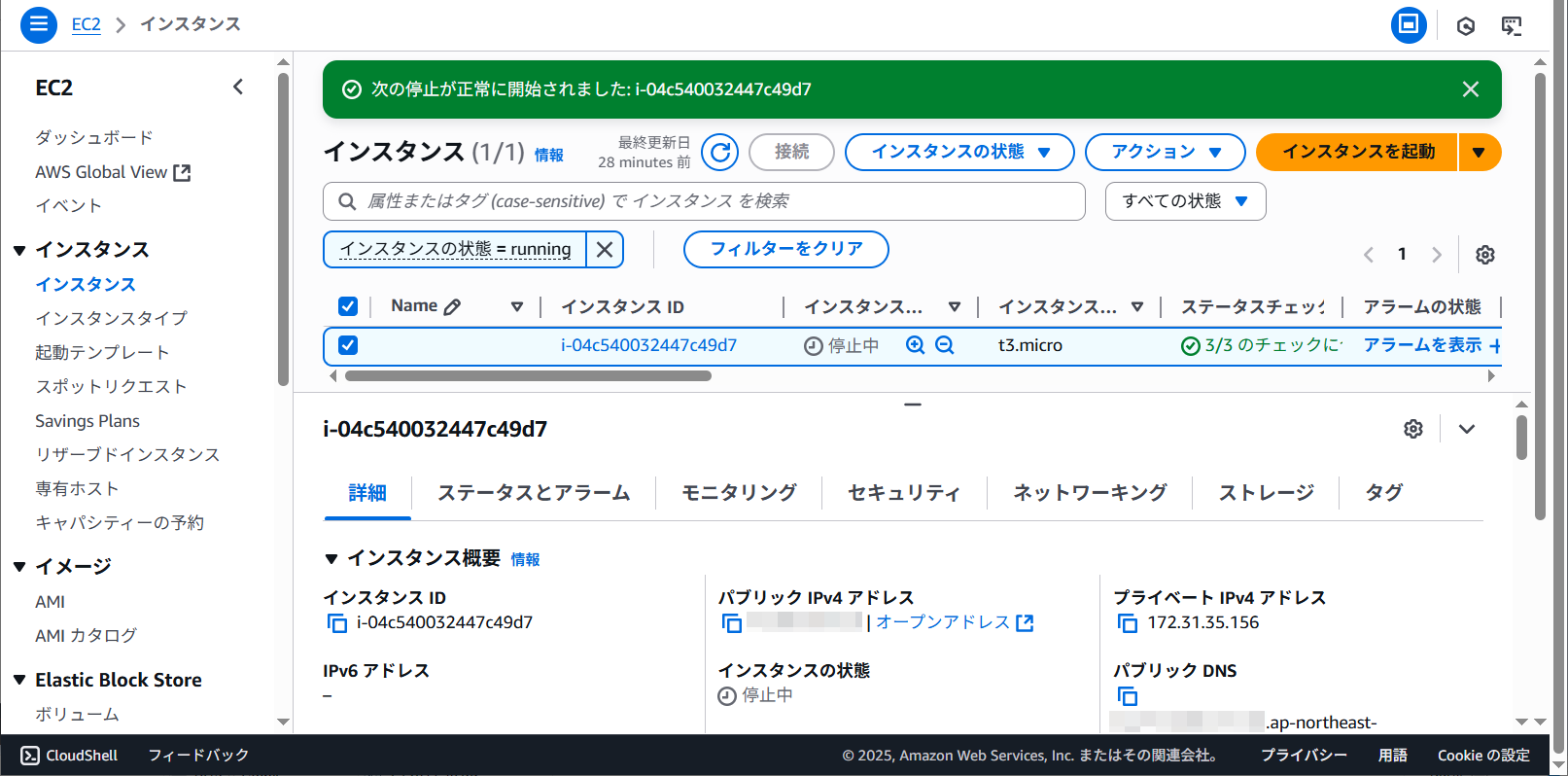
EC2、ボリュームの削除
削除したいEC2にチェックを入れてインスタンスの状態からインスタンスを終了(削除)をクリックします。
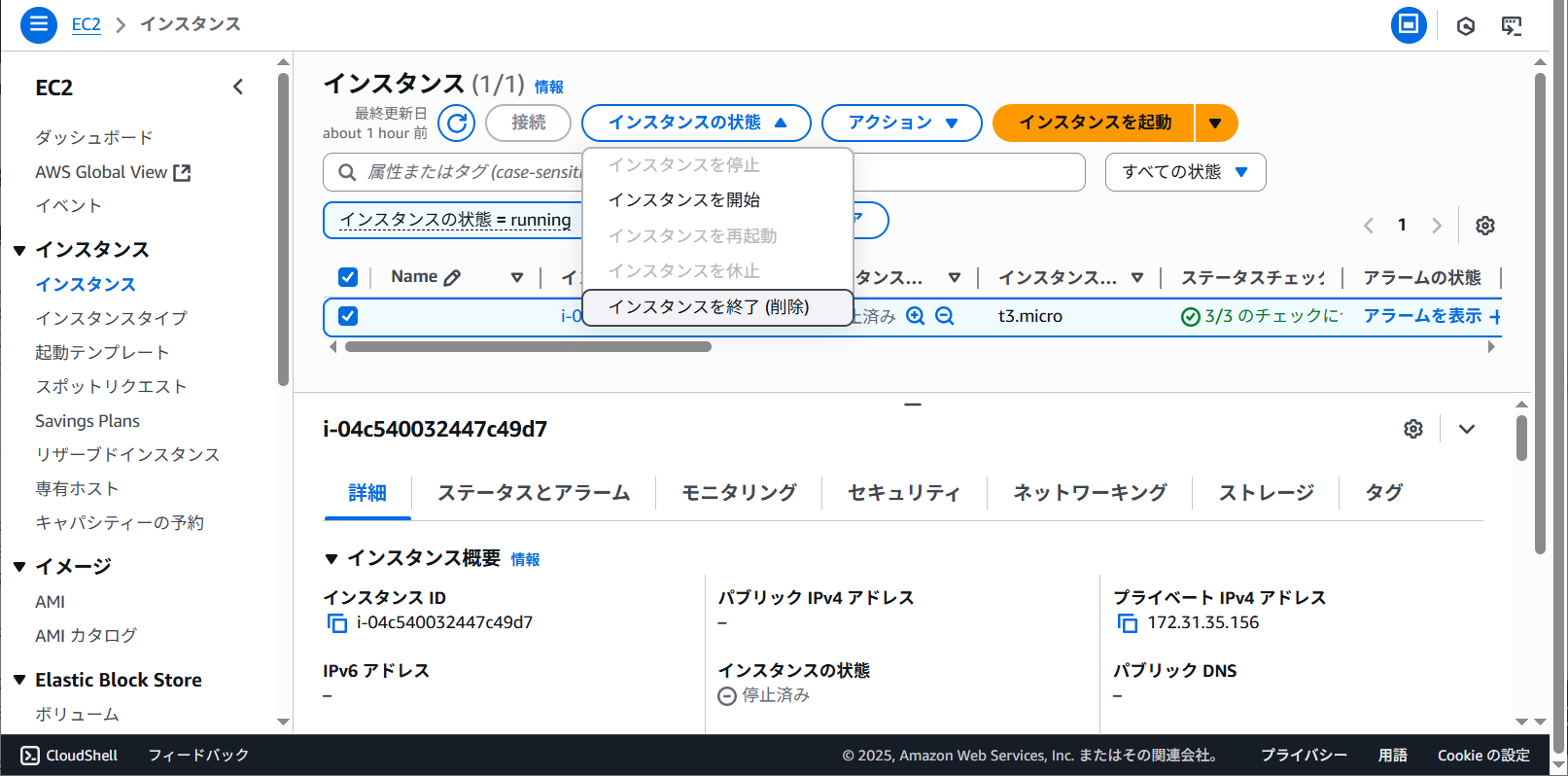
終了(削除)をクリックします。
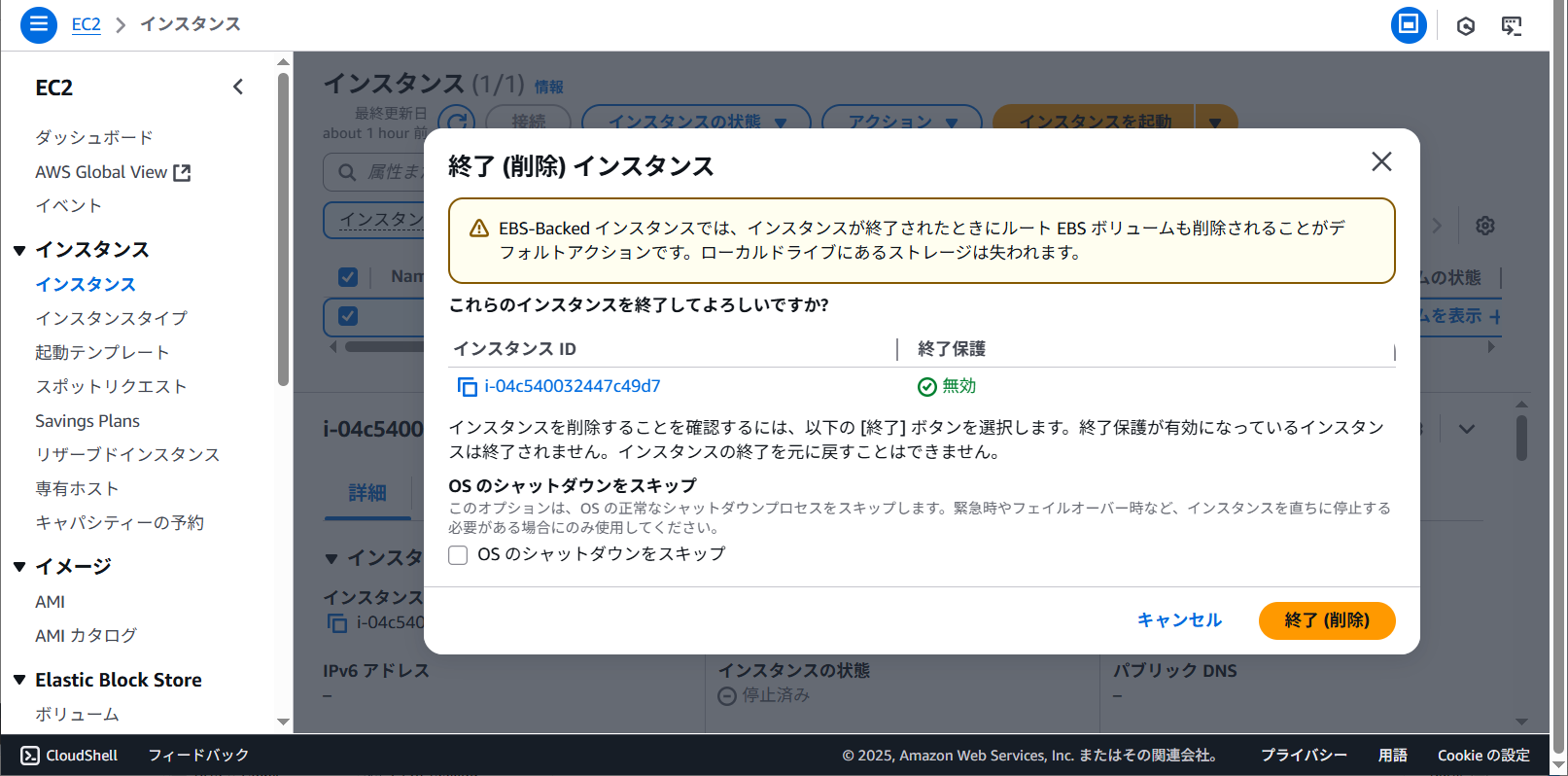
終了(削除)が正常に開始されましたと表示されました。
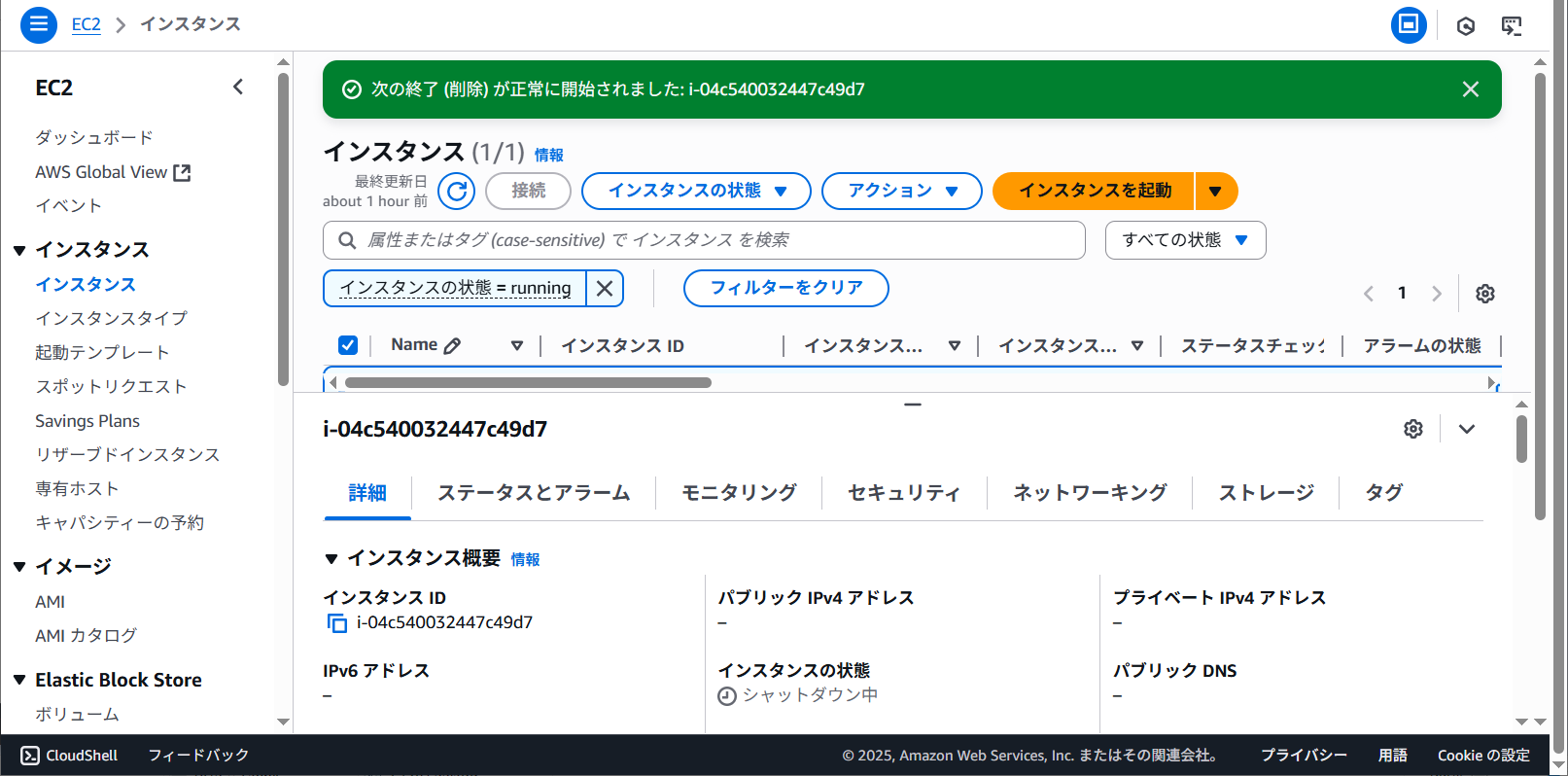
一覧上からは消えず終了済みと表示されてます。
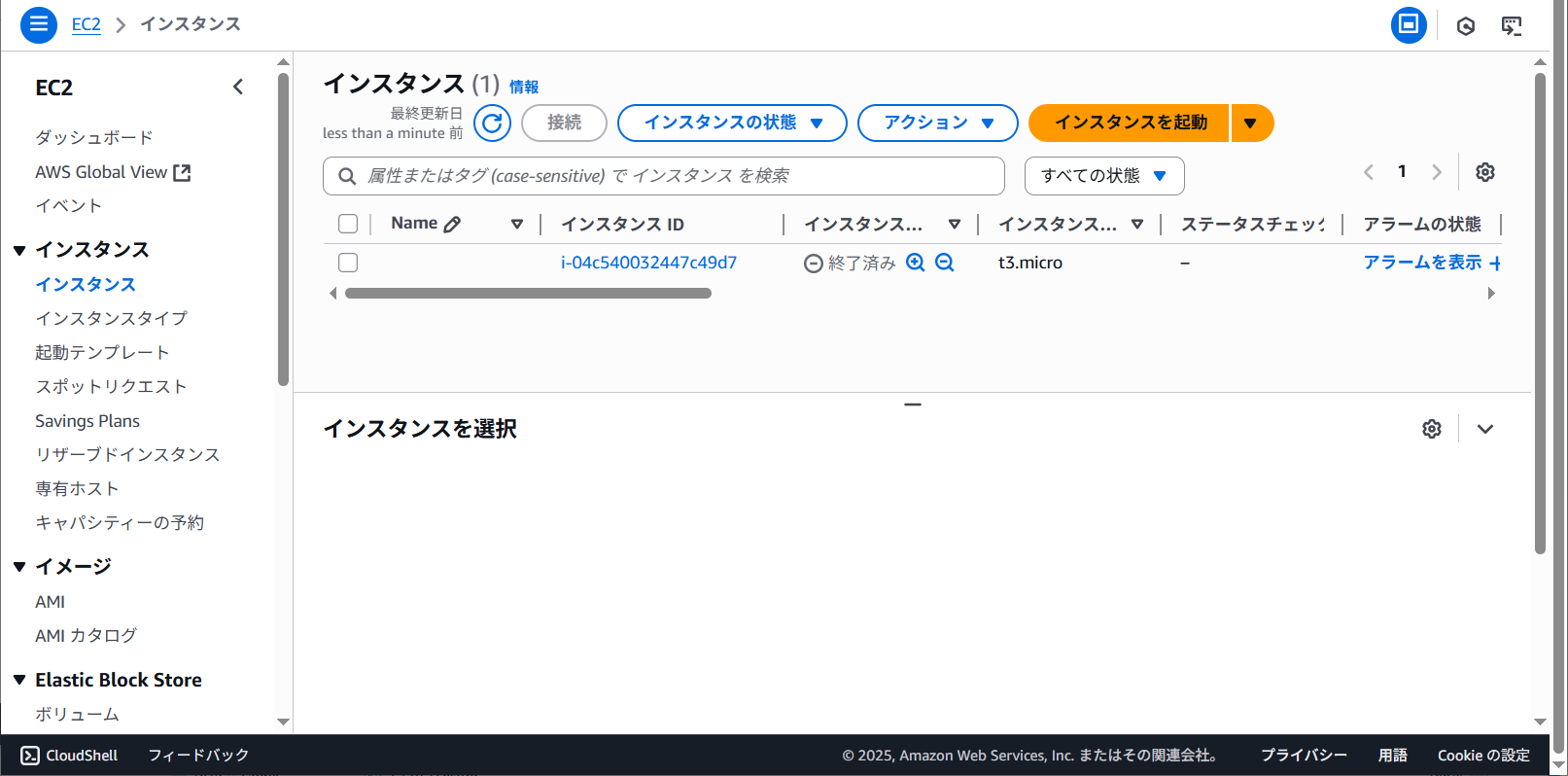
数分したら一覧上からも消えました。
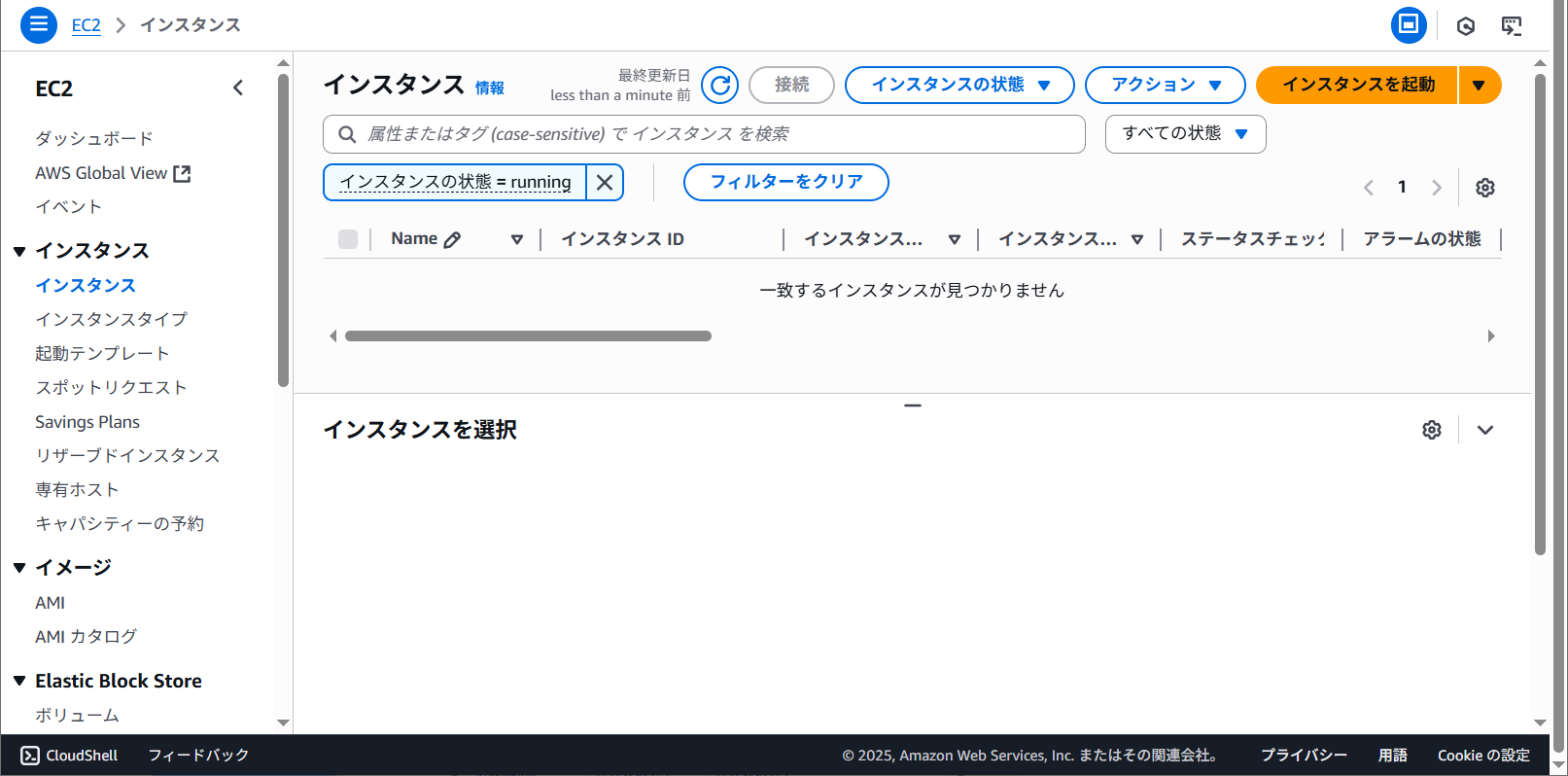
期待通りに動作しました。
今回作成したリソースの費用感は以下の通りです。
| EC2 | t3.micro (2 vCPU 1GiBメモリ) Linuxベース 料金:0.0136USD 1時間あたり |
|---|---|
| 汎用SSD(gp3)ボリューム | GB/月につき0.08USD 8GBなので0.64USD/月 |
Copyright (C) 2025 ymlib.com