
| サンプル集 |
|
■VC ■C# ■Java ■BorlandC ■LinuxC ■MS-DOS ■bash ■Excel VBA ■VBScript ■PHP ■HTML ■perl ■iPhone ■Android ■Lua ■WordPress ■PowerShell ■Python ■Flutter ■other |
| Linuxコマンド |
| 用語集 |
| debian メモ |
| apache2 メモ |
| MySQL メモ |
| Oracle メモ |
| HOME |
Microsoft Azureで仮想マシンを作ってみます。
- 多要素認証 (よくわからなかった。)
- 仮想マシンの作成
- 仮想マシンへ接続
- 仮想マシンの停止
- TeraTermから接続
多要素認証
久々にログインしたところ多要素認証の設定をするようメッセージが表示されました。
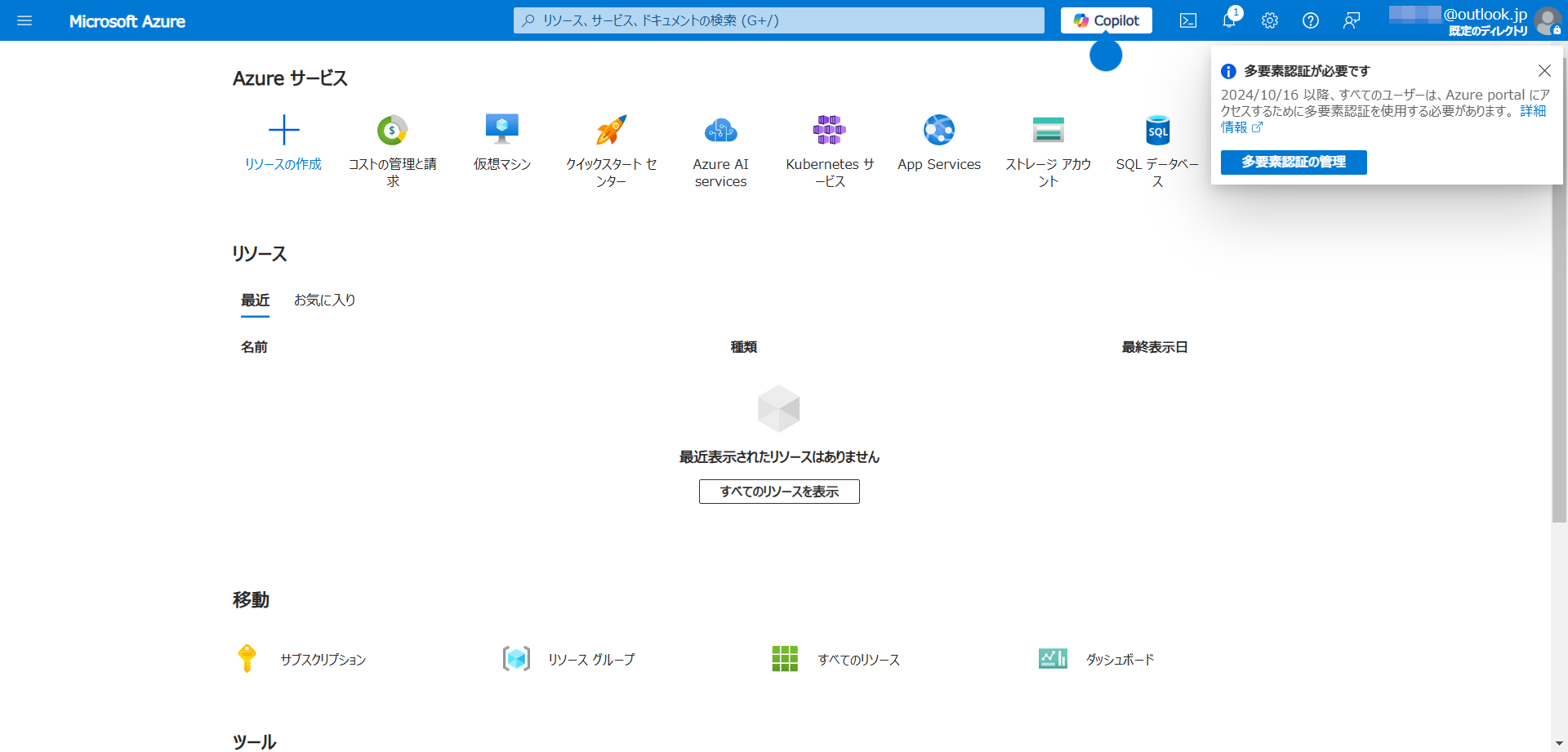
「多要素認証の管理」をクリックします。
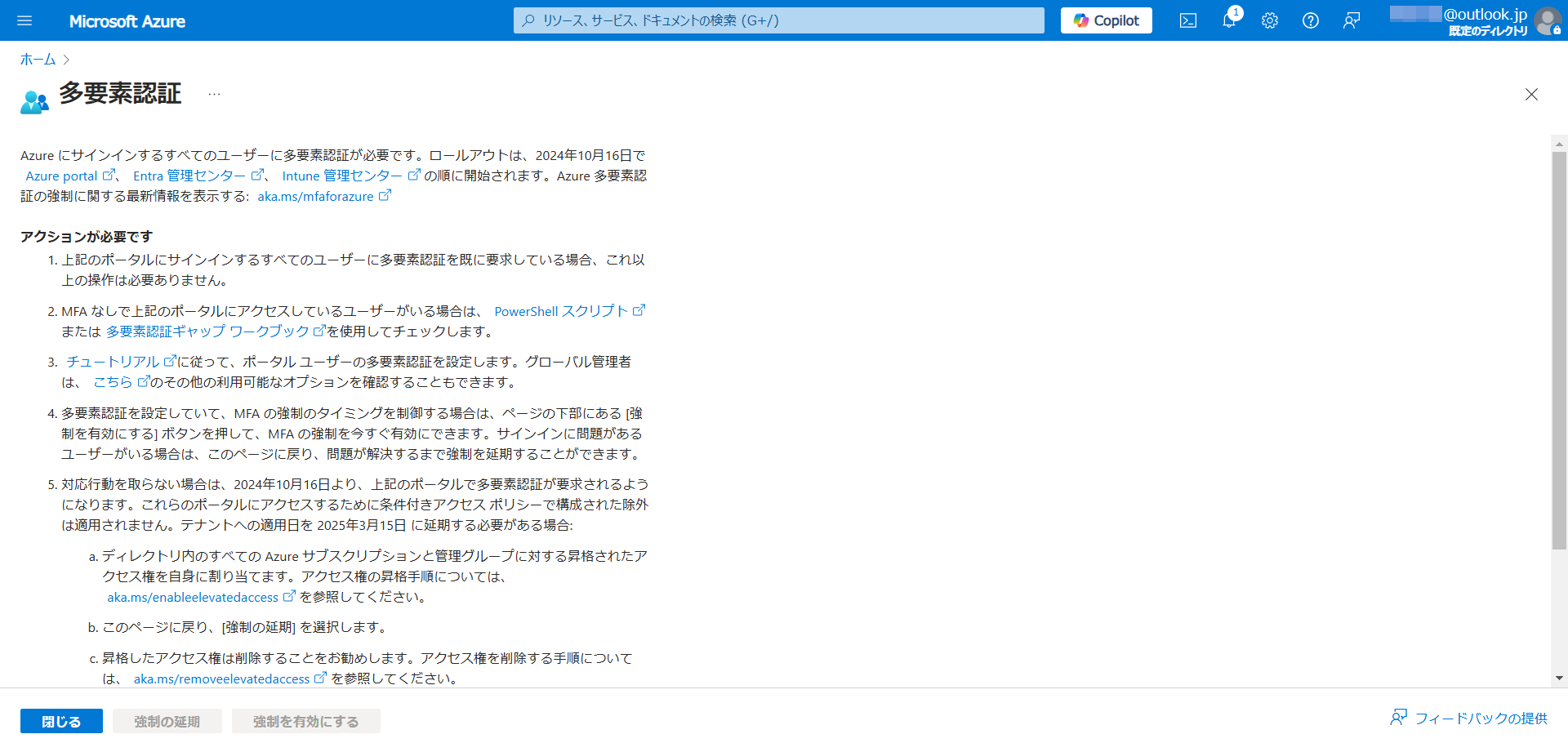
上の検索欄に「多要素認証」と入力し検索してみました。
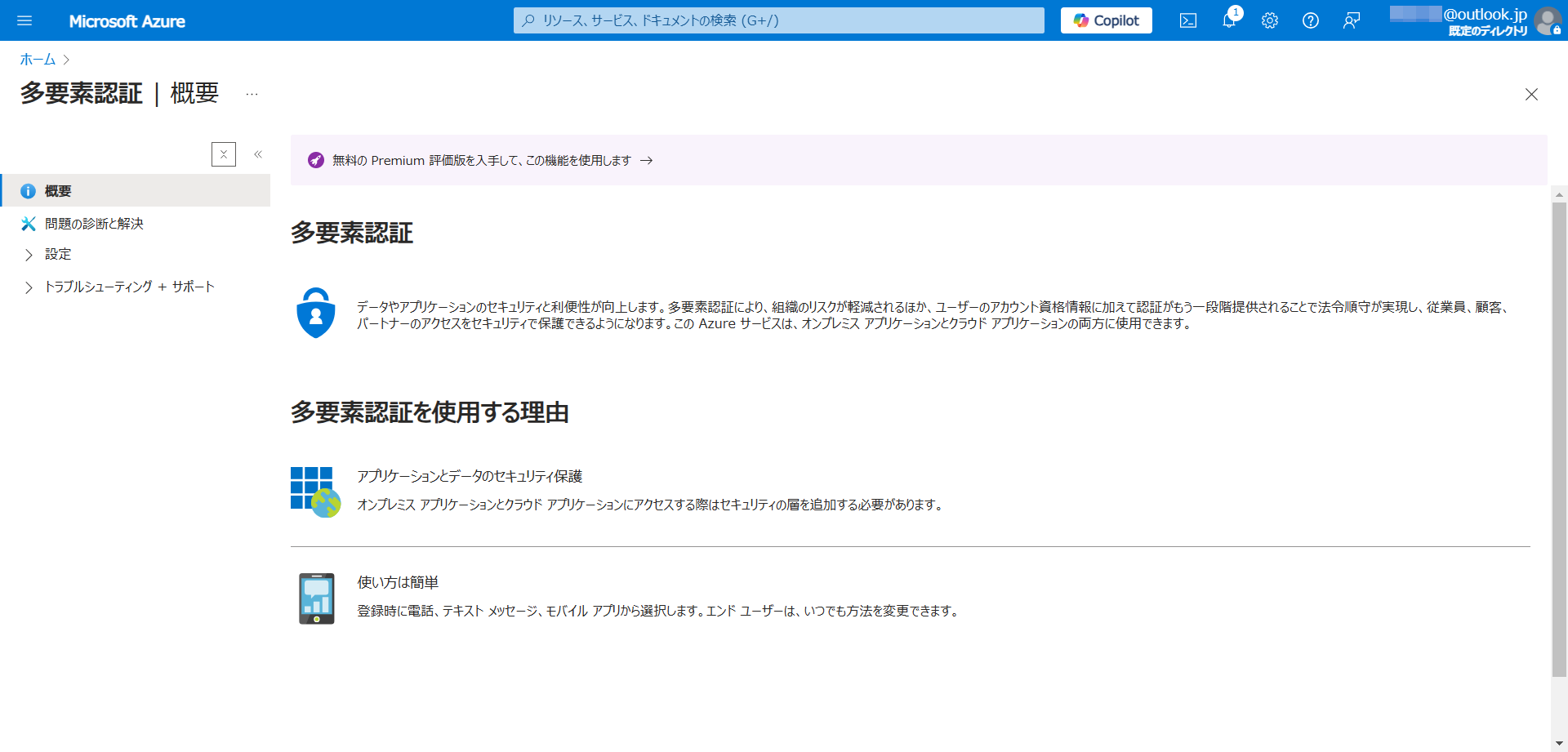
よくわかりませんでした。
仮想マシンの作成
「仮想マシン」をクリックします。
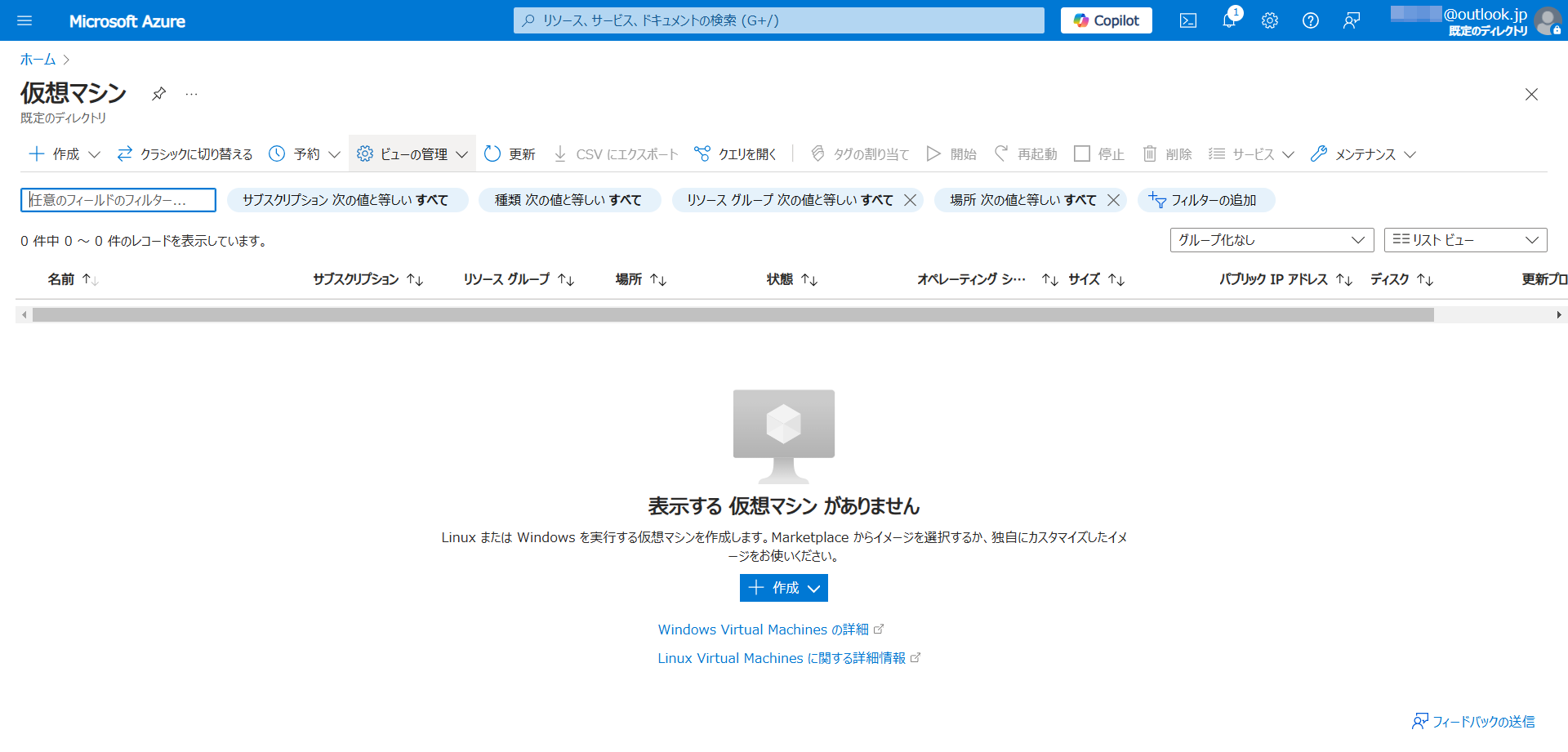
「+作成」をクリックします。
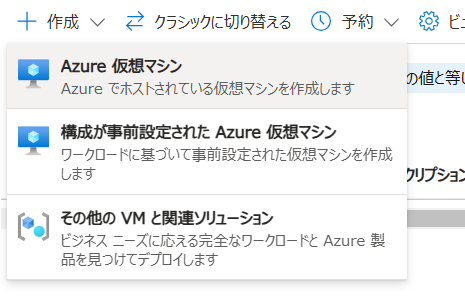
「Azure 仮想マシン」を選択します。
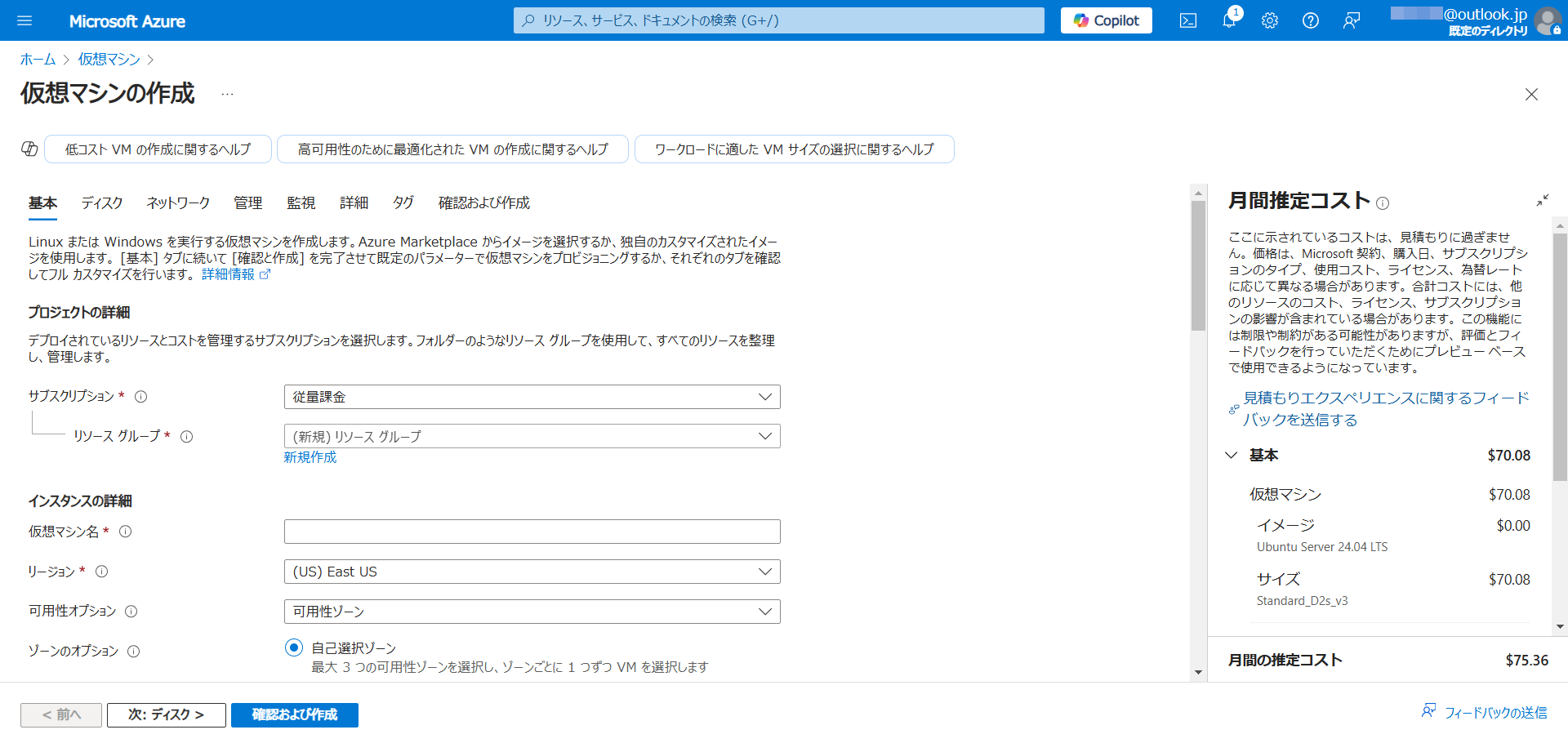
必要な情報を入力し「次: ディスク >」をクリックします。
| 項目 | 設定 | 変更 |
|---|---|---|
| サブスクリプション | 従量課金 | |
| リソース グループ | (新規) | |
| 仮想マシン名 | testVM01 | ✓ |
| リージョン | (Asia Pacific) Japan East | ✓ |
| 可用性オプション | 可用性ゾーン | |
| ゾーンのオプション | 自己選択ゾーン | |
| 可用性ゾーン | ゾーン 1 | |
| セキュリティの種類 | トラステッド起動の仮想マシン | |
| イメージ | Ubuntu Server 24.04 LTS - x64 Gen2 | ✓ |
| VM アーキテクチャ | x64 | |
| Azure Spot割引で実行する | (未選択) | |
| サイズ | Standard_B1ls - 1 vcpu、0.5 GiB のメモリ ($4.96/月) | ✓ |
| 休止状態を有効にする | (未選択) | |
| 認証の種類 | SSH 公開キー | |
| ユーザー名 | azureuser | |
| SSH 公開キーのソース | 新しいキーの組の生成 | |
| SSH キーの種類 | RSA SSH 形式 | |
| キーの組名 | testVM01_key | |
| パブリック受信ポート | 選択したポートを許可する | |
| 受信ポートを選択 | SSH (22) |
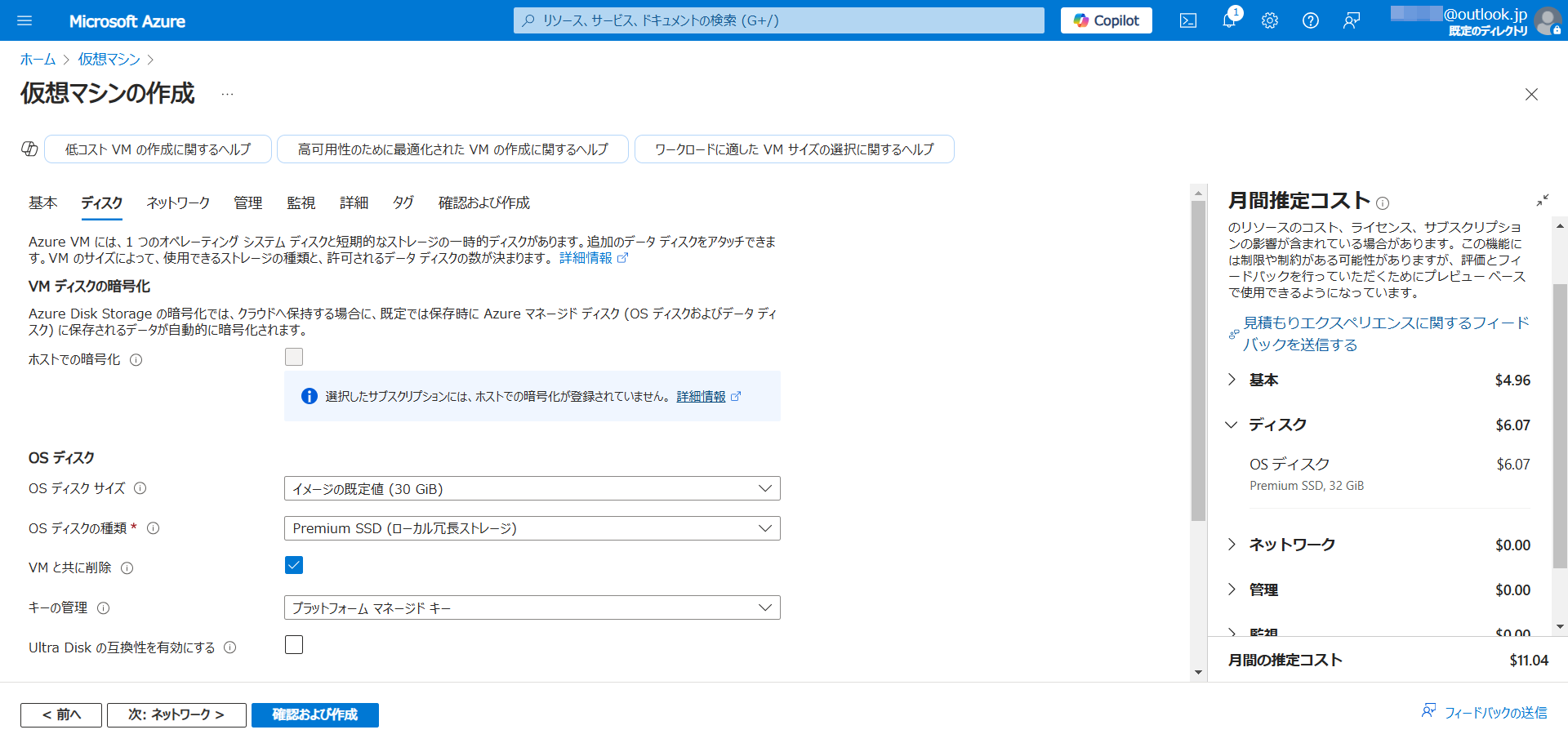
必要な情報を入力し「次: ネットワーク >」をクリックします。
| 項目 | 設定 | 変更 |
|---|---|---|
| OS ディスク サイズ | イメージの既定値 (30 GiB) | |
| OS ディスクの種類 | Standard HDD (ローカル冗長ストレージ) | ✓ |
| VM と共に削除 | 選択 | |
| キーの管理 | プラットフォーム マネージド キー | |
| Ultra Disk の互換性を有効にする | (未選択) |
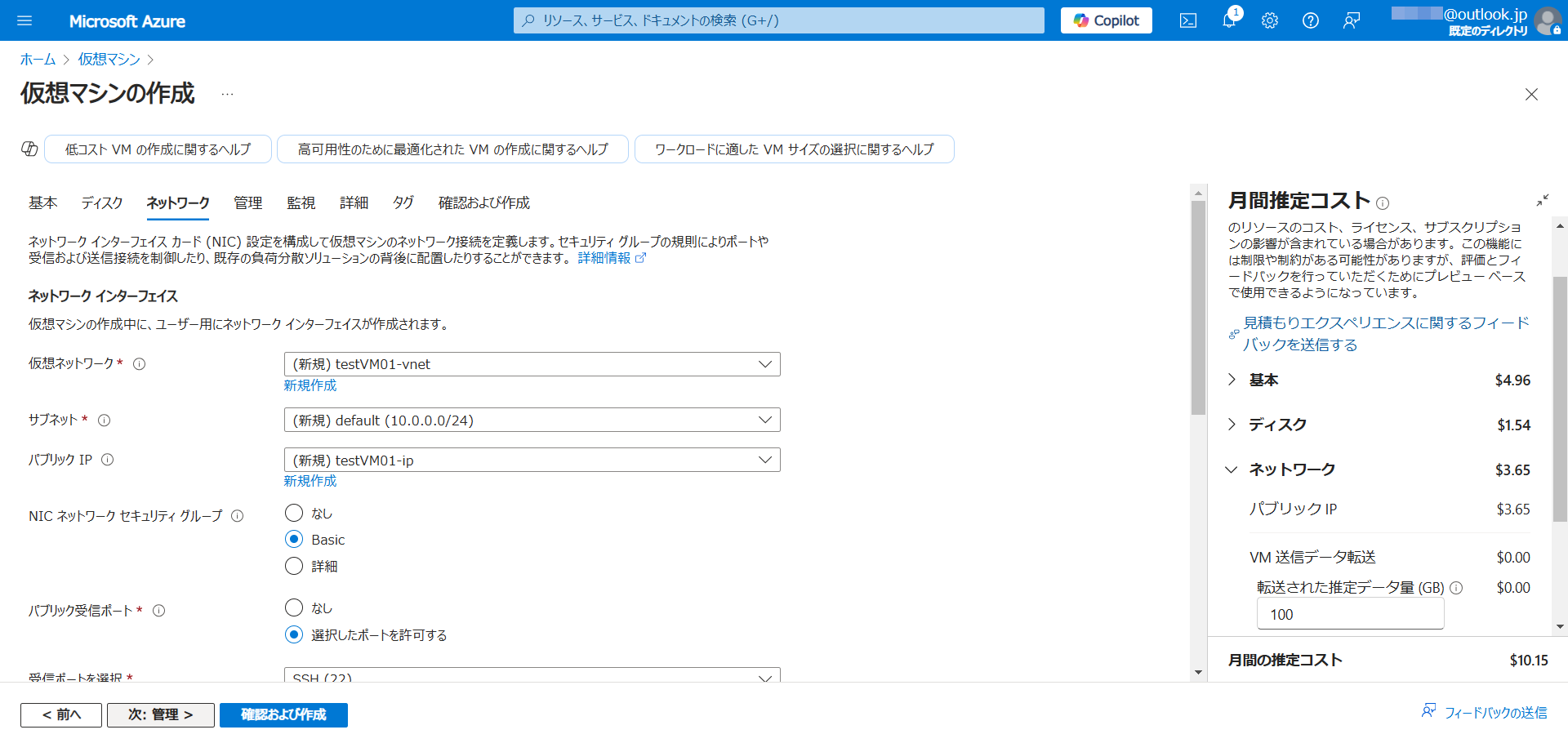
必要な情報を入力し「次: 管理 >」をクリックします。
| 項目 | 設定 | 変更 |
|---|---|---|
| 仮想ネットワーク | (新規) testVM01-vnet | |
| サブネット | (新規) default (10.0.0.0/24) | |
| パブリック IP | (新規) testVM01-ip | |
| NIC ネットワーク セキュリティ グループ | Basic | |
| パブリック受信ポート | 選択したポートを許可する | |
| 受信ポートを選択 | SSH (22) | |
| VM が削除されたときにパブリック IP と NIC を削除する | (未選択) | |
| 高速ネットワークを有効にする | (未選択) | |
| 負荷分散のオプション | (未選択) |
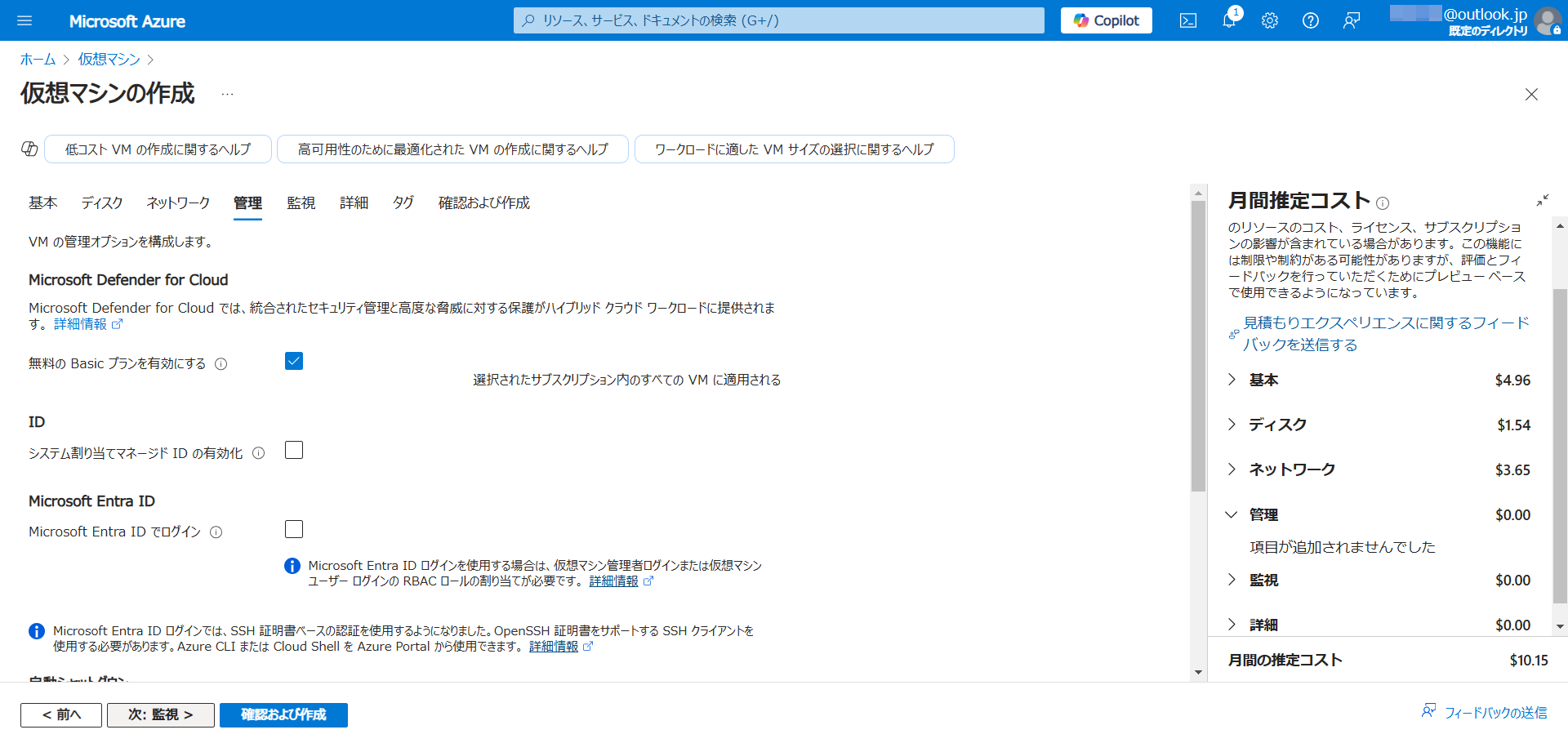
必要な情報を入力し「次: 監視 >」をクリックします。
| 項目 | 設定 | 変更 |
|---|---|---|
| 無料の Basic プランを有効にする | (選択) | |
| サブネット | (新規) default (10.0.0.0/24) | |
| システム割り当てマネージド ID の有効化 | (未選択) | |
| Microsoft Entra ID でログイン | (未選択) | |
| 自動シャットダウンを有効にする | 選択 | ✓ |
| シャットダウン時刻 | 19:00:00 | |
| タイム ゾーン | (UTC) 協定世界時 | |
| シャットダウン前の通知 | (未選択) | ✓ |
| 電子メール | (そのまま) | |
| バックアップの有効化 | (未選択) | |
| 定期的な評価を有効にする | (未選択) | |
| バッチ オーケストレーション オプション | イメージの既定値 |
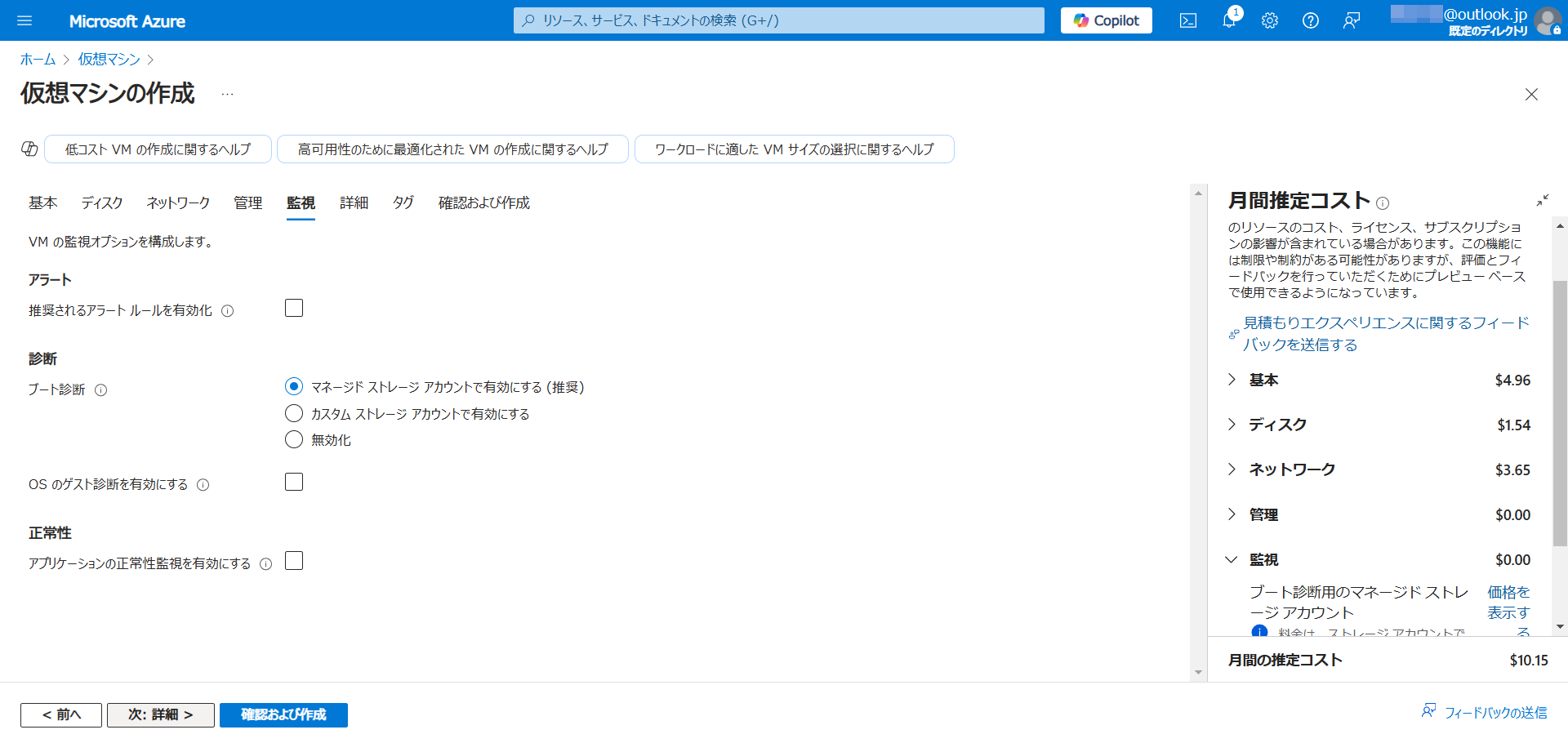
必要な情報を入力し「次: 詳細 >」をクリックします。
| 項目 | 設定 | 変更 |
|---|---|---|
| 推奨されるアラート ルールを有効化 | (未選択) | |
| ブート診断 | マネージド ストレージ アカウントで有効にする (推奨) | |
| OS のゲスト診断を有効にする | (未選択) | |
| アプリケーションの正常性監視を有効にする | (未選択) |
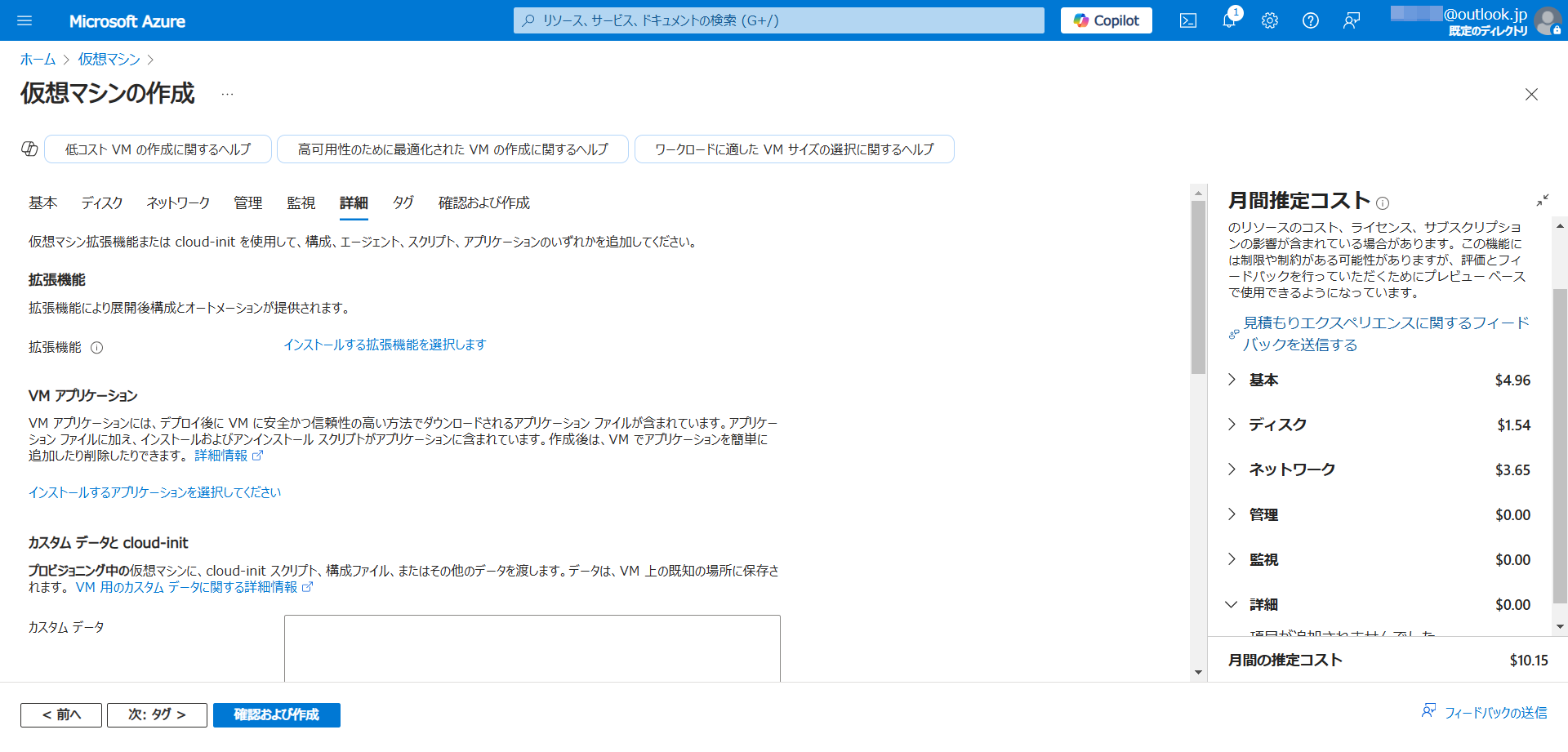
変更点はありません。「次: タグ >」を「クリックします。
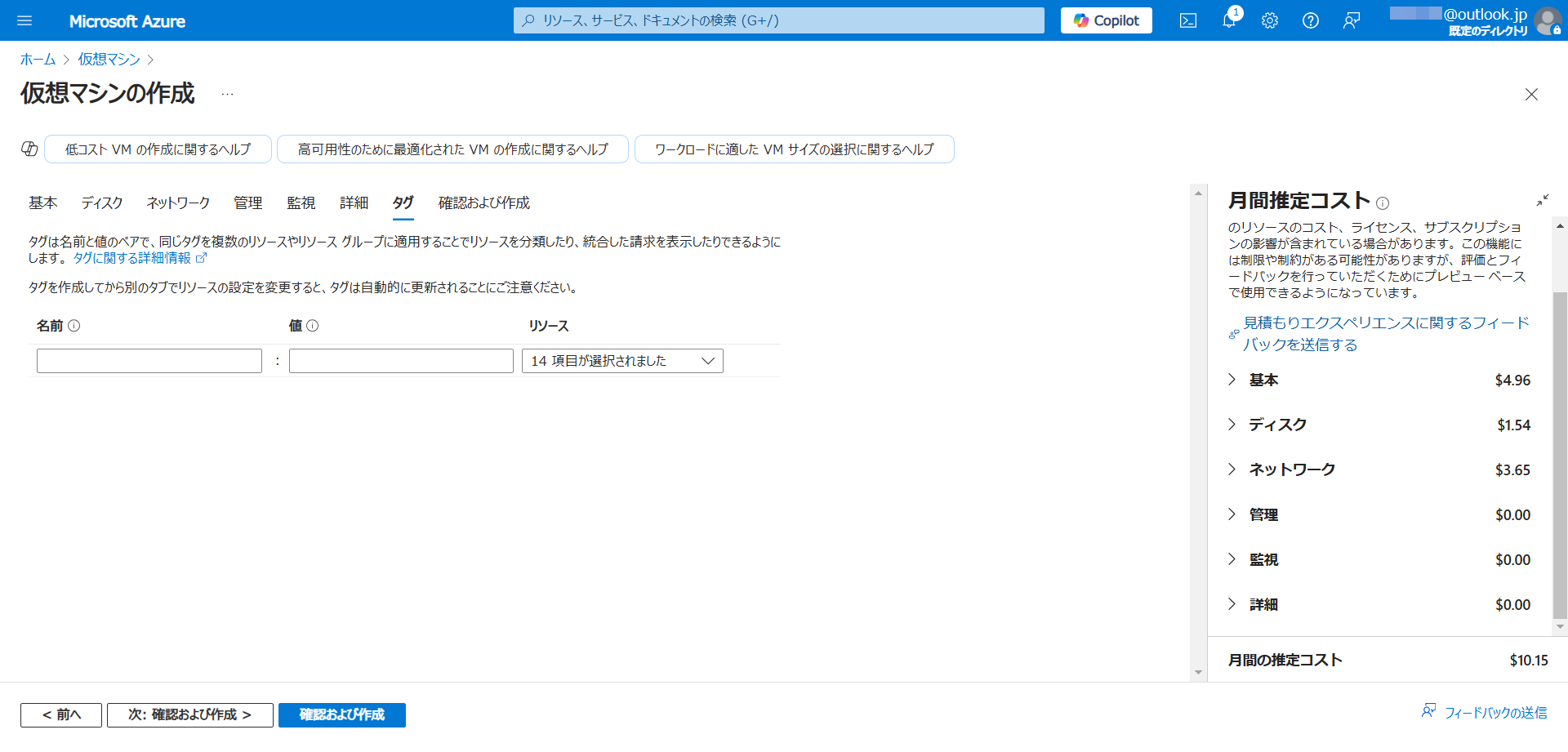
変更点はありません。「次: 確認および作成 >」を「クリックします。
「検証に失敗しました。」と表示されました。
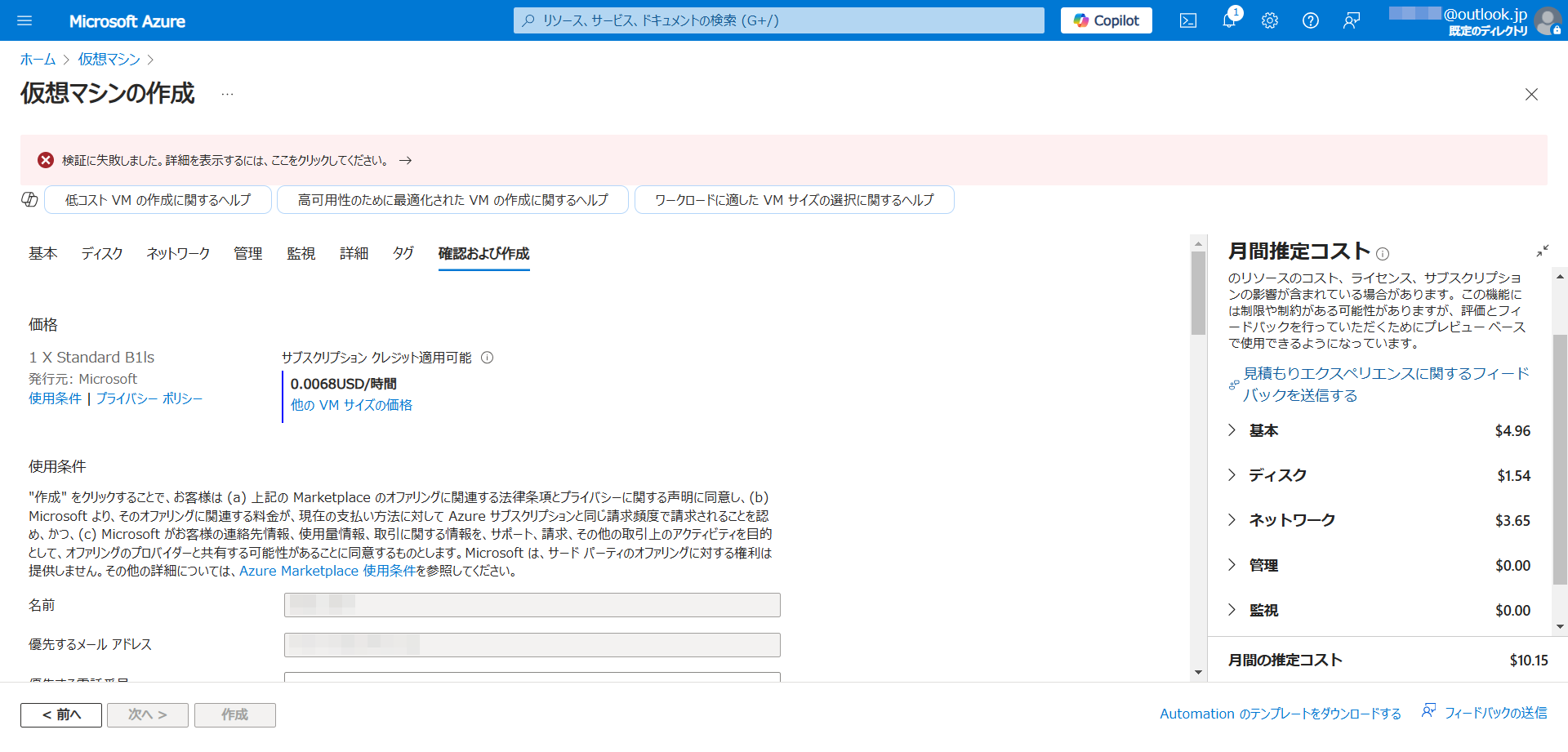
「ここをクリックしてください。」の右に表示されている矢印をクリックします。
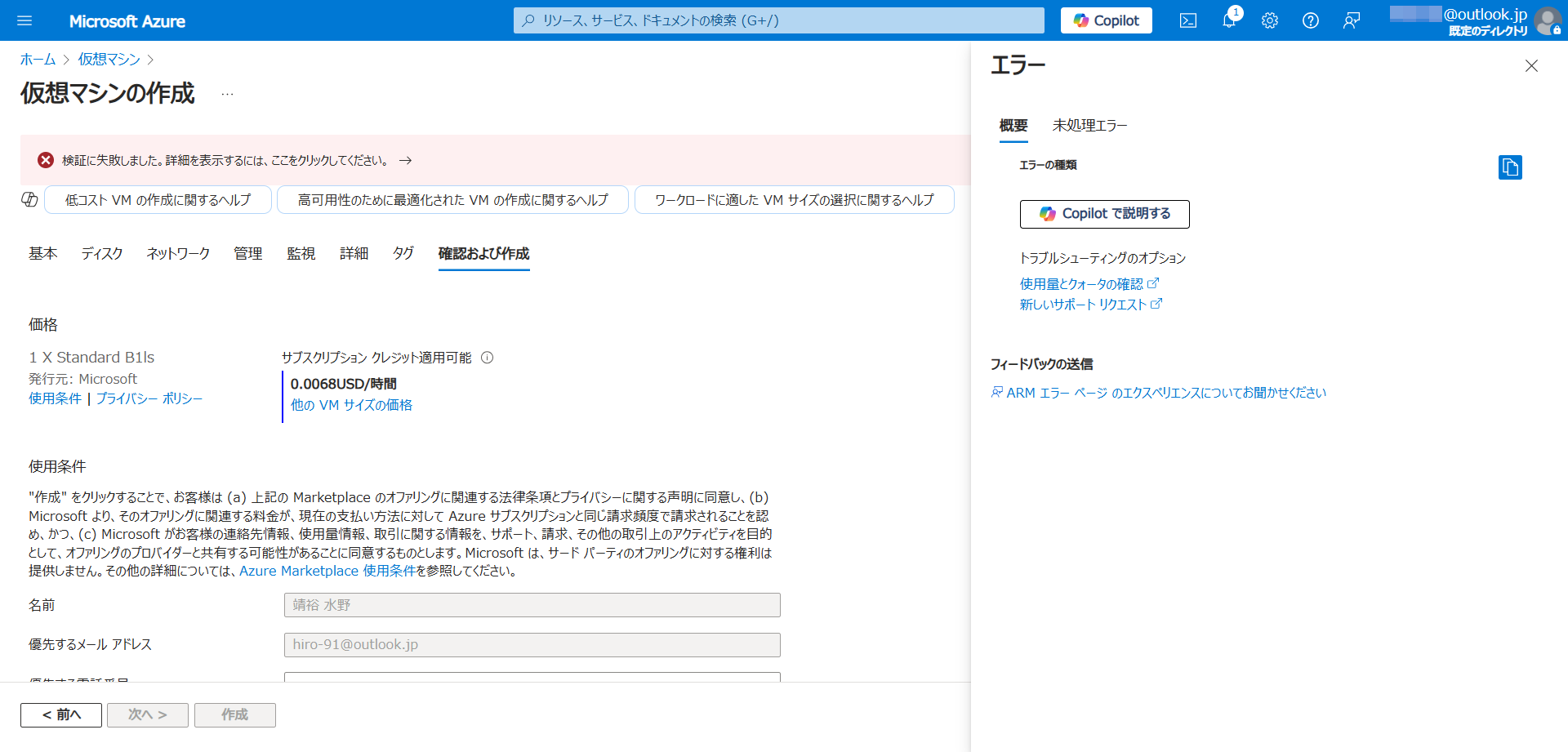
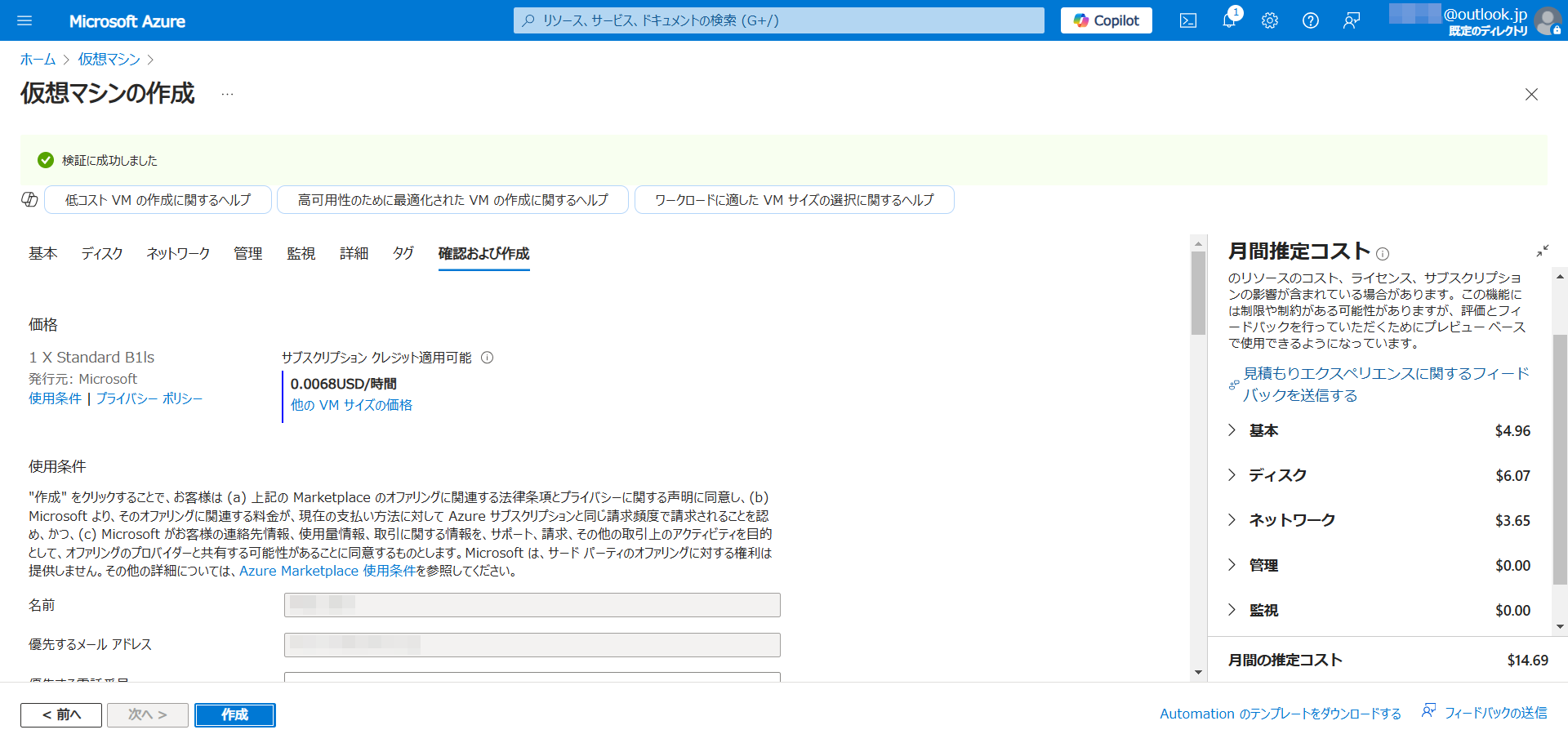
「OS ディスクの種類」を「Premium SSD (ローカル冗長ストレージ)」に変更したところ検証に成功しました。
作成が始まると「新しいキーの組の生成」というメッセージが表示されました。
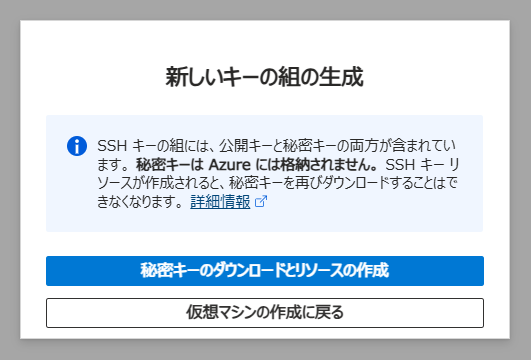
「秘密キーのダウンロードとリソースの作成」をクリックします。
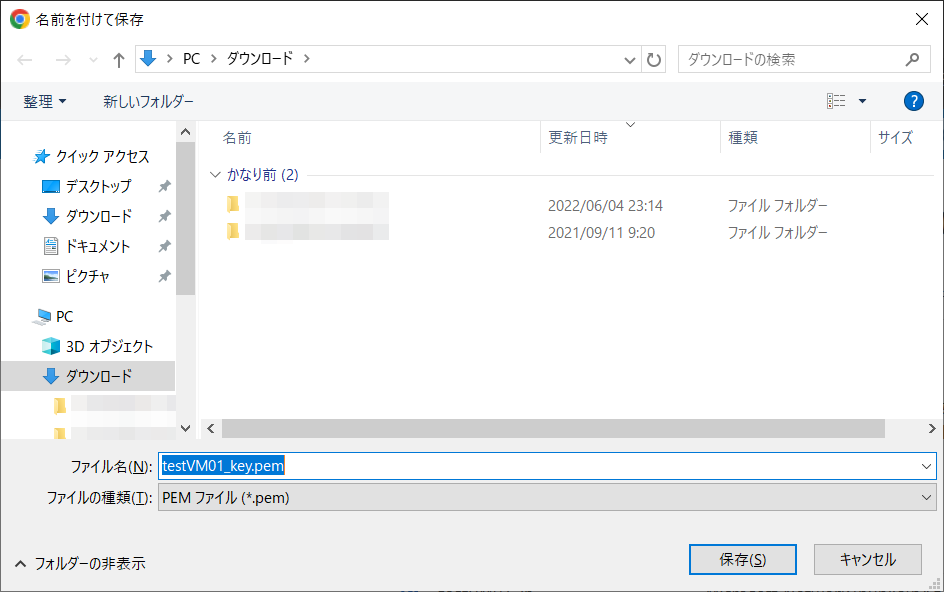
適当な場所にファイルを保存します。
後ろのウィンドウではデプロイが進行していました。
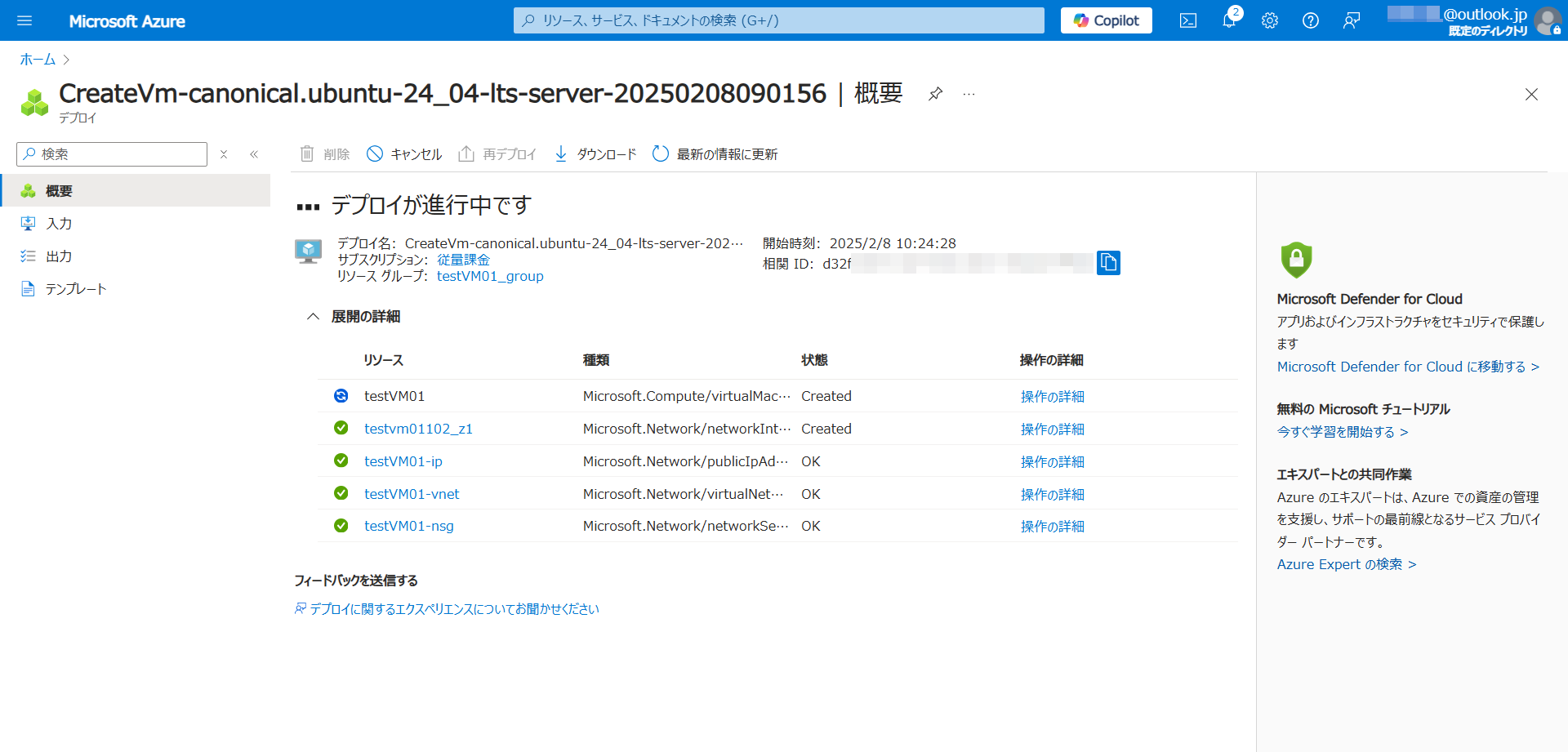
1分ぐらいでデプロイが完了しました。
「リソースに移動」をクリックします。
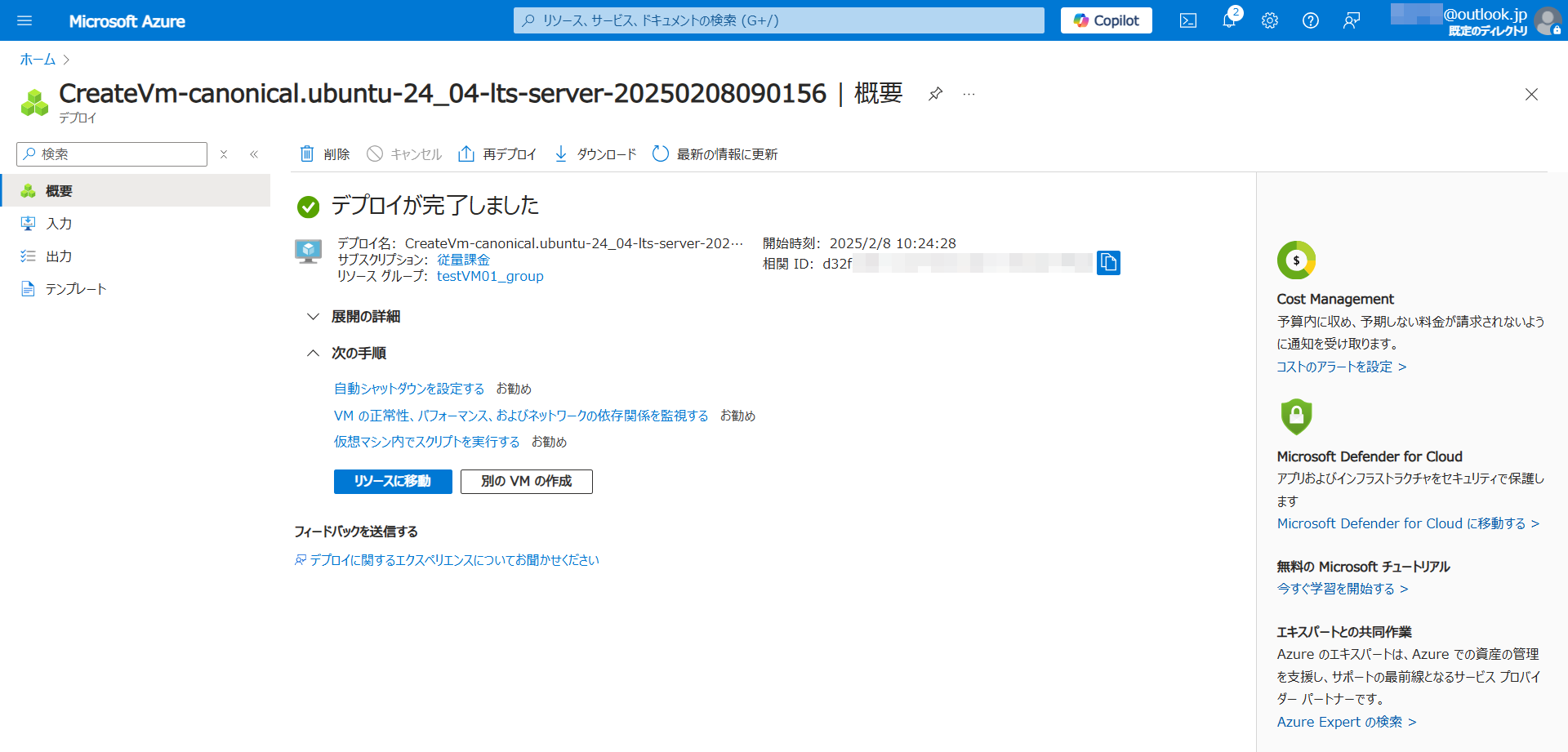
仮想マシンが正常に作成されたようです。
仮想マシンへ接続
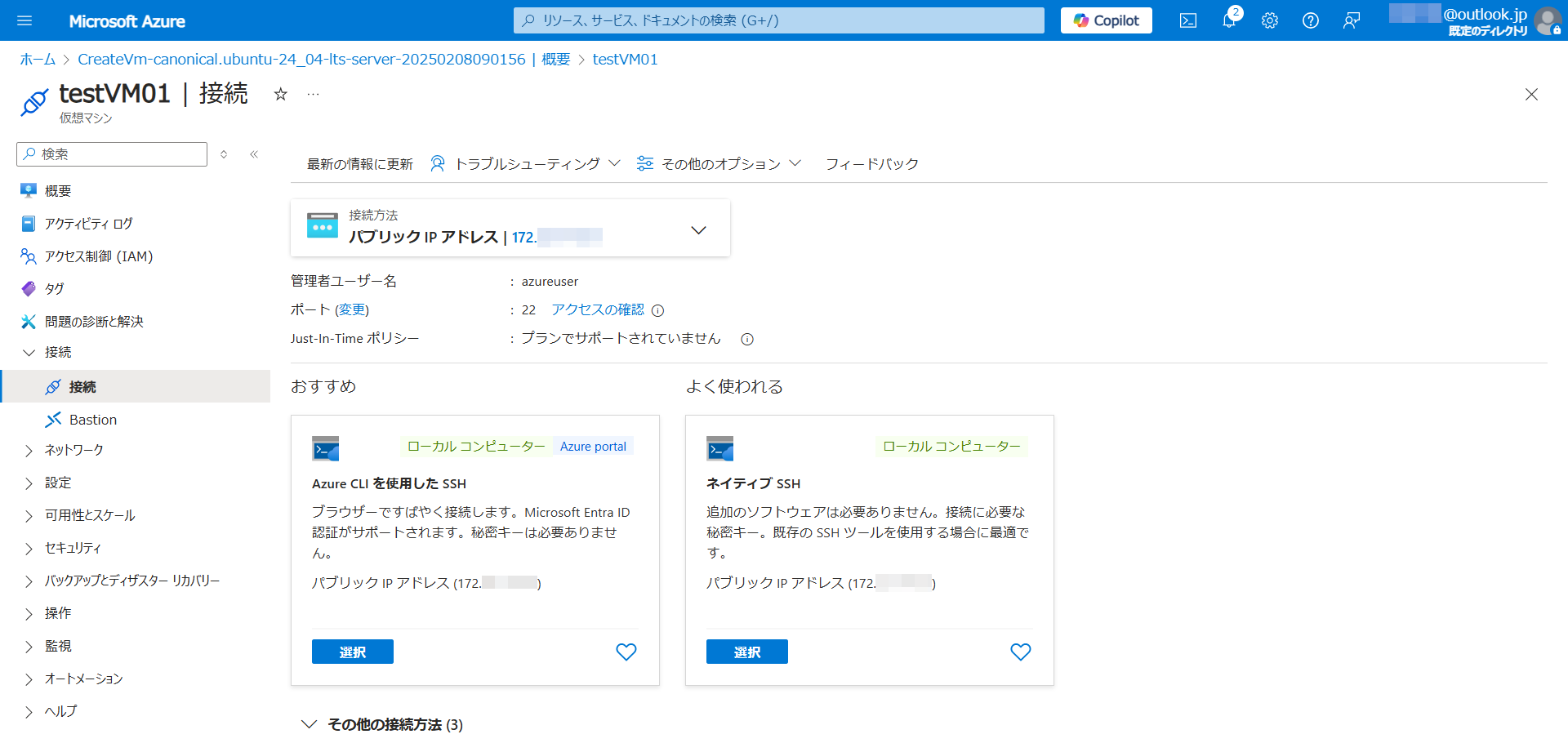
「接続」をクリックします。
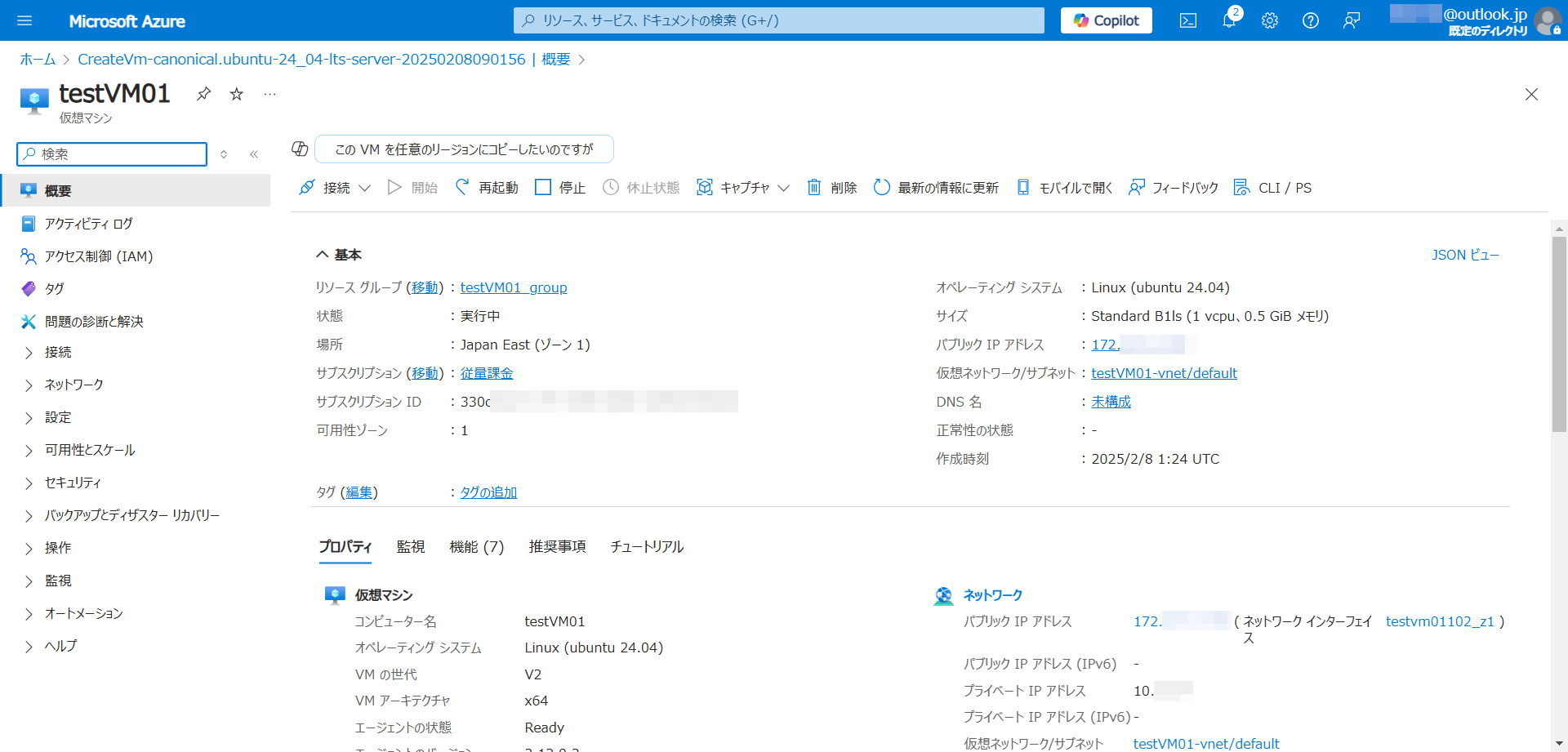
「Azure CLI を使用した SSH」欄の「選択」をクリックします。
右側に「Azure CLI を使用した SSH」と表示されました。
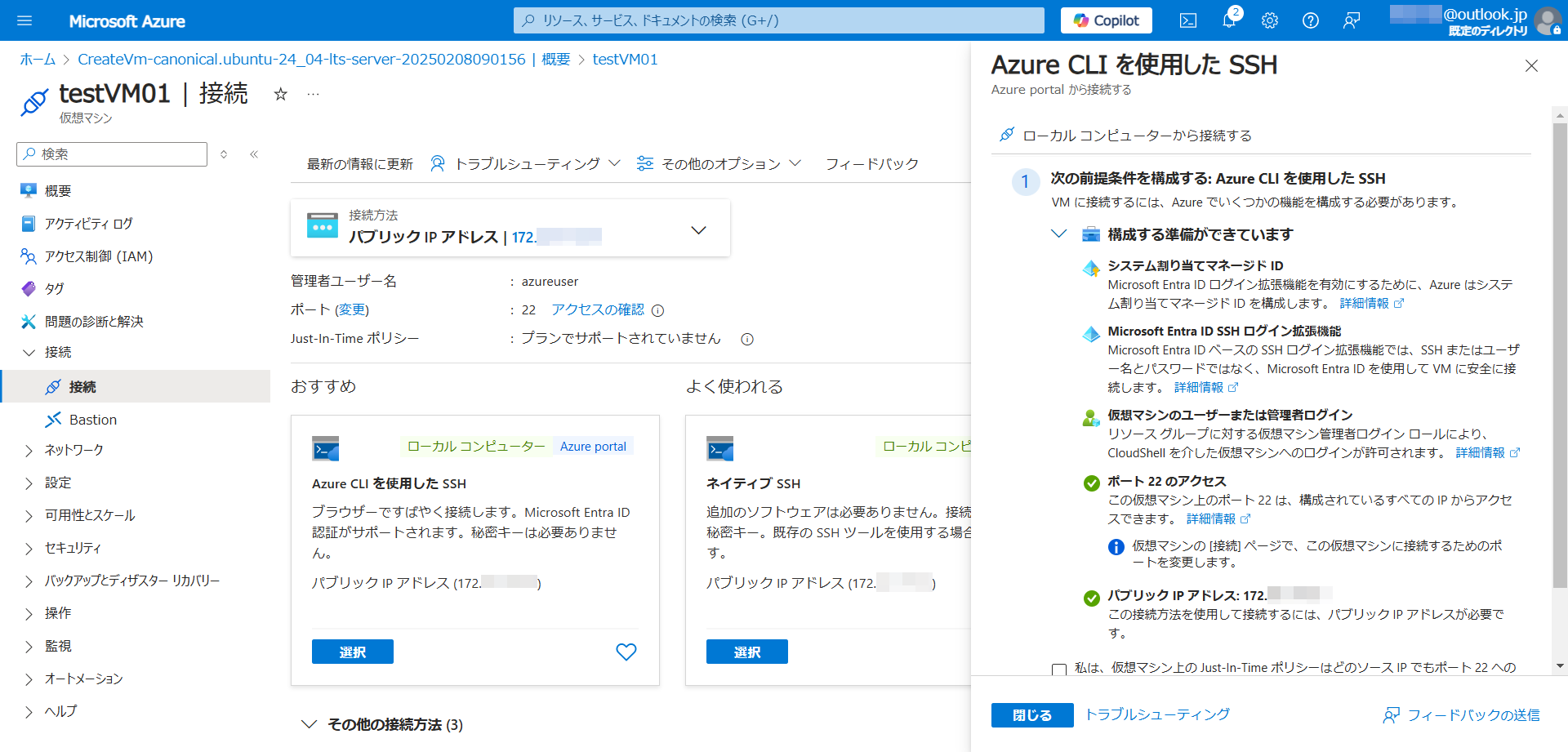
「私は、~承知しました。」をチェックし「構成と接続」をクリックします。
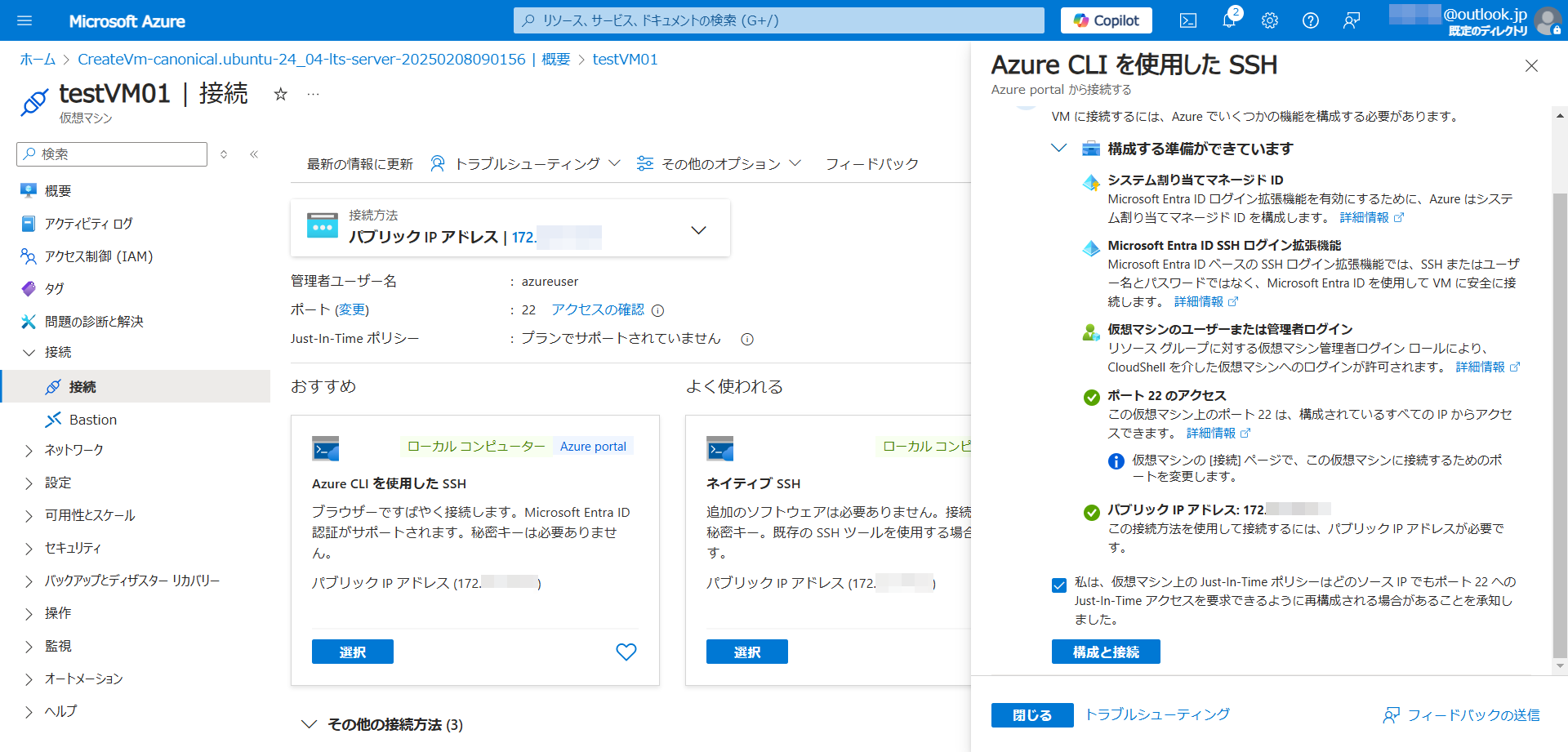
ボタンが「構成しています」という表示に変わりました。
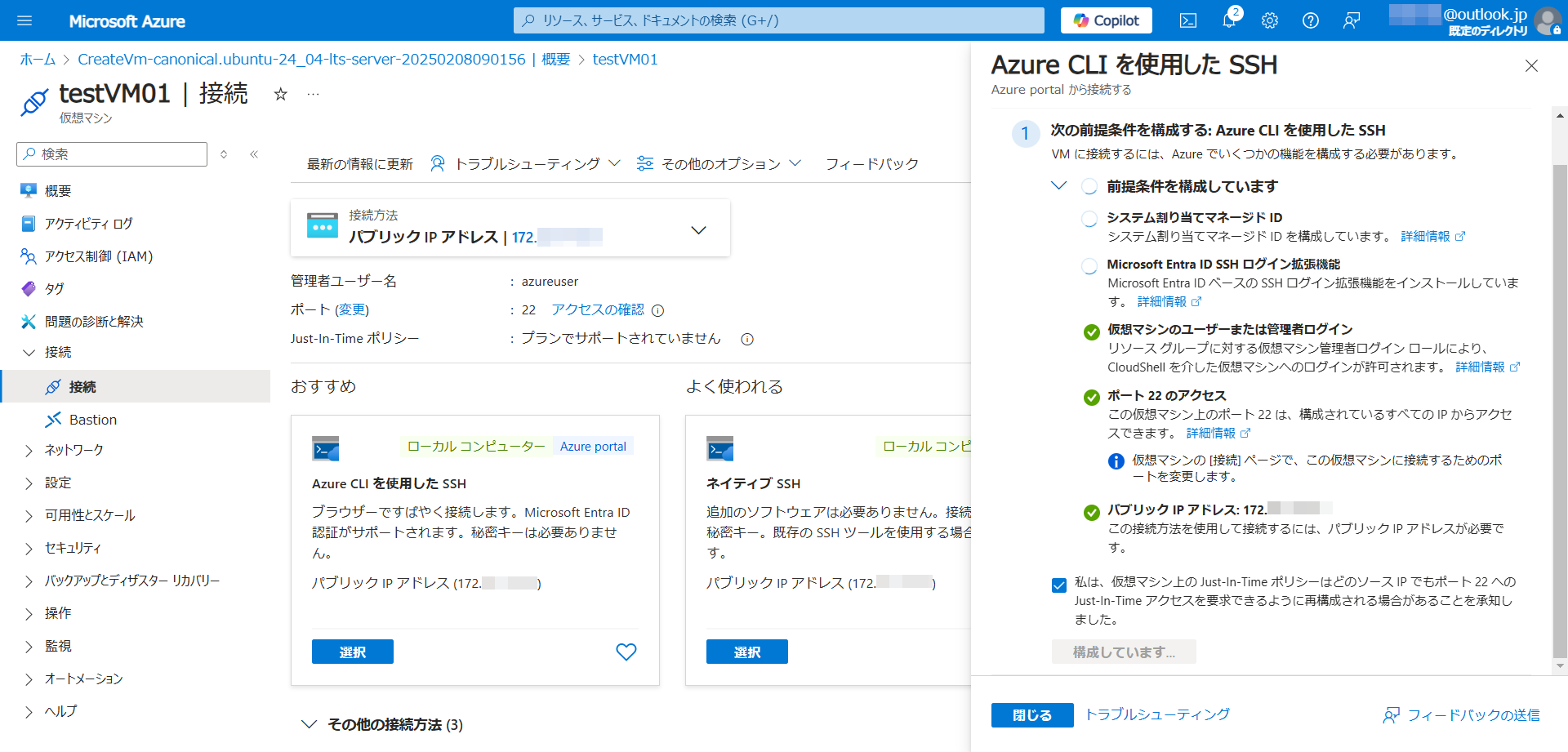
2~3分すると画面の下に「Azure Cloud Shell へようこそ」と表示されました。
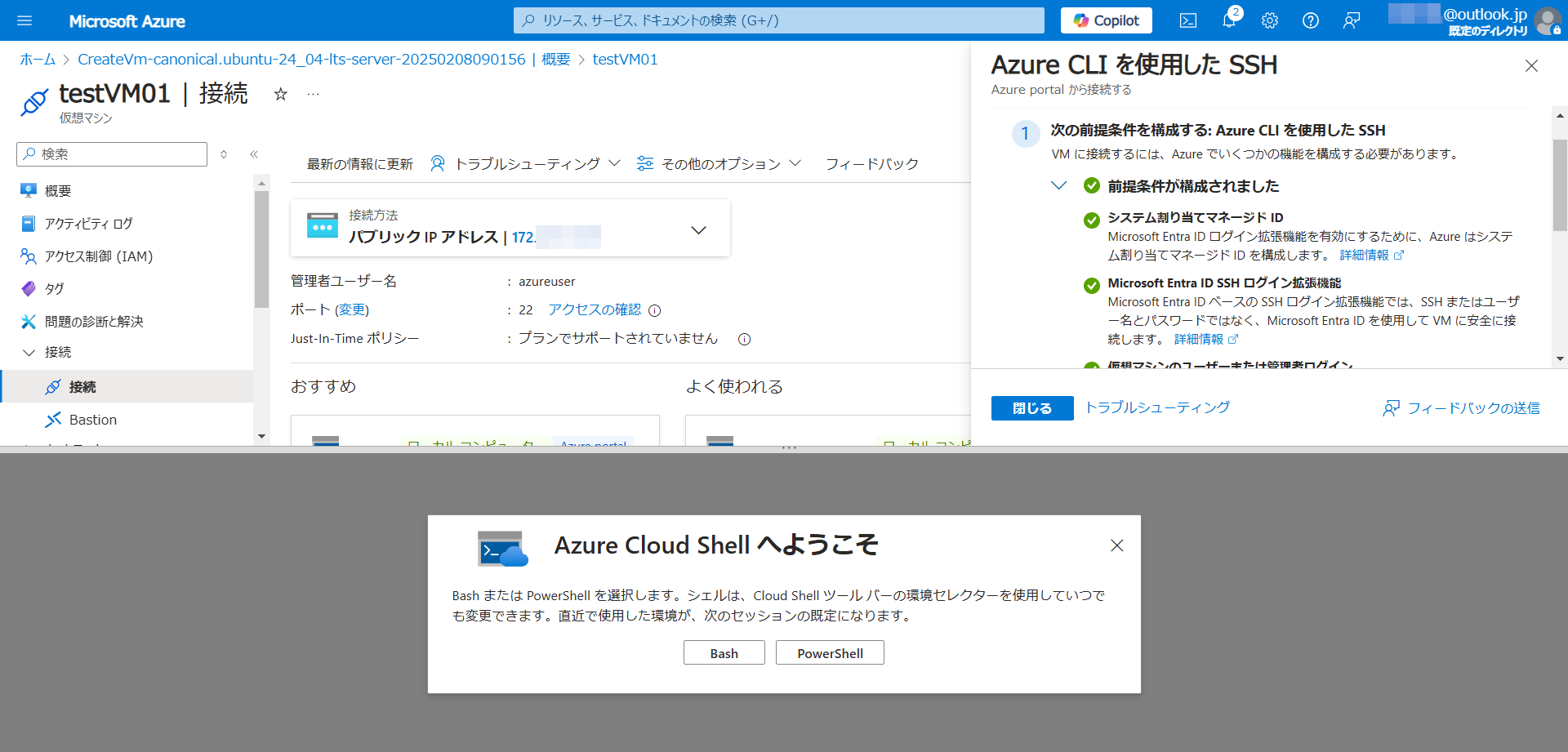
「Bash」をクリックします。
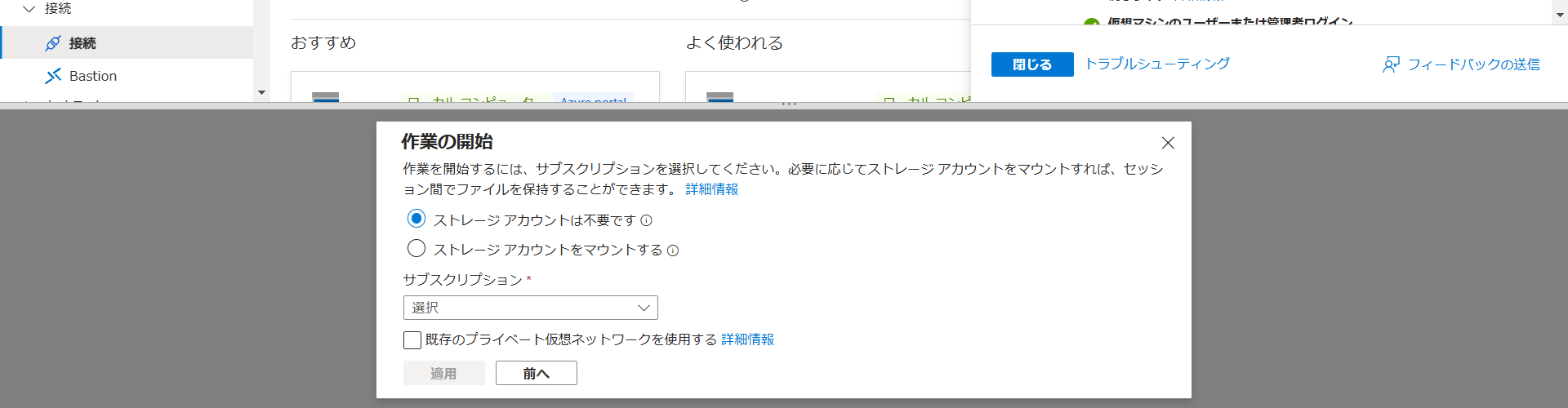
「作業の開始」という画面が表示されました。
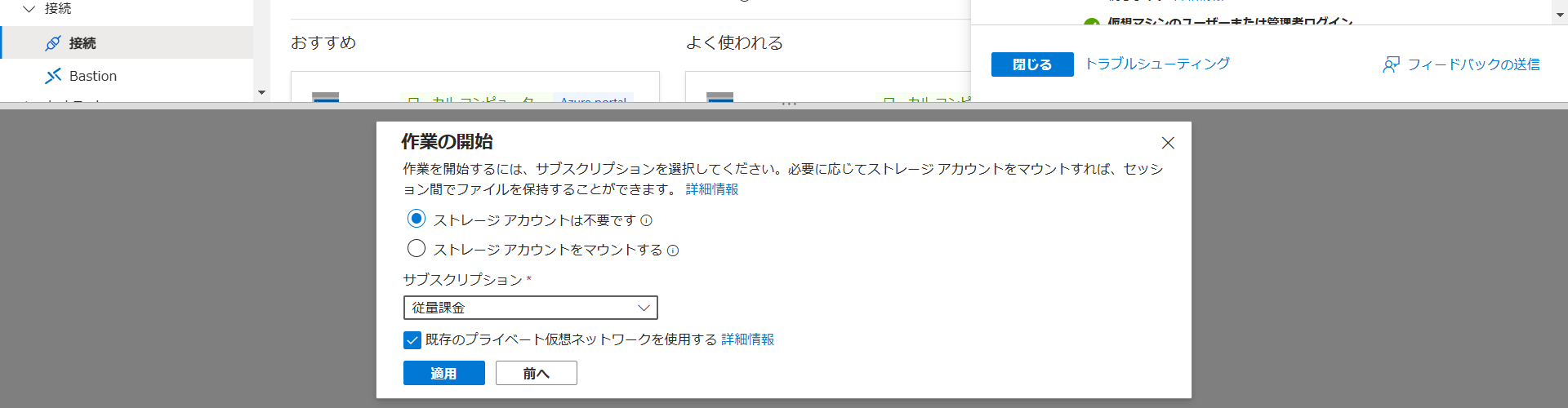
サブスクリプションを選択し「既存のプライベート仮想ネットワークを使用する」にチェックを入れて「適用」をクリックします。
仮想ネットワークの構成の選択が表示されました。
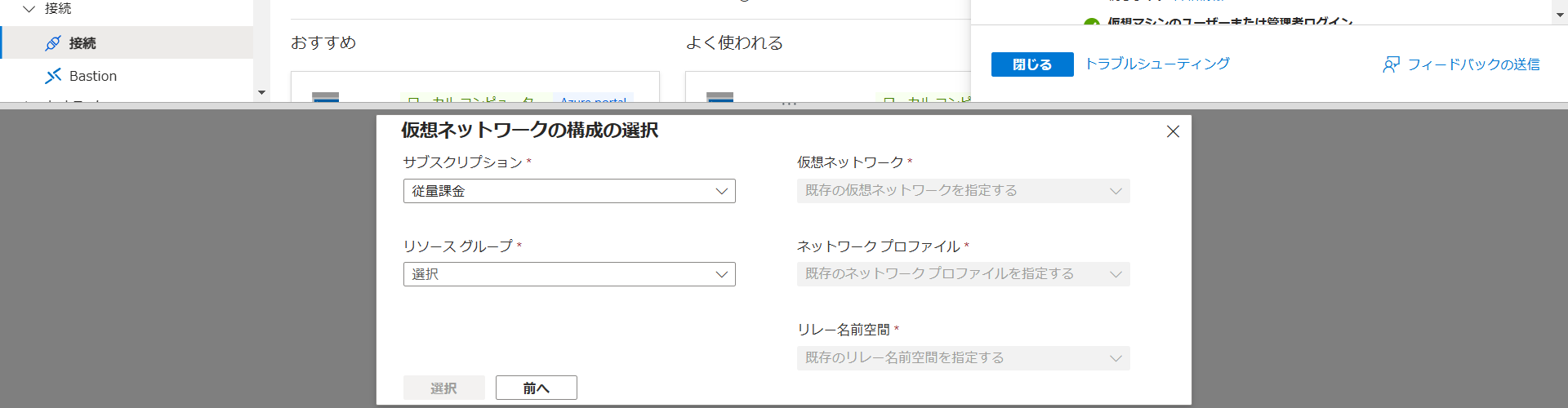
リソースグループと仮想ネットワークは選択できましたが、ネットワーク プロファイルとリレー名前空間は何も表示されませんでした。
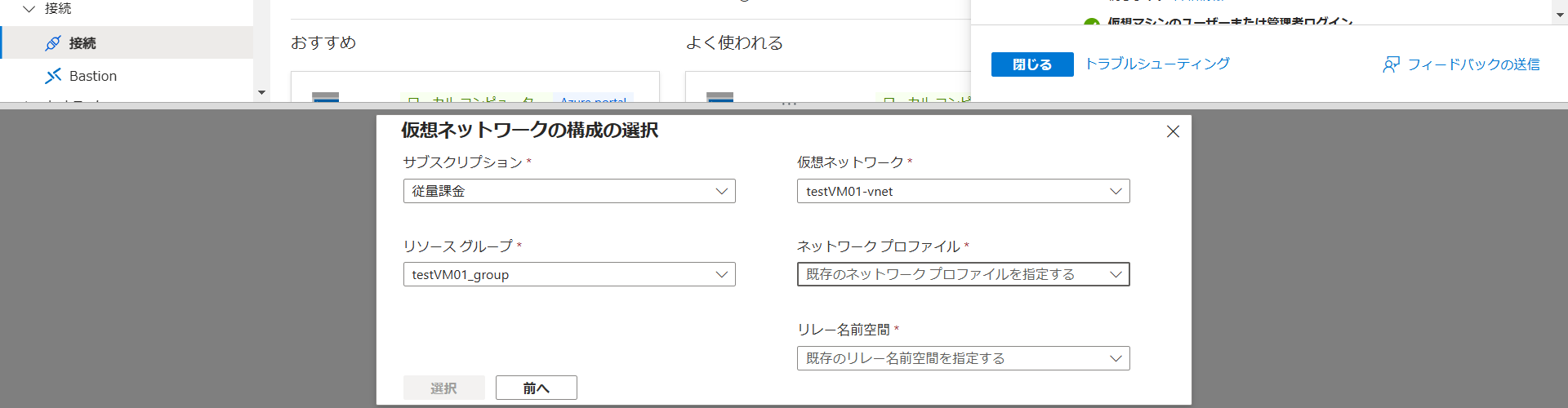
「前へ」をクリックし「既存のプライベート仮想ネットワークを使用する」のチェックをはずして「適用」をクリックしたら画面下の表示が変わりました。
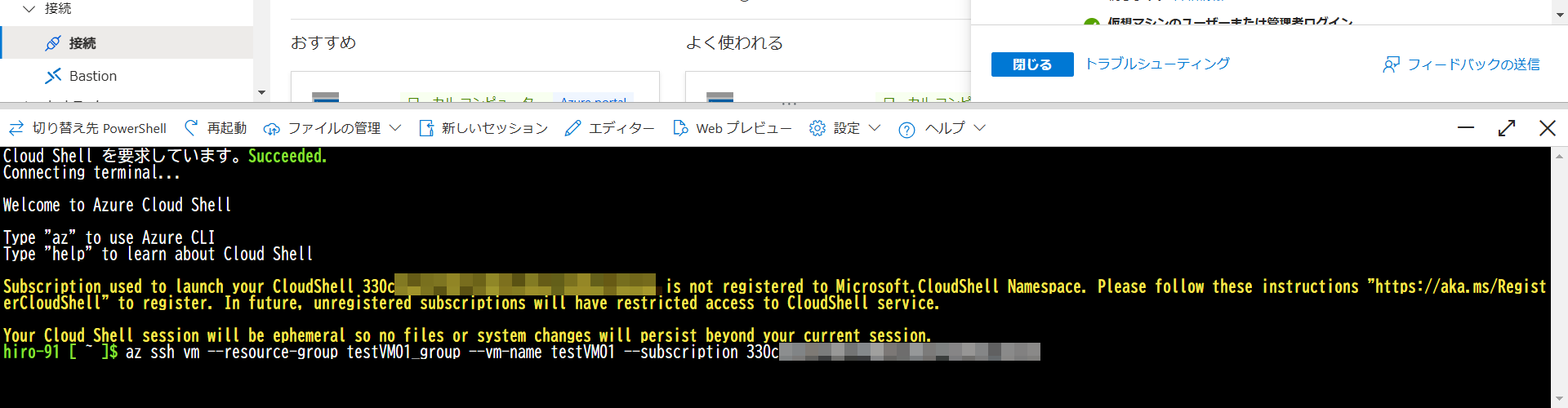
1分ぐらいで「Are you sure you want to continue connecting」と表示されました。
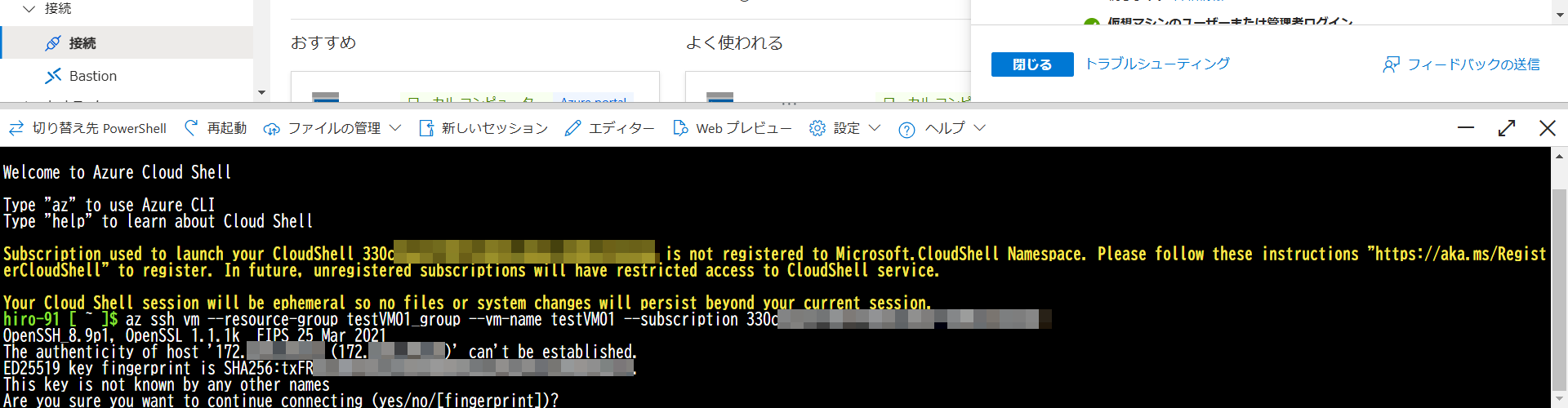
「yes」と入力しEnterを押します。
しばらくするとプロンプトが表示されました。
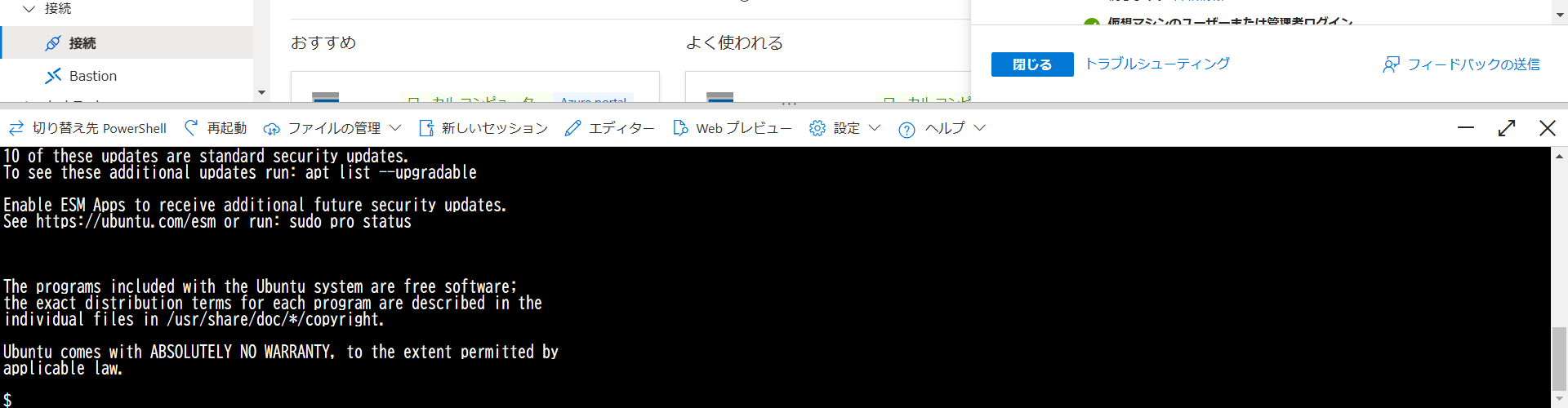
以下のコマンドでバージョンを確認します。
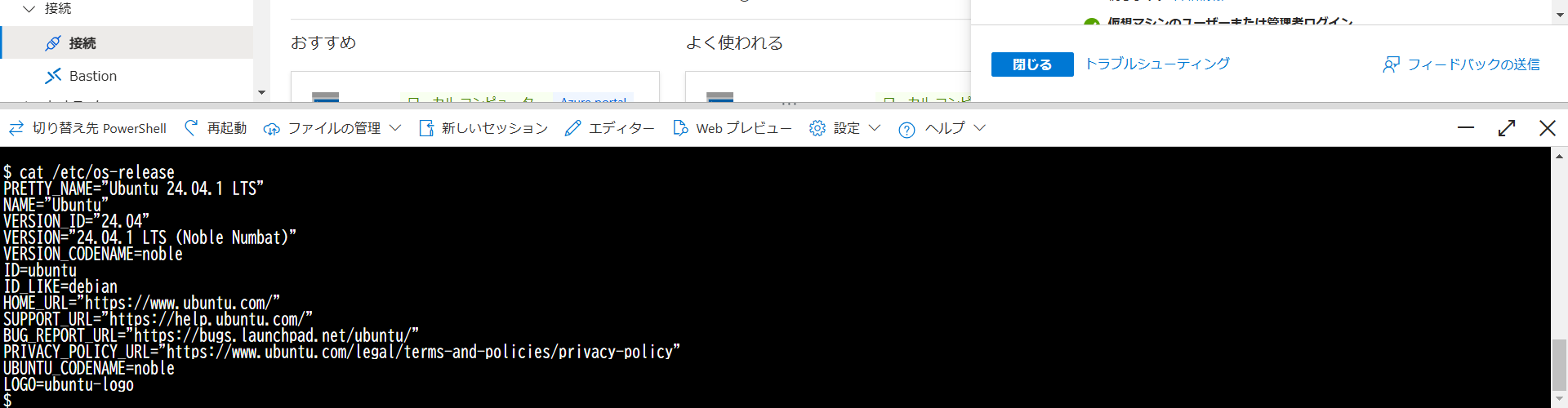
exitコマンドで終了し「閉じる」をクリックします。
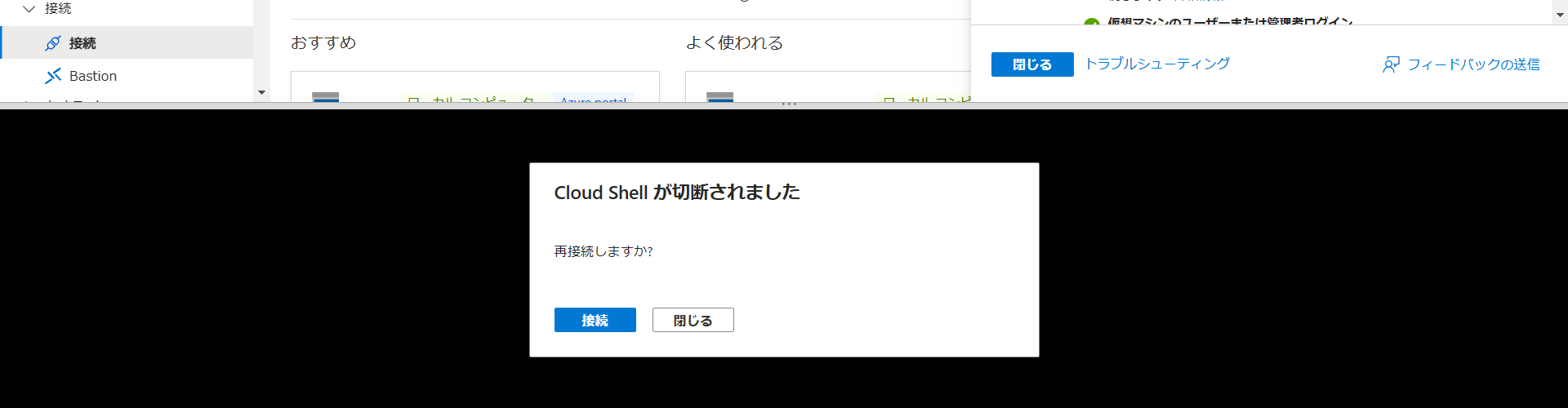
仮想マシンへ接続できました。
仮想マシンの停止
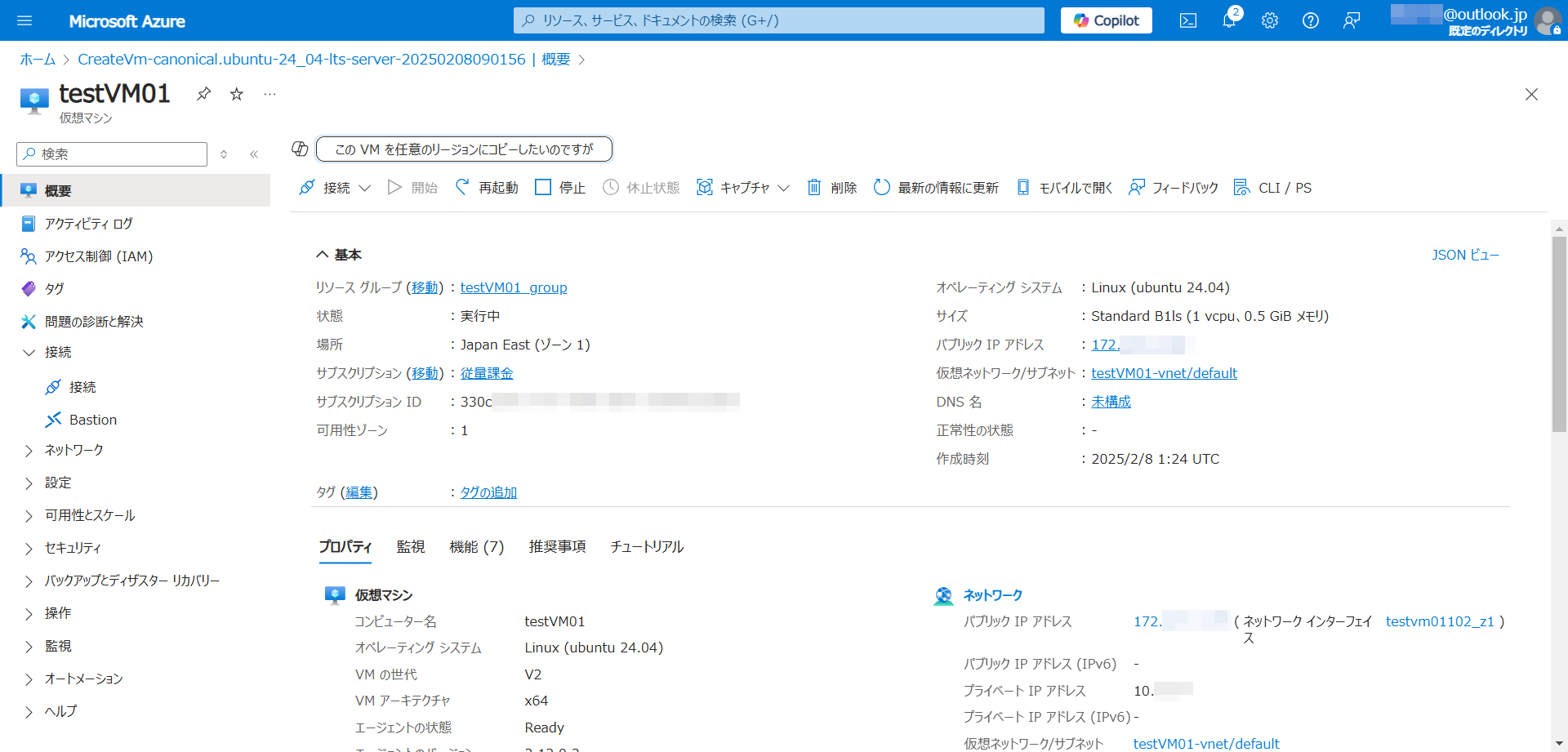
仮想マシンを停止します。「停止」をクリックします。
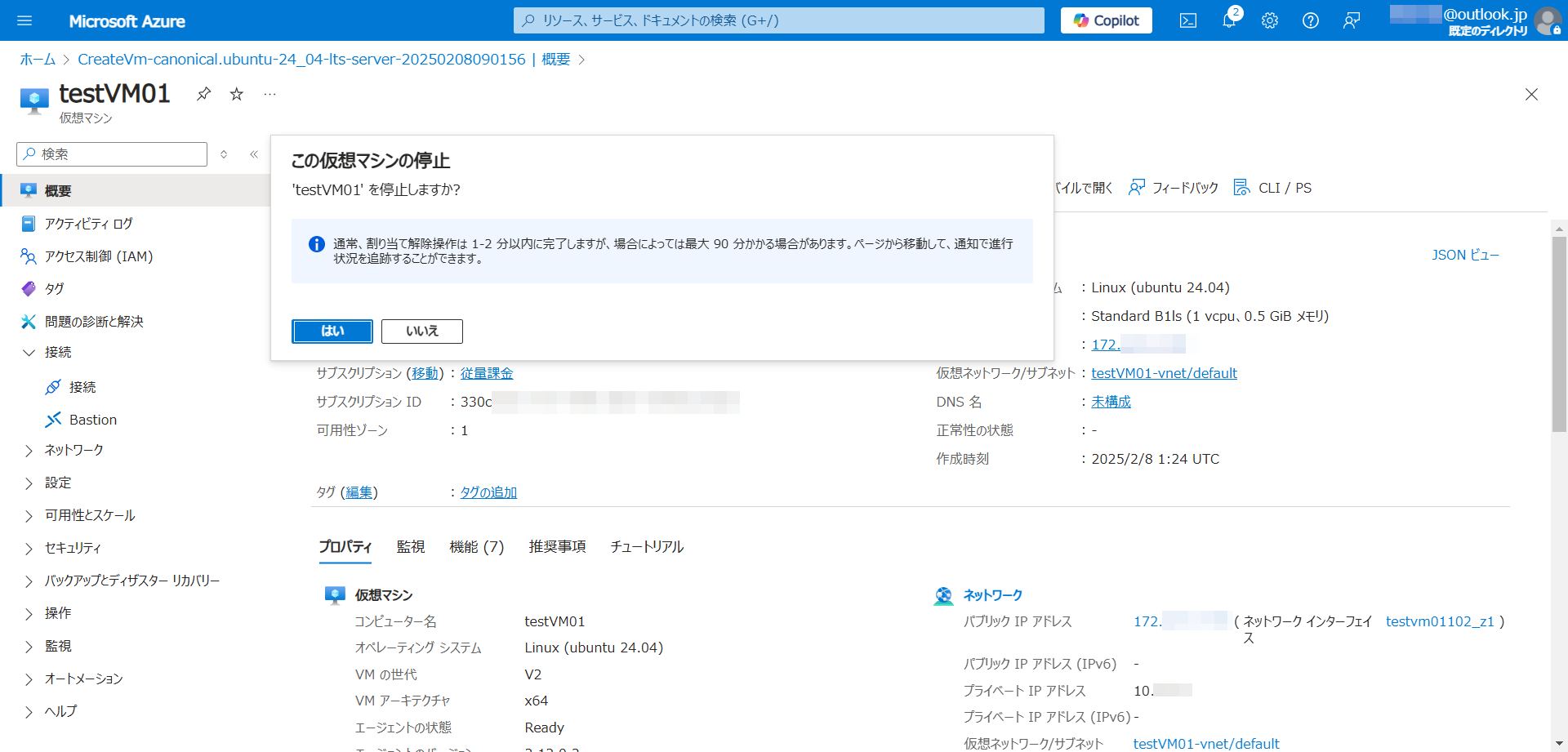
「はい」をクリックします。
「仮想マシンを停止しています」と表示されました。
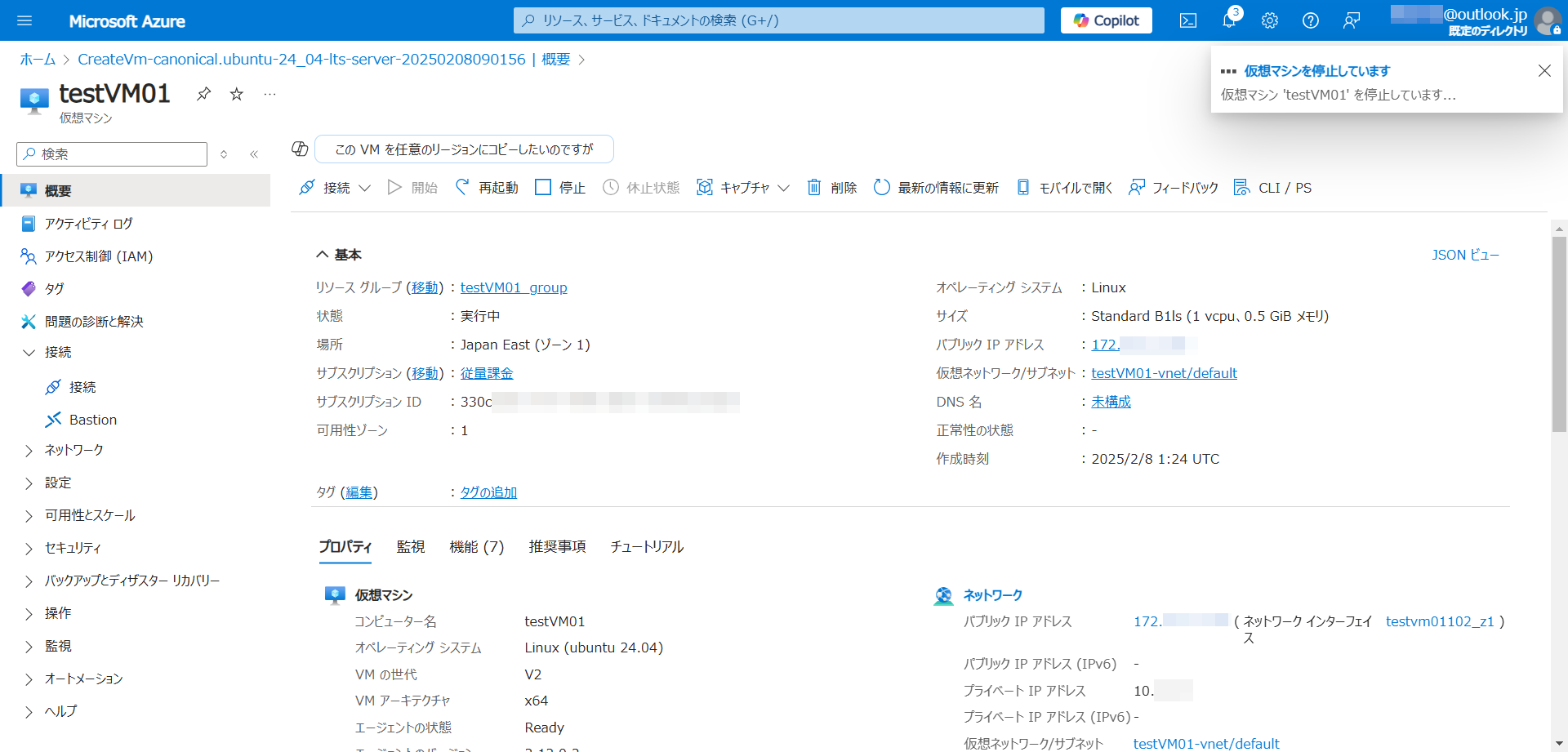
1~2分ほどで「仮想マシンが正常に停止されました」と表示されました。
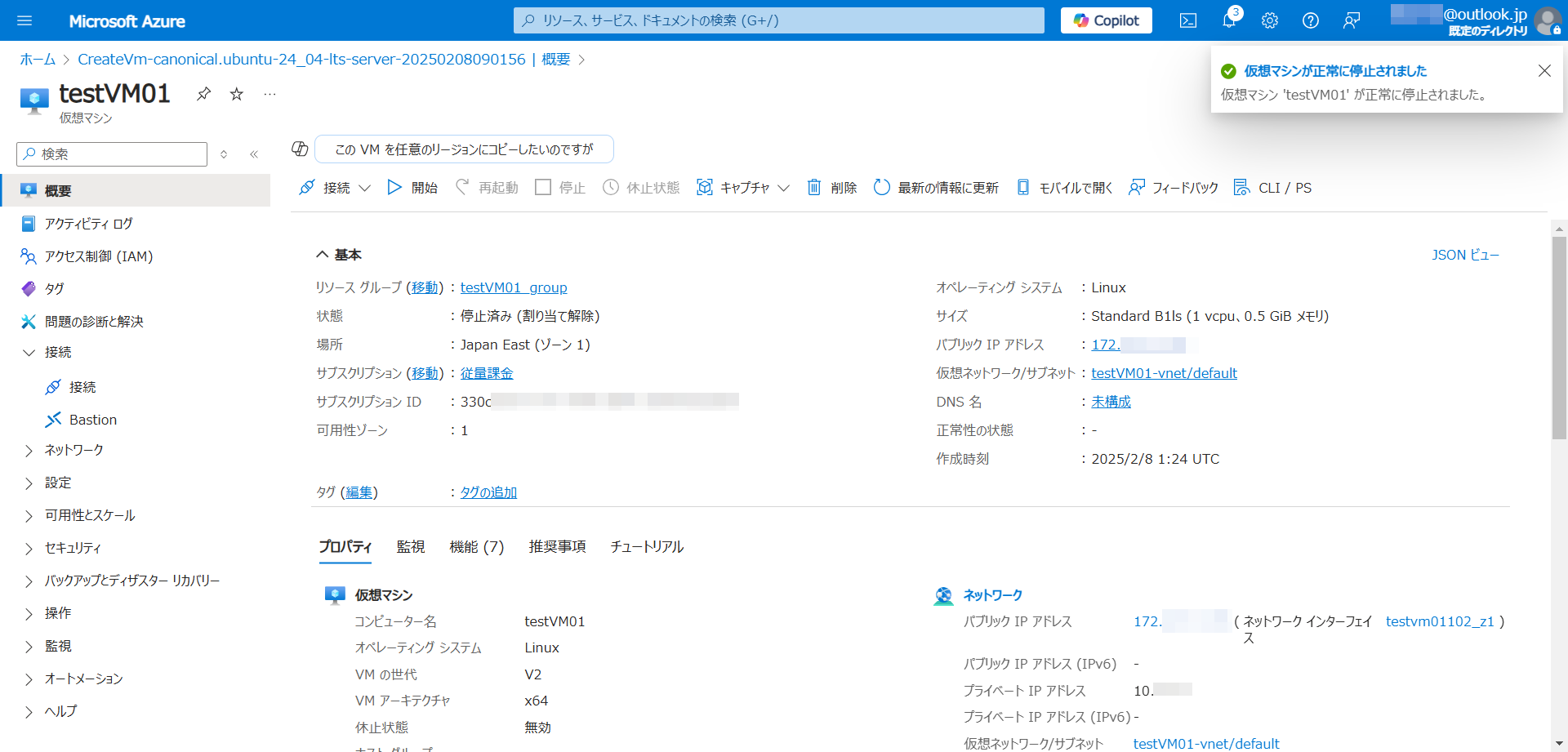
仮想マシンが停止しました。
TeraTermから接続
TeraTermから接続してみます。
仮想マシンのパブリックIPアドレスを入力し「OK」を押します。
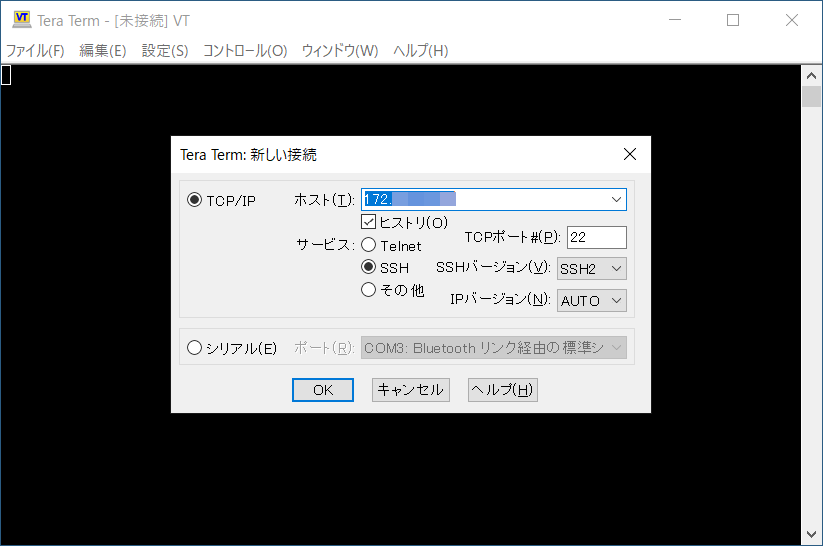
「続行」を押します。
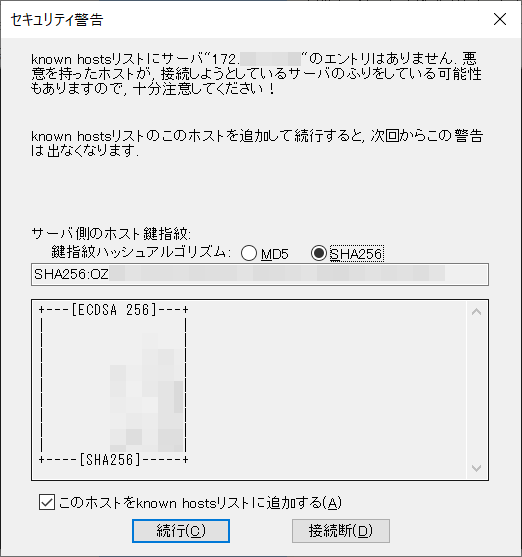
SSH認証の画面が表示されました。
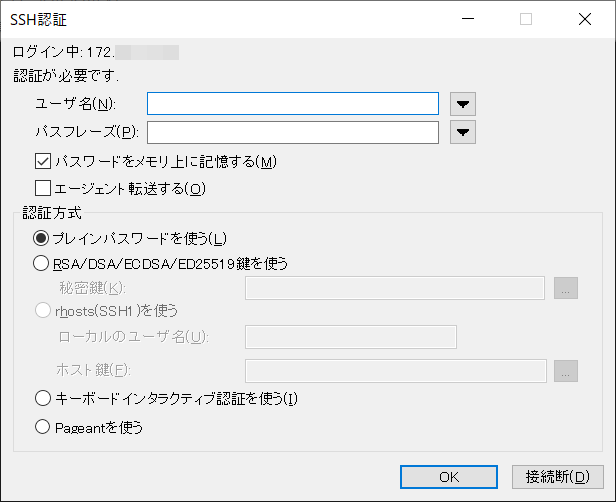
ユーザ名を入力します。認証方式は「RSA/DSA/ECDSA/ED25519鍵を使う」を選択し以前にダウンロードしたpemファイルを選択します。 入力が終わったら「OK」を押します。
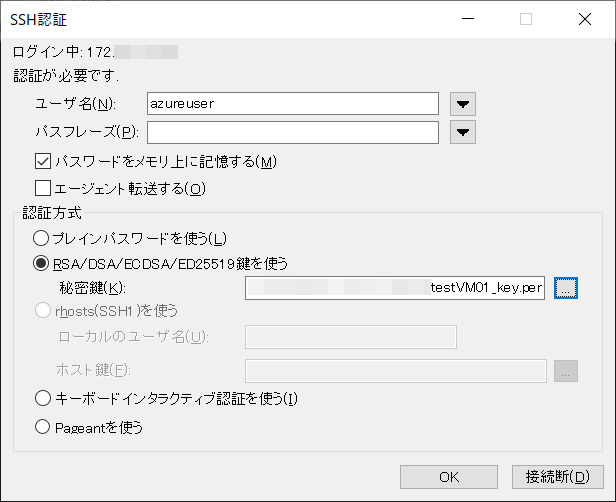
仮想マシンへ接続しプロンプトが表示されました。
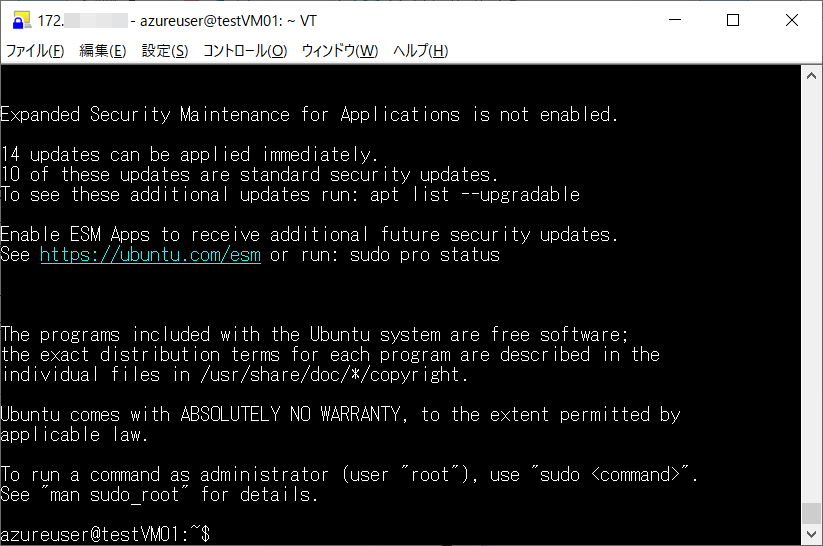
正常に仮想マシンへ接続できました。
Copyright (C) 2025 ymlib.com