
| サンプル集 |
|
■VC ■C# ■Java ■BorlandC ■LinuxC ■MS-DOS ■bash ■Excel VBA ■VBScript ■PHP ■HTML ■perl ■iPhone ■Android ■Lua ■WordPress ■PowerShell ■Python ■Flutter ■other |
| Linuxコマンド |
| 用語集 |
| debian メモ |
| apache2 メモ |
| MySQL メモ |
| Oracle メモ |
| HOME |
タスクスケジューラーを使って、毎日10時にPowershellを実行するように設定してみます。
◆環境| OS | Windows 10 Home 22H2 64bit |
|---|
実行するPowershellは Hello world で作成したものにします。
[コントロールパネル] > [管理ツール] > [タスク スケジューラー]を選択します。
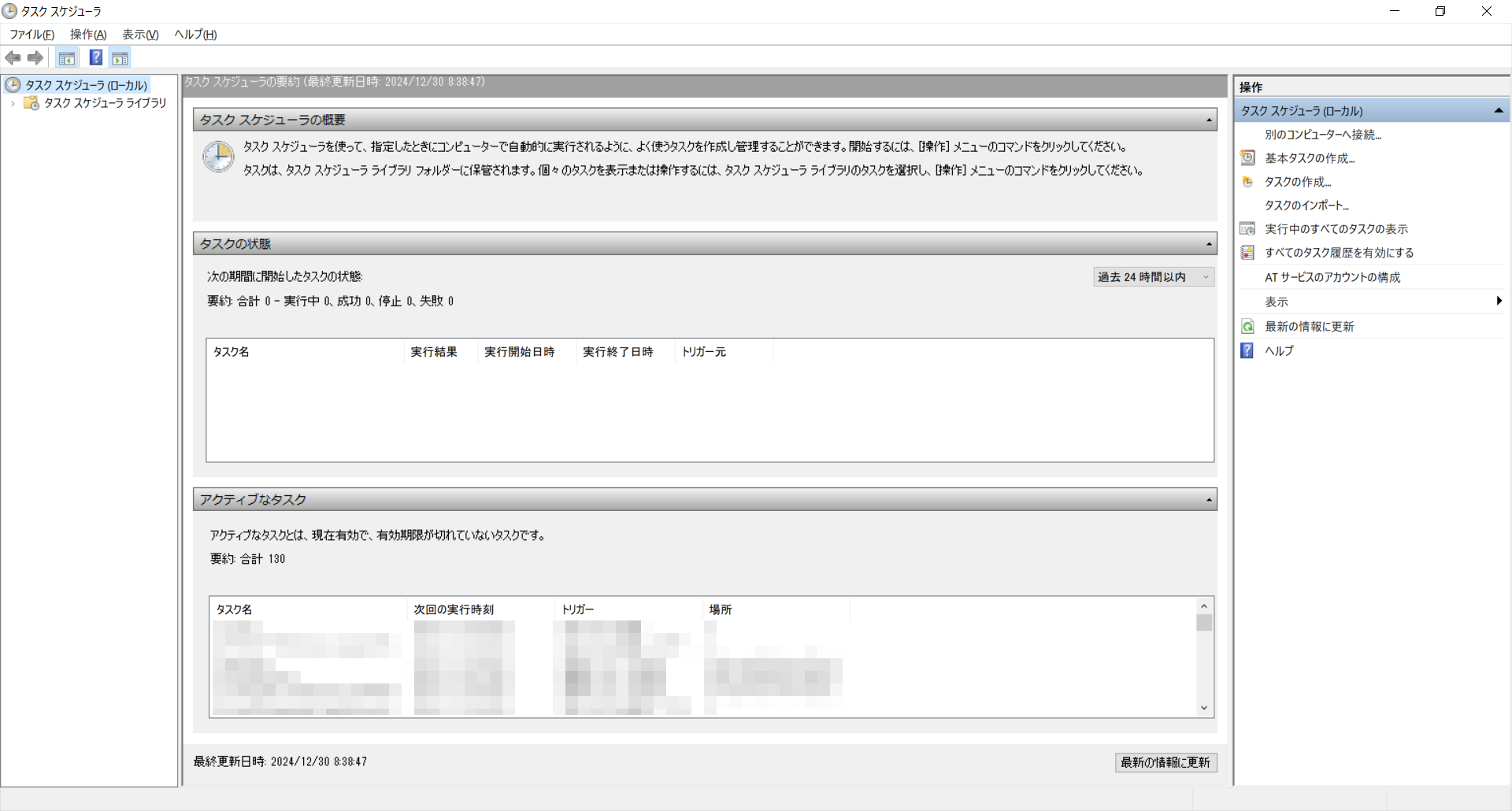
「基本タスクの作成」をクリックします。
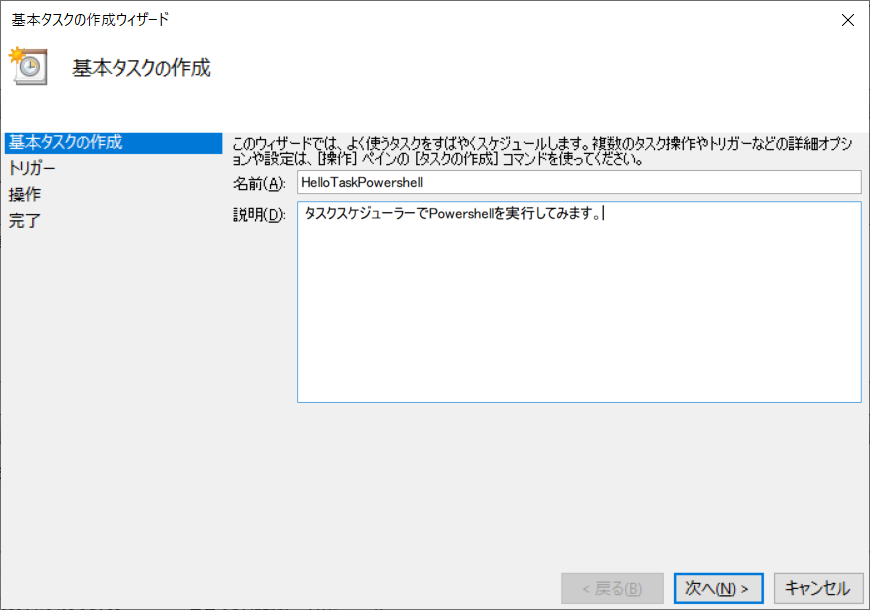
「名前」と「説明」を入力し「次へ」をクリックします。
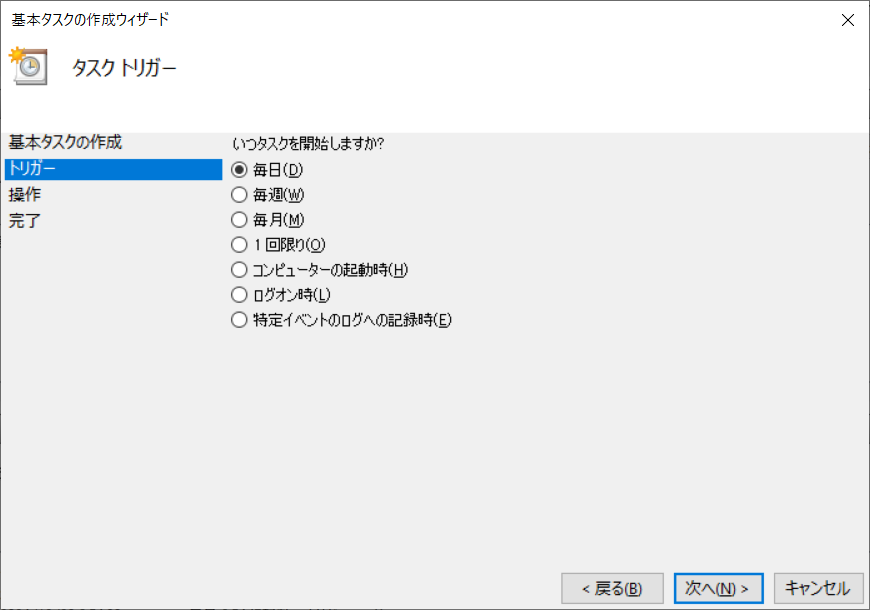
「次へ」をクリックします。
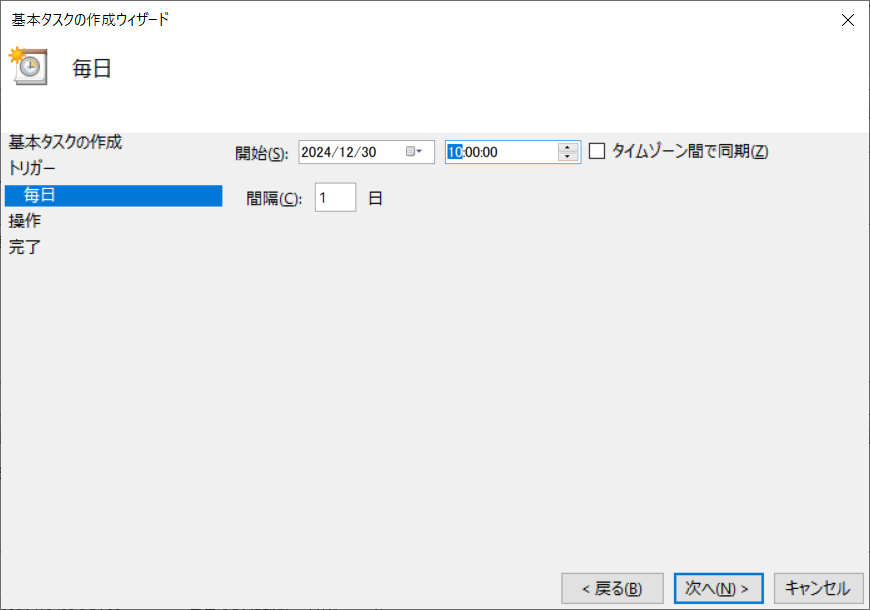
「開始」欄に10:00:00を入力し「次へ」をクリックします。
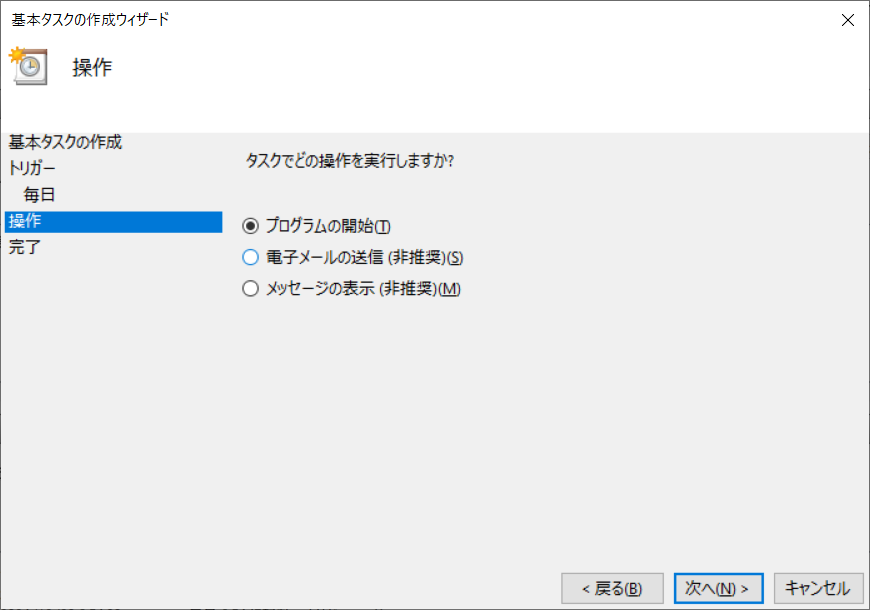
「次へ」をクリックします。
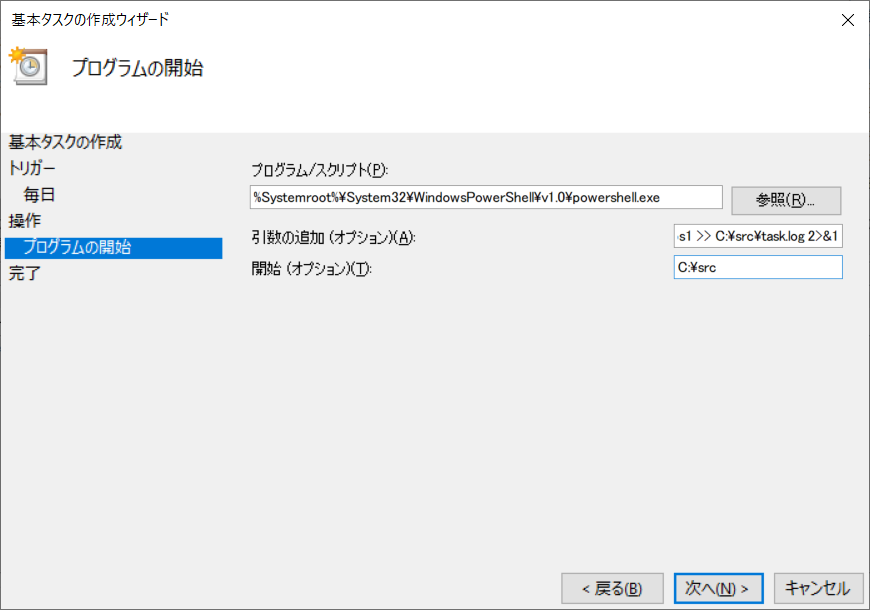
必要な情報を入力します。
| プログラム/スクリプト | %Systemroot%\System32\WindowsPowerShell\v1.0\powershell.exe |
|---|---|
| 引数の追加 | -ExecutionPolicy Bypass -Command C:\src\helloworld.ps1 >> C:\src\task.log 2>&1 |
| 開始 | C:\src |
入力し終わったら「次へ」をクリックします。
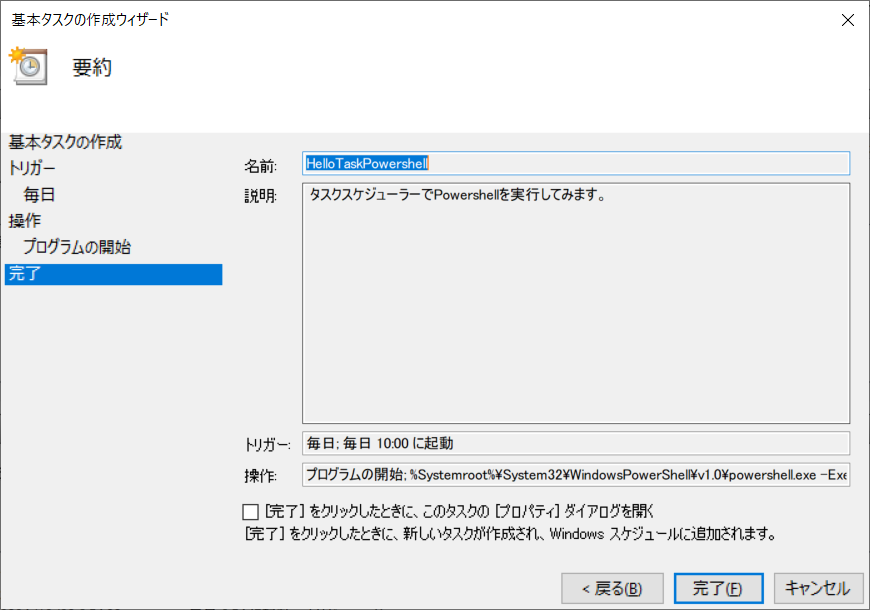
「完了」をクリックします。
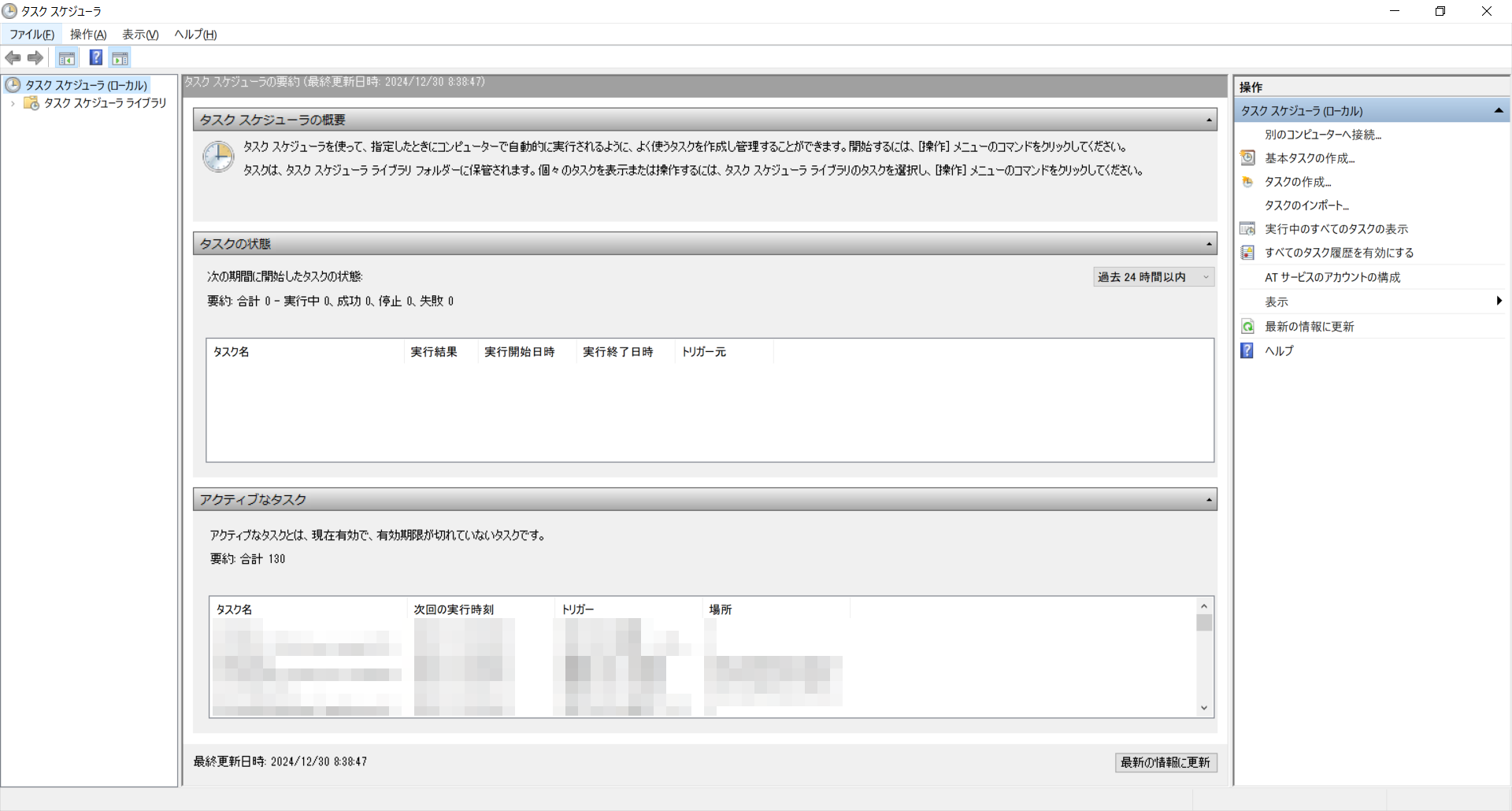
左の「タスク スケジューラ ライブラリ」をクリックします。
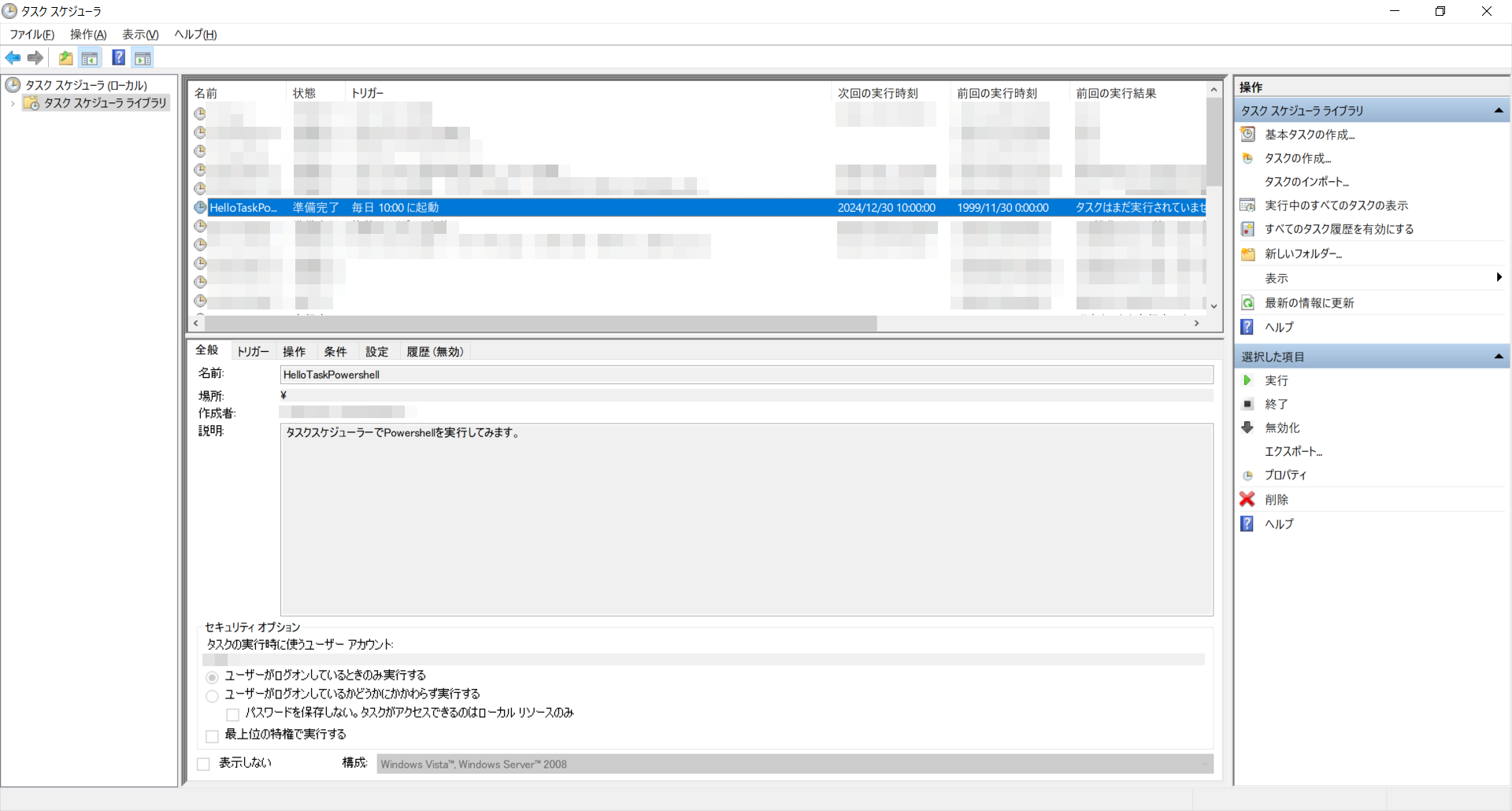
作成したタスクが一覧に表示されています。
「プロパティ」をクリックします。
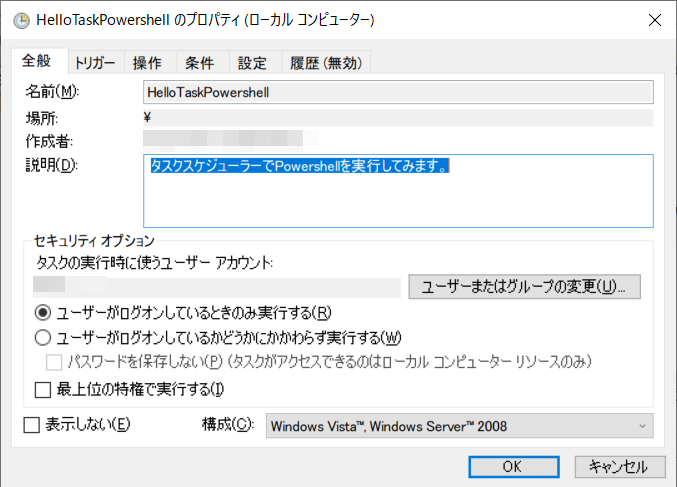
「ユーザーがログオンしているかどうかにかかわらず実行する」を選択し「OK」をクリックします。
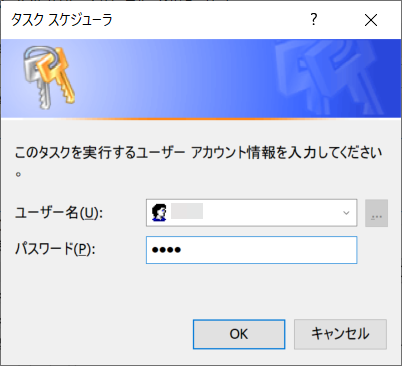
ユーザーとパスワードを入力し「OK」をクリックします。
10:00になると自動で実行されC:\srcにtask.logというファイルが作成されました。 ファイルの中にはhelloworld.ps1で標準出力に出力した内容が記載されていました。
Copyright (C) 2024 ymlib.com