
| サンプル集 |
|
■VC ■C# ■Java ■BorlandC ■LinuxC ■MS-DOS ■bash ■Excel VBA ■VBScript ■PHP ■HTML ■perl ■iPhone ■Android ■Lua ■other |
| Linuxコマンド |
| 用語集 |
| debian メモ |
| apache2 メモ |
| MySQL メモ |
| Oracle メモ |
| HOME |
VMWare Playerで仮想マシンのコピーをします。
VMWare Playerを起動します。
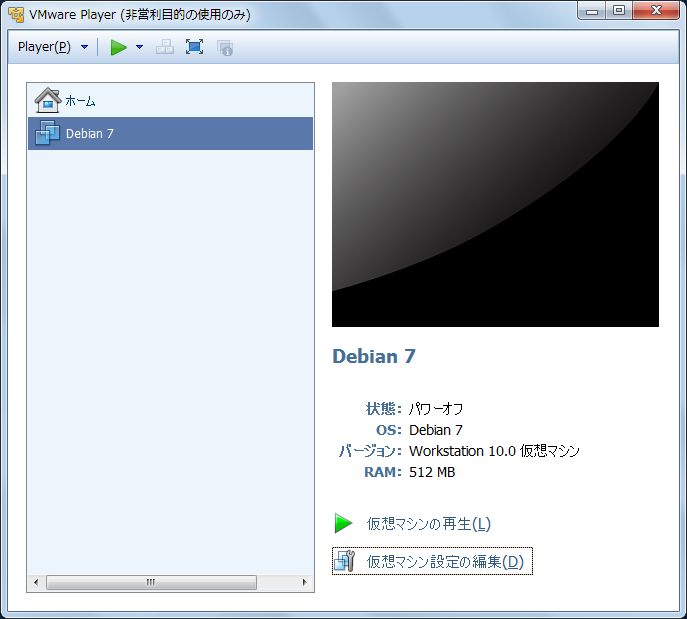
コピーしたい仮想マシンを選択し、右下の「仮想マシン設定の編集」をクリックします。
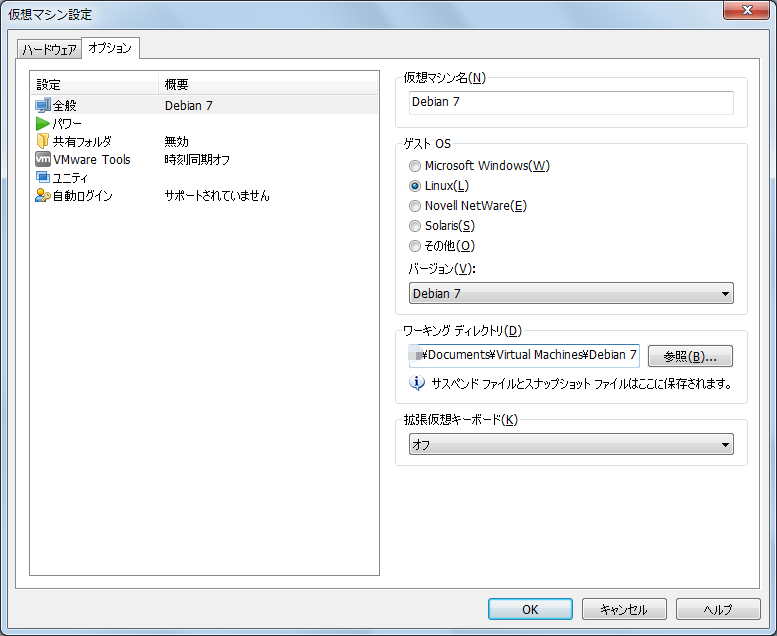
[オプション]タブの全般を選択し、右側の「ワーキングディレクトリ」を確認します
ワーキングディレクトリにエクスプローラでアクセスします。
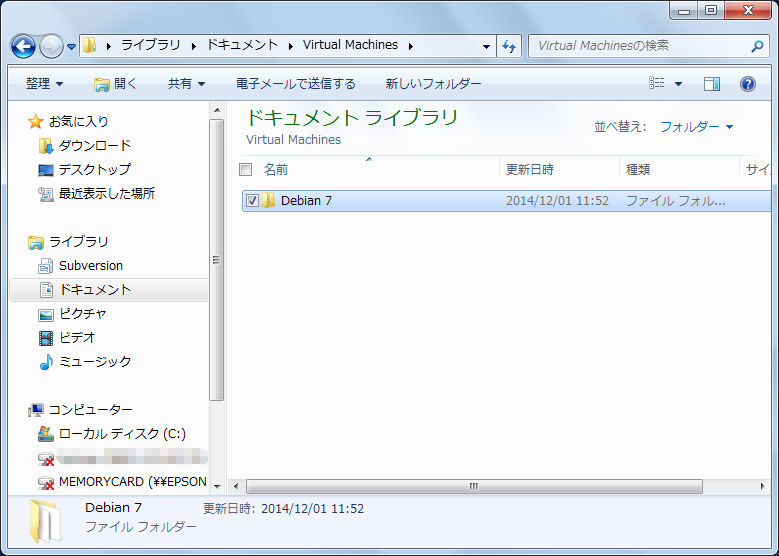
ディレクトリを丸ごとコピーします。
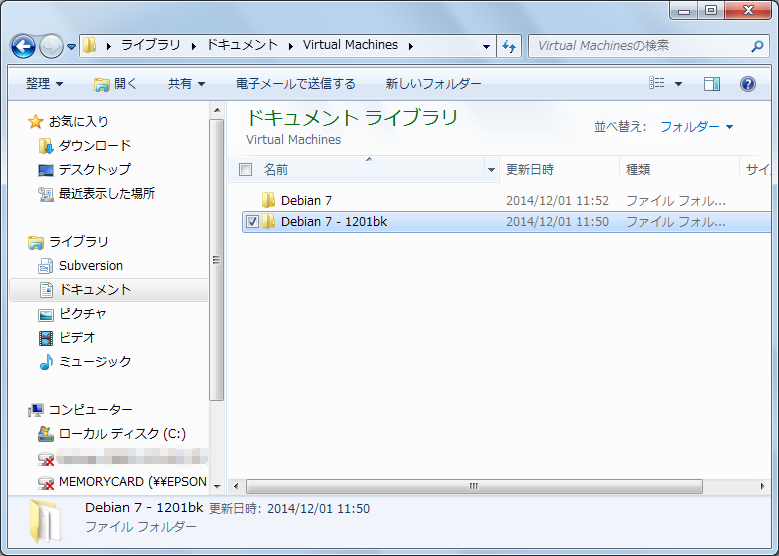
コピーしたディレクトリの名前を変更します。
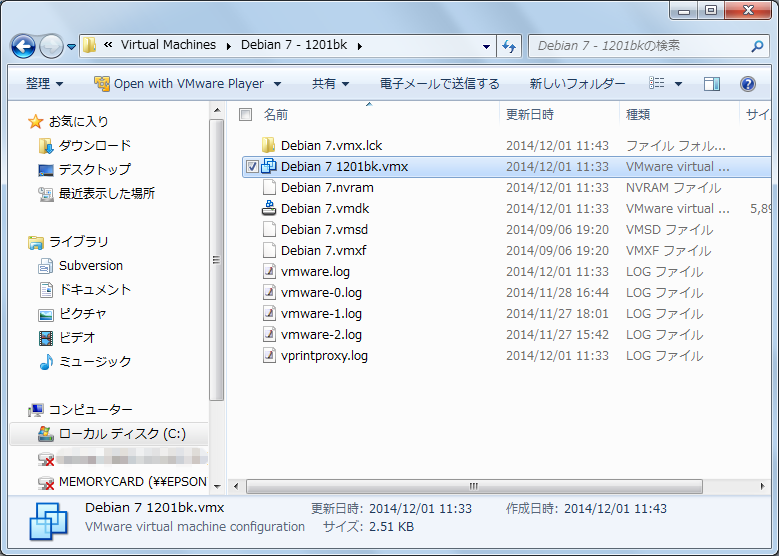
ディレクトリ内にある vmxファイル名も変更します。
VMWare Player で[Player]-[ファイル]-[開く]を選択します 。
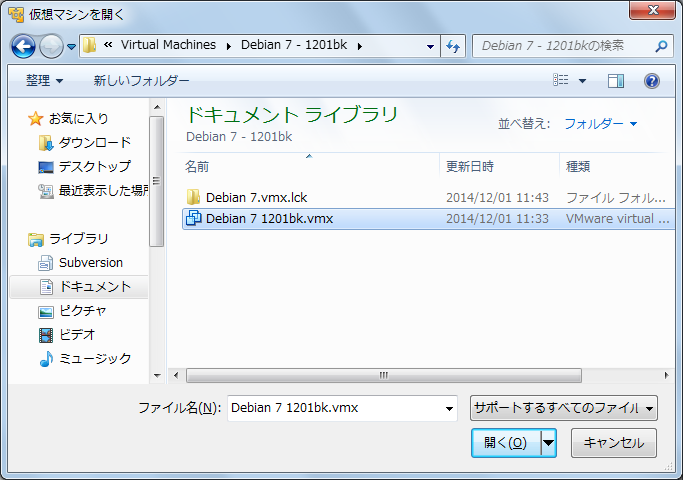
コピーしたディレクトリ内にある vmxファイルを開きます。
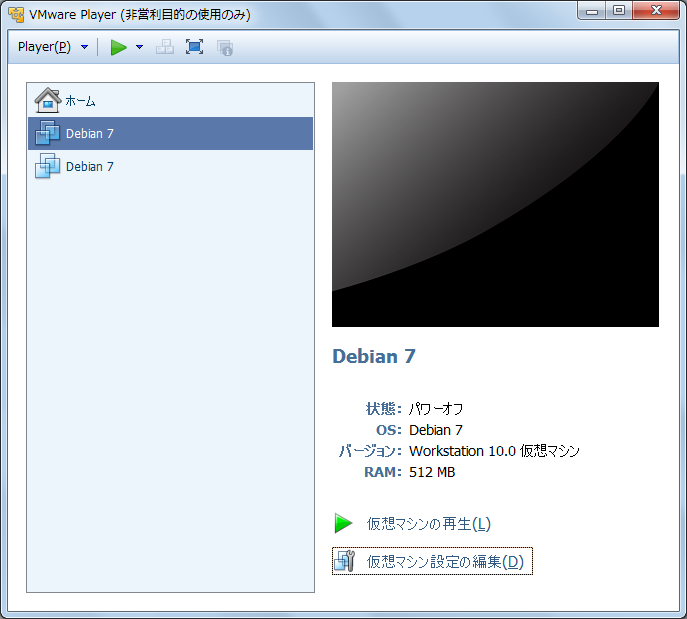
Debian 7ができました。 ファイル名を変更しましたが、なぜかコピー元と同じ名前になってしまいました。 「仮想マシン設定の編集」を開きワーキングディレクトリを確認してみます。
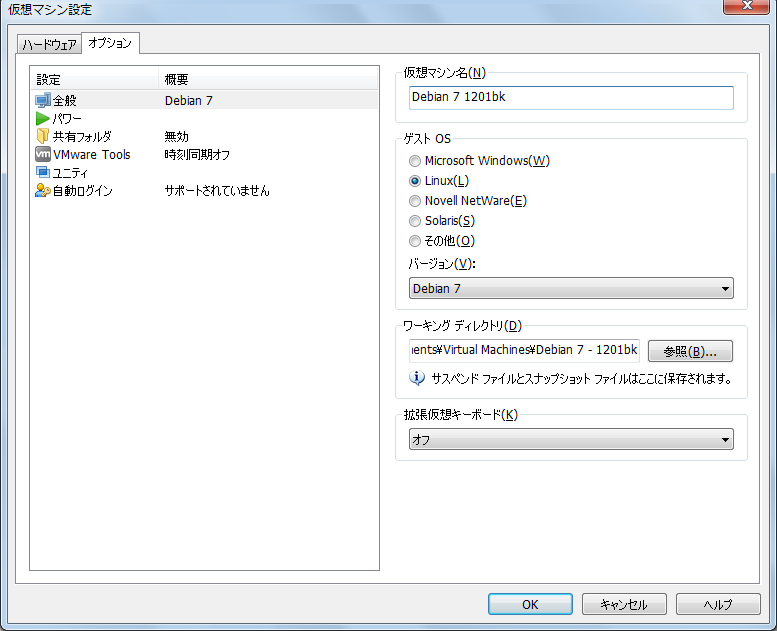
ワーキングディレクトリはコピー先のディレクトリになっていました。 仮想マシン名を変更します。
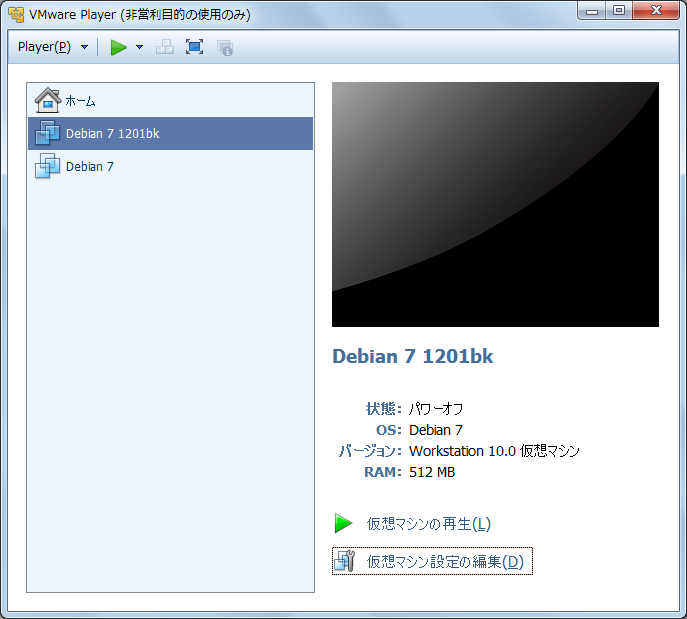
見分けがつくようになりました。
フォルダーをコピーするだけでバックアップが取れるのは非常に便利ですね。
Copyright (C) 2014 ymlib.com