
| サンプル集 |
|
■VC ■C# ■Java ■BorlandC ■LinuxC ■MS-DOS ■bash ■Excel VBA ■VBScript ■PHP ■HTML ■perl ■iPhone ■Android ■Lua ■other |
| Linuxコマンド |
| 用語集 |
| debian メモ |
| apache2 メモ |
| MySQL メモ |
| Oracle メモ |
| HOME |
CImageクラスを使ってJPEGをビットマップに変換します。
◆環境| OS | Windows 7 Professional Service Pack 1 |
|---|---|
| VC | Microsoft Visual C++ 2005 77972-235-2482122-41682 |
[ファイル]-[新規作成]-[プロジェクト]を選択します。
「プロジェクトの種類」欄で[Visual C++]-[MFC]を選択し、[MFCアプリケーション]を選択します。 「プロジェクト名」は「JPGtoBMP」にします。
「次へ」でウィザードを進めて行き、途中の「アプリケーションの種類」で[ダイアログベース]を選択し「完了」を押します。
「リソース ビュー」で[JPGtoBMP]-[JPGtoBMP.rc]-[Dialog]-[IDD_JPGTOBMP_DIALOG]をダブルクリックしダイアログの編集を開きます。
ダイアログ上の「OK」ボタンをダブルクリックしプログラムの編集を開きます。
CImage.jpgファイルを読み込み、CImage.bmpファイルに書き出すようにします。 atlimage.hを追加でインクルードしました。
| JPGtoBMPDlg.cpp (変更箇所のみ) | ||
|
CImageクラスの Load関数でJPEGファイルを読み込み、Save関数でBitmap形式を指定するだけです。
実行してみます。

「OK」ボタンを押します。
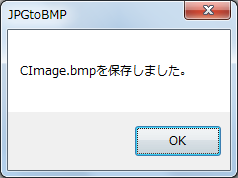
うまく動いたようです。 フォルダを見るとCImage.bmpファイルが作成されていました。
JPEGファイル 10,779byte
Bitmapファイル 85,894byte

JPEGとビットマップの変換がこんなに簡単にできるとは驚きです。
Copyright (C) 2013 ymlib.com