
| Linuxコマンド |
| 用語集 |
| debian メモ |
| apache2 メモ |
| MySQL メモ |
| Oracle メモ |
| PostgreSQL |
| HOME |
事前にNode.jsのインストールが必要です。 インストール済みのNode.jsのバージョンの確認をします。
>node -v
v22.18.0
>npm -v
10.9.3
v22.18.0
>npm -v
10.9.3
Reactのプロジェクトはvite(ビート)で作るようです。 以前はcreate-react-appで作っていたようですがこちらは非推奨になったようです。
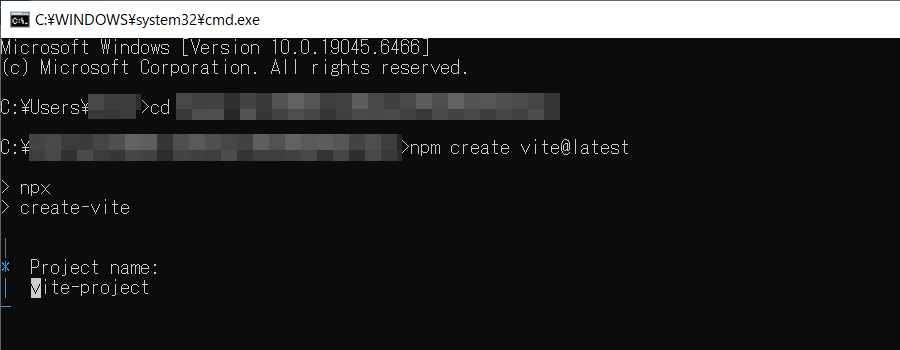
npm create vite@latest
コマンドプロンプトでコマンドを実行します。
プロジェクト名を入力しEnterを押します。
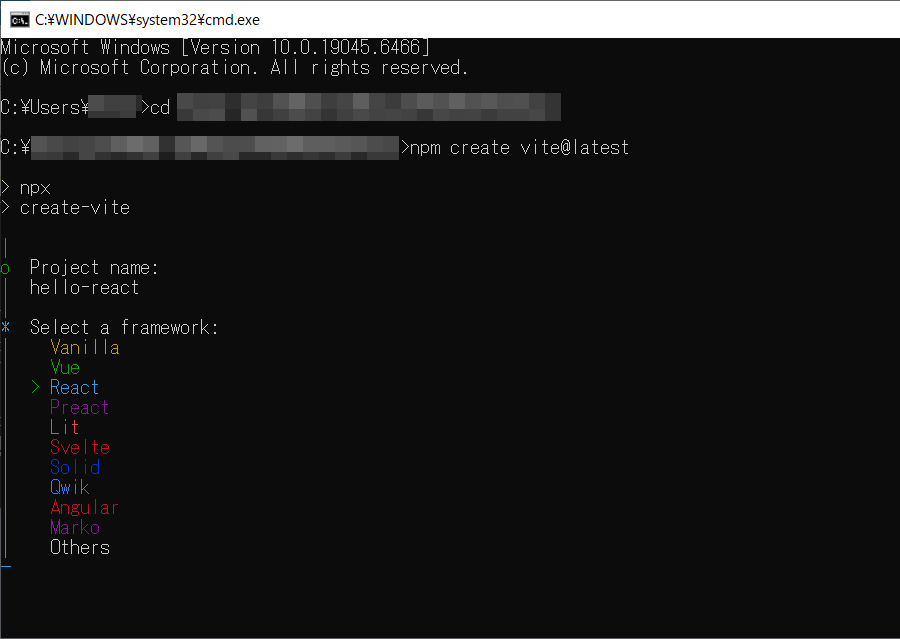
Reactを選択しEnterを押します。
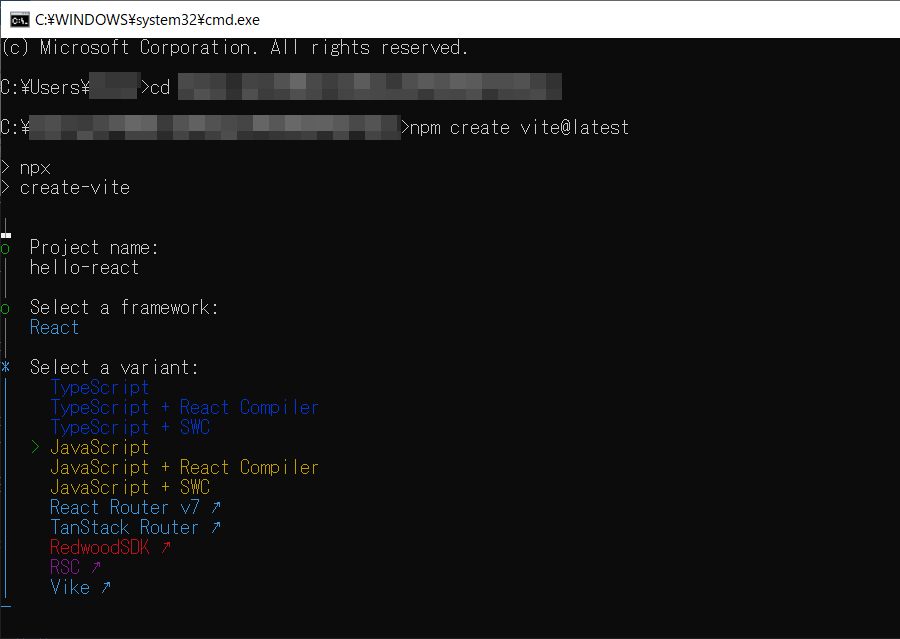
JavaScriptを選択しEnterを押します。
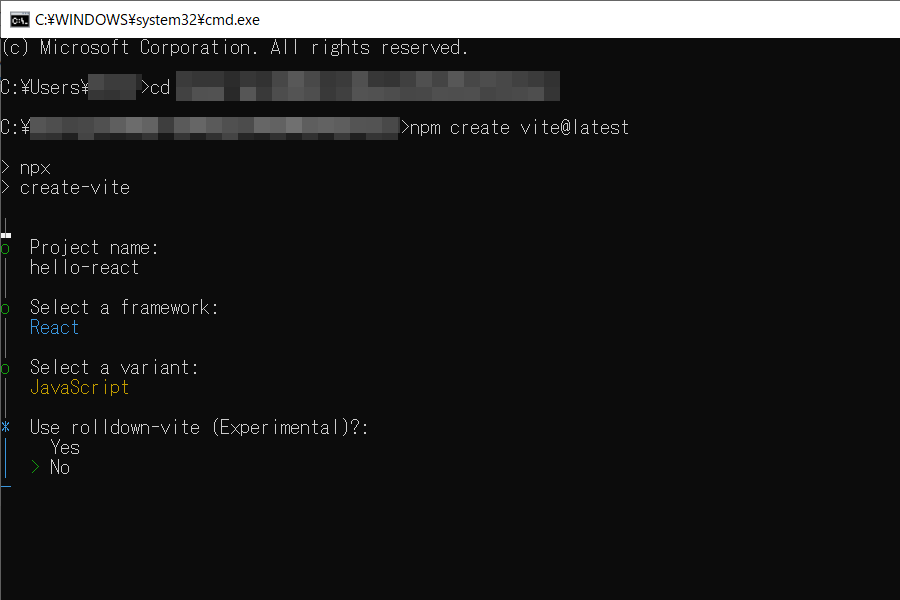
NoのままEnterを押します。
YesのままEnterを押します。
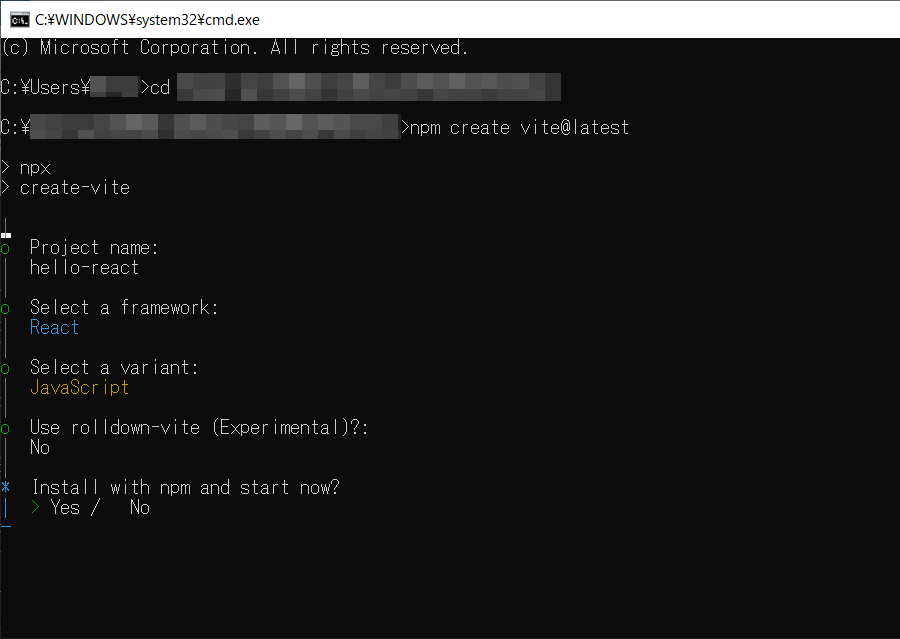
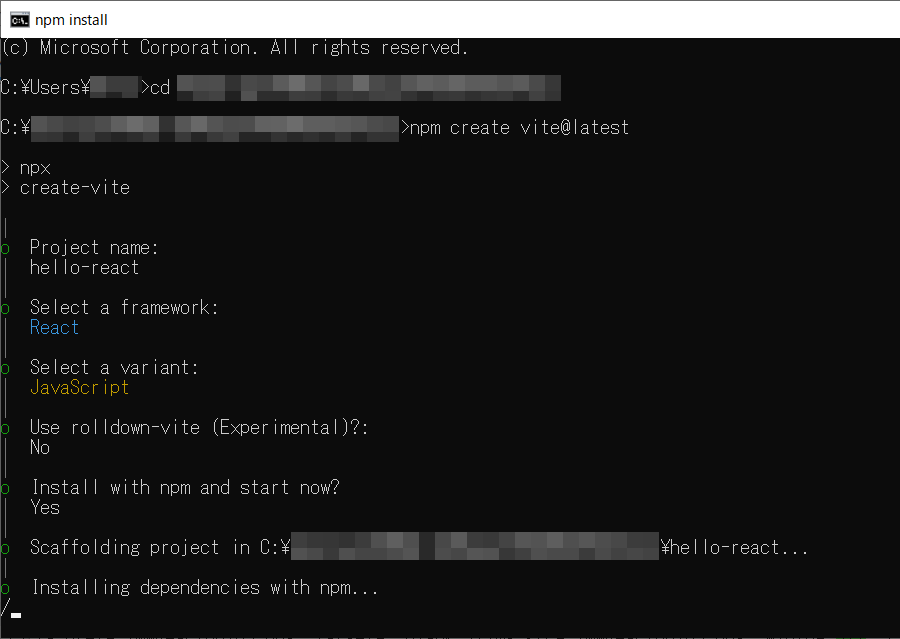
何か処理が始まりました。
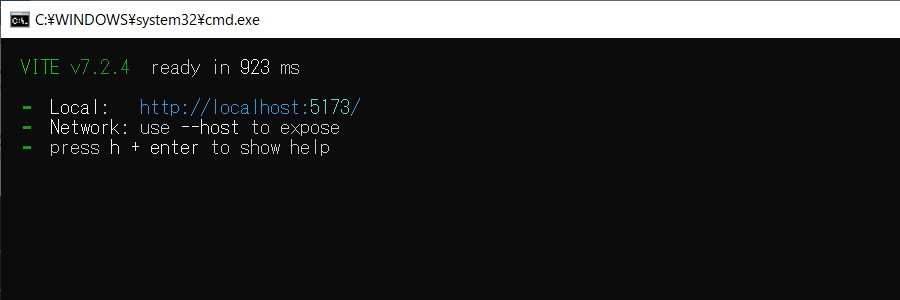
起動しました。表示されているURLにブラウザでアクセスしてみます。
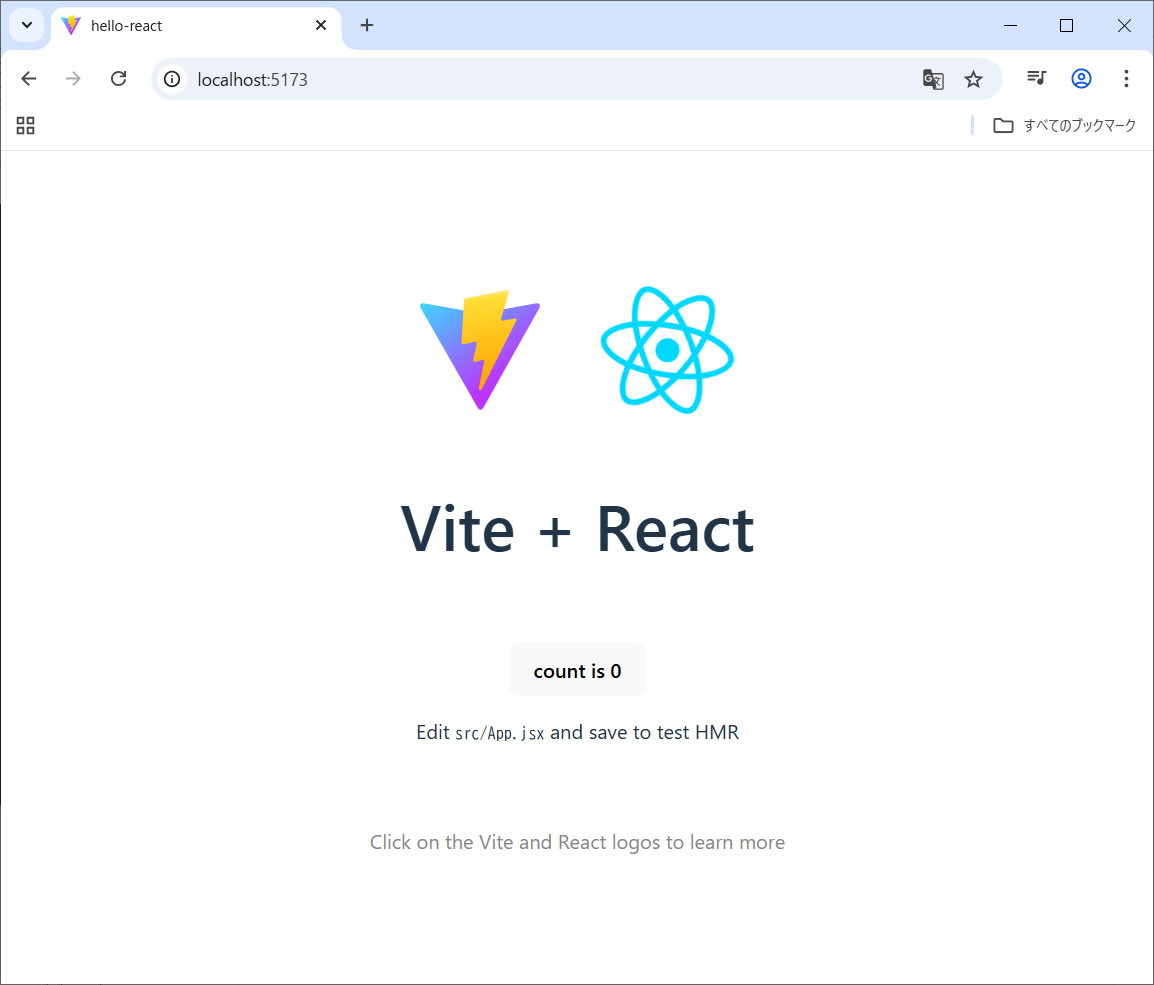
ページが表示されました。
フォルダを見るといろいろなファイルが生成されていました。
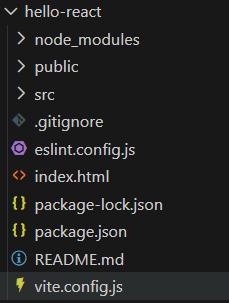
srcフォルダのApp.jsxを書き換えてみます。
| App.jsx | ||
|
App.jsxを書き換えて保存するとブラウザの表示も変わりました。
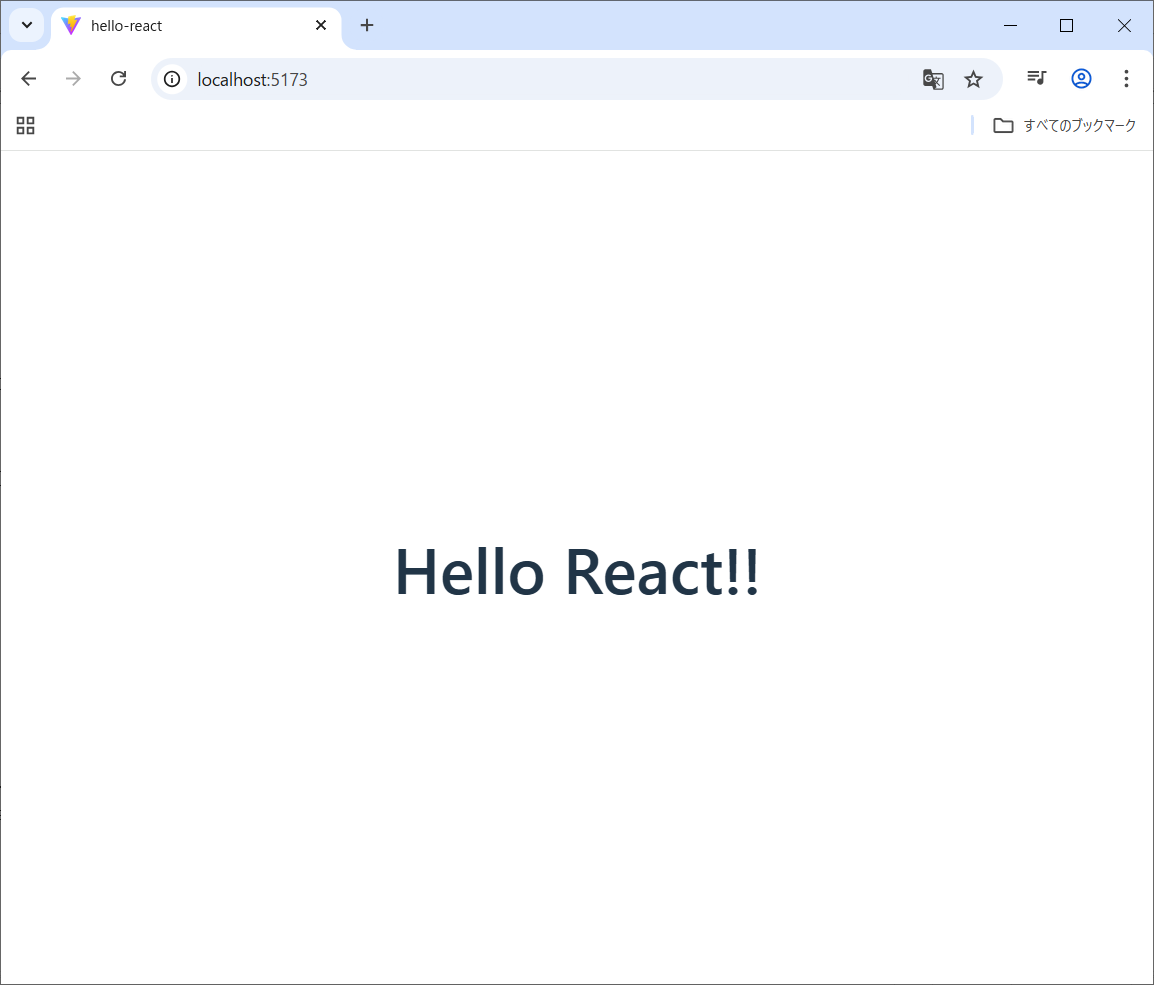
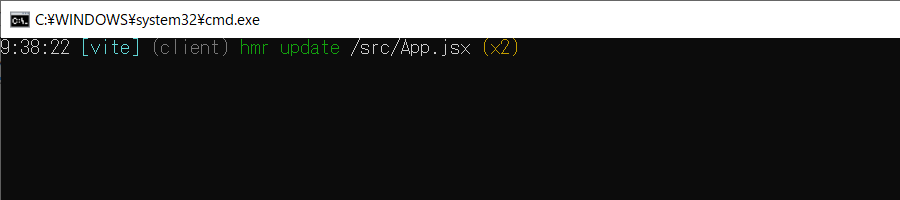
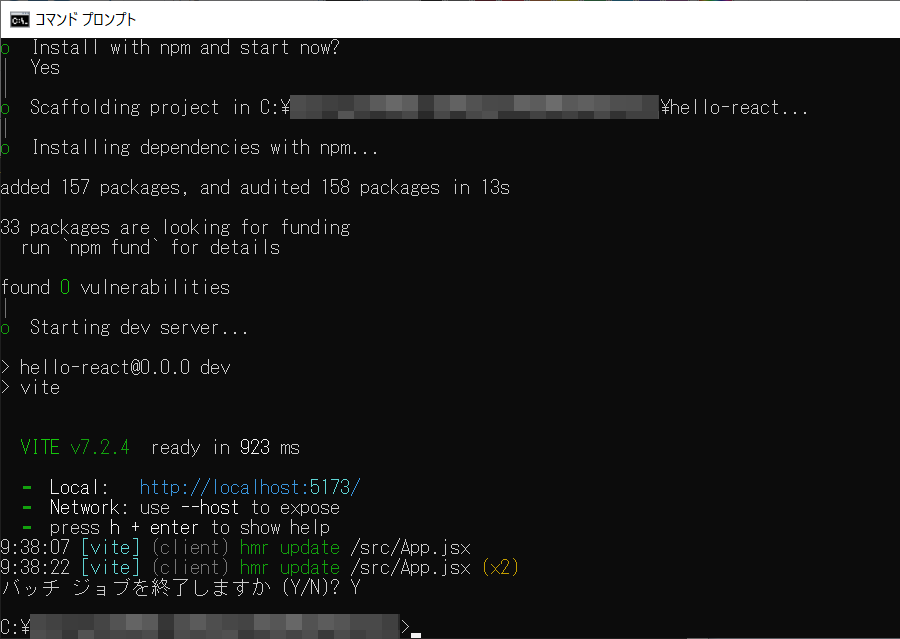
コマンドプロンプトの表示も変わっていました。
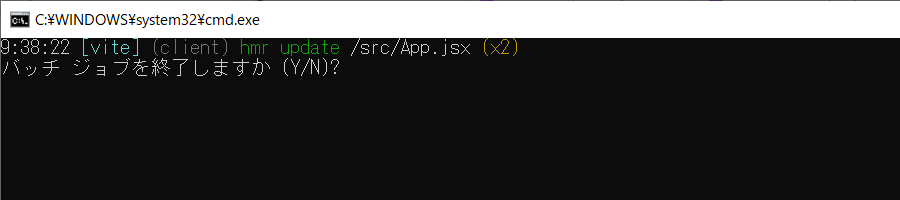
Ctrl+Cを押します。 Yと入力しEnterを押すと処理が止まりました。
コマンドプロンプトを上にスクロールさせるといままでの履歴が残っていました。
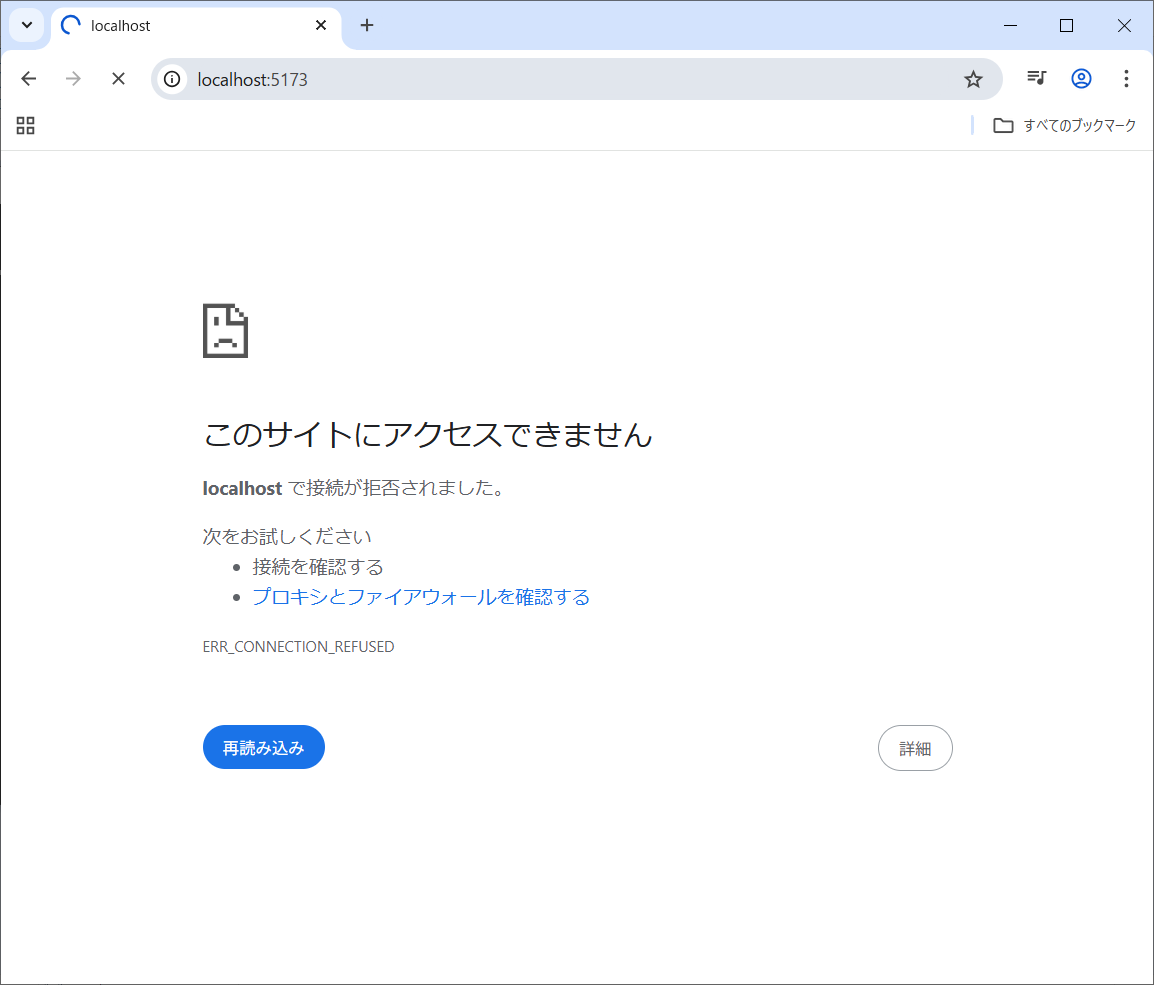
ブラウザはこのサイトにアクセスできませんと表示されました。
再度起動してみます。
cd hello-react
npm run dev
npm run dev
コマンドを入力してみます。
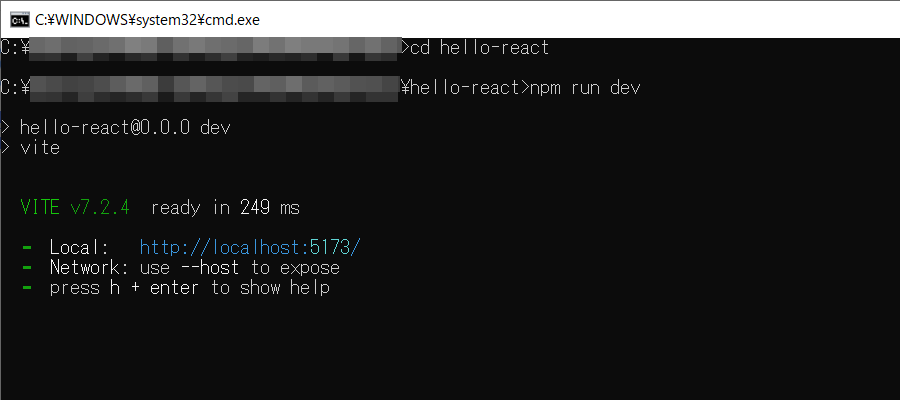
起動したらブラウザでページが表示されました。
Copyright (C) 2025 ymlib.com