コンソールにメッセージを表示
2024/11/30
コンソールにメッセージを表示してみます。
◆環境
| OS |
Windows 10 Home 22H2 64bit OS x64 プロセッサ |
| Flutter |
3.24.2 |
| Dart |
3.5.4 |
| Android Studio |
Iguana 2023.2.1 Patch 1 |
[New]-[New Flutter Project...]を選択します。
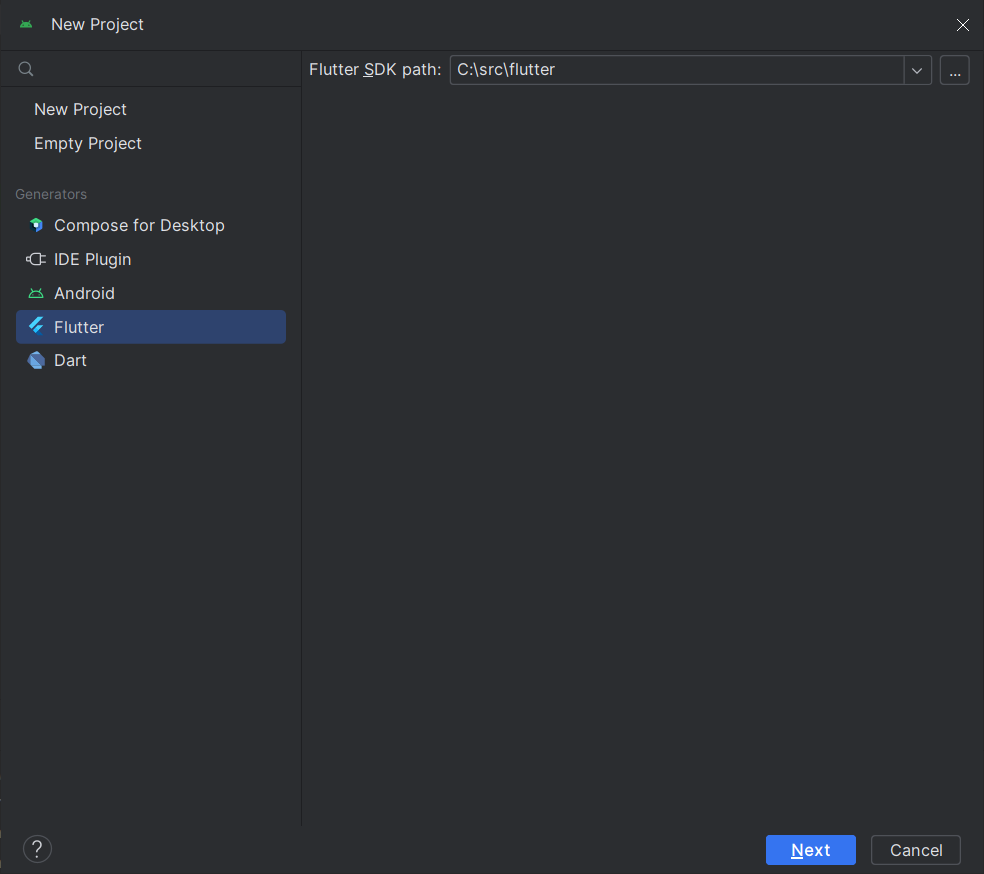
[Next]をクリックします。
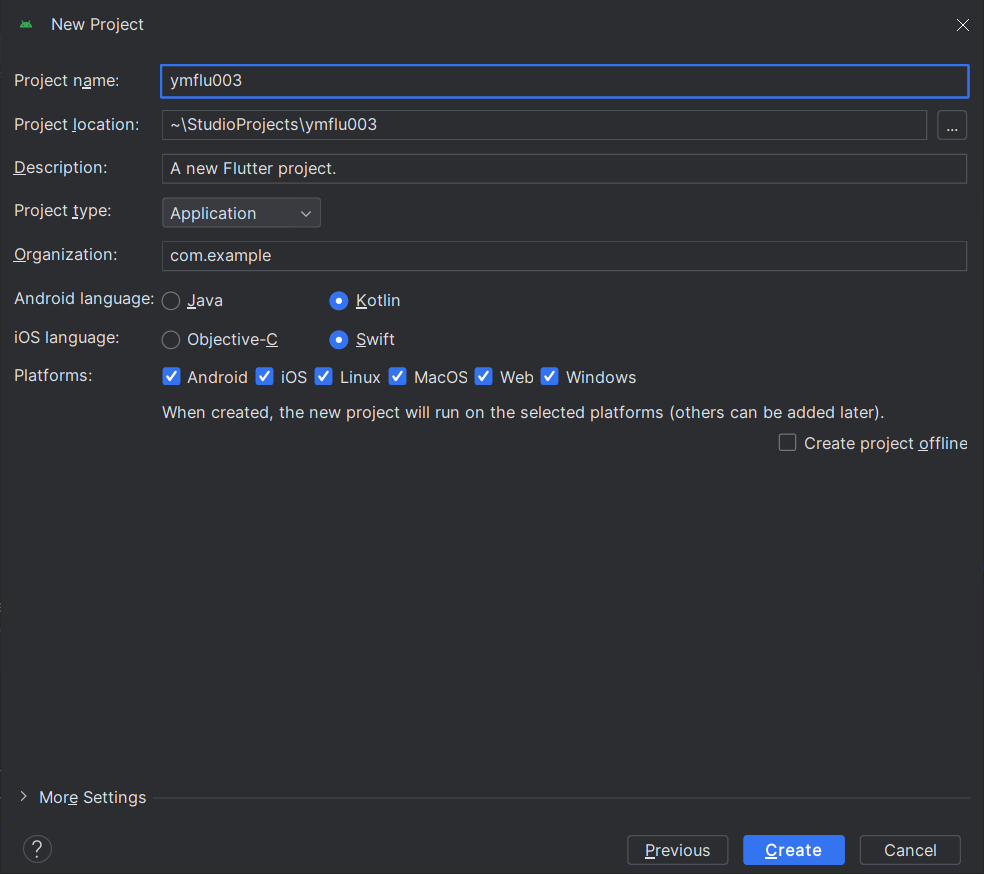
[Project name]に ymflu003 と入力し[Create]をクリックします。
~/lib/main.dartのコメント行を全て削除します。
|
main.dart
|
1:
2:
3:
4:
5:
6:
7:
8:
9:
10:
11:
12:
13:
14:
15:
16:
17:
18:
19:
20:
21:
22:
23:
24:
25:
26:
27:
28:
29:
30:
31:
32:
33:
34:
35:
36:
37:
38:
39:
40:
41:
42:
43:
44:
45:
46:
47:
48:
49:
50:
51:
52:
53:
54:
55:
56:
57:
58:
59:
60:
61:
62:
63:
64:
65:
66:
67:
68:
69:
|
import 'package:flutter/material.dart';
void main() {
runApp(const MyApp());
}
class MyApp extends StatelessWidget {
const MyApp({super.key});
@override
Widget build(BuildContext context) {
return MaterialApp(
title: 'Flutter Demo',
theme: ThemeData(
colorScheme: ColorScheme.fromSeed(seedColor: Colors.deepPurple),
useMaterial3: true,
),
home: const MyHomePage(title: 'Flutter Demo Home Page'),
);
}
}
class MyHomePage extends StatefulWidget {
const MyHomePage({super.key, required this.title});
final String title;
@override
State<MyHomePage> createState() => _MyHomePageState();
}
class _MyHomePageState extends State<MyHomePage> {
int _counter = 0;
void _incrementCounter() {
setState(() {
_counter++;
});
}
@override
Widget build(BuildContext context) {
return Scaffold(
appBar: AppBar(
backgroundColor: Theme.of(context).colorScheme.inversePrimary,
title: Text(widget.title),
),
body: Center(
child: Column(
mainAxisAlignment: MainAxisAlignment.center,
children: <Widget>[
const Text(
'You have pushed the button this many times:',
),
Text(
'$_counter',
style: Theme.of(context).textTheme.headlineMedium,
),
],
),
),
floatingActionButton: FloatingActionButton(
onPressed: _incrementCounter,
tooltip: 'Increment',
child: const Icon(Icons.add),
), // This trailing comma makes auto-formatting nicer for build m
 ethods. ethods.
);
}
}
|
|
Android StudioのDevice Managerをクリックします。
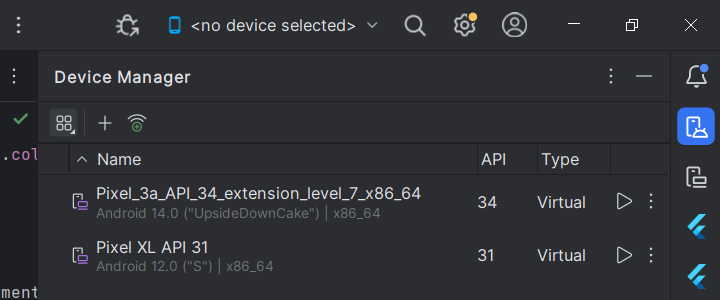
[Pixel_3a_API_34_extension_level_7_x86_64]の右にある三角の再生ボタンをクリックします。
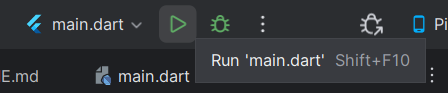
Android Studioの画面上部にある三角の再生ボタンを押します。
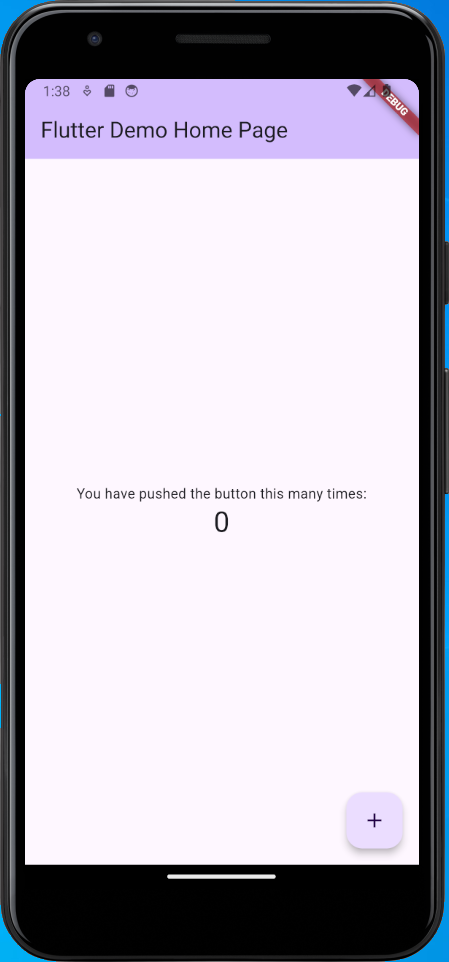
Consoleにメッセージが出ています。
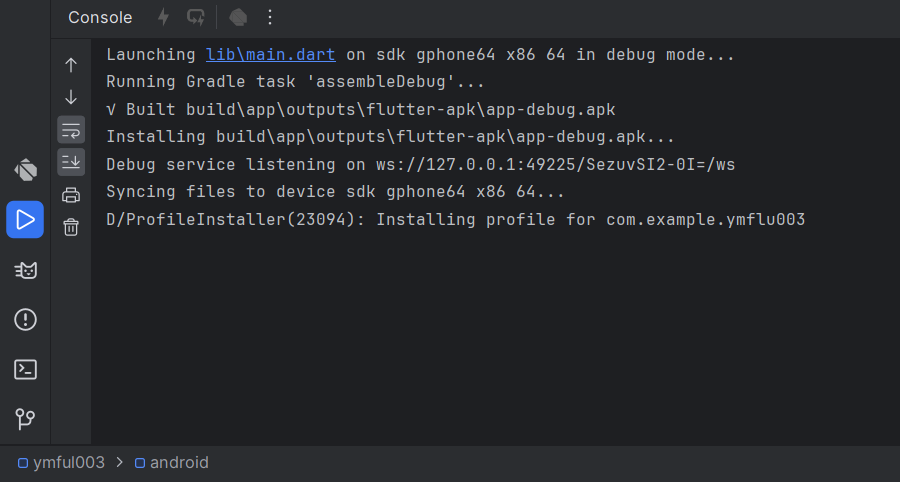
画面上の+をクリックします。
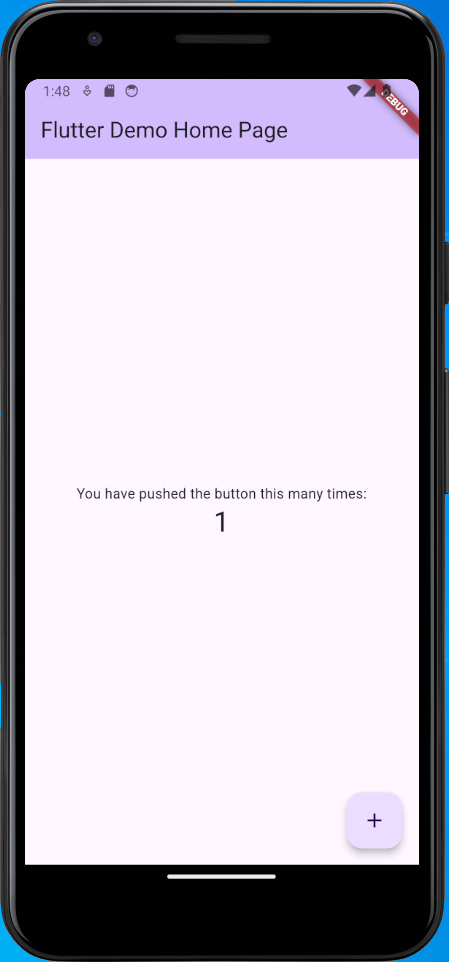
画面上の数字が1増えました。
Consoleにメッセージが表示されました。

+ボタンを押したときにConsoleにメッセージを表示するようにしてみます。
|
main.dart
|
1:
2:
3:
4:
5:
6:
7:
|
void _incrementCounter() {
print("_incrementCounter() START");
setState(() {
_counter++;
});
print("_incrementCounter() END");
}
|
|
+ボタンを押したら追加したメッセージが表示されました。

printの下に黄色い線が表示されていたので内容を確認します。
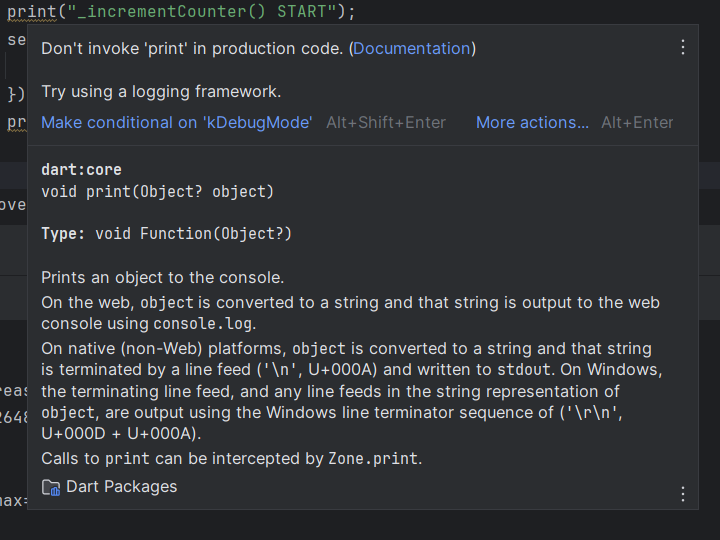
production codeではprintを呼び出さないでくださいとのことです。
debugPrintに変更したところ黄色い線が消えました。
|
main.dart
|
1:
2:
3:
4:
5:
6:
7:
|
void _incrementCounter() {
debugPrint('_incrementCounter() START');
setState(() {
_counter++;
});
debugPrint('_incrementCounter() END');
}
|
|
printと同様にConsoleにメッセージが表示されました。
▲ PageTop ■ Home
Copyright (C) 2024 ymlib.com