
| Linuxコマンド |
| 用語集 |
| debian メモ |
| apache2 メモ |
| MySQL メモ |
| Oracle メモ |
| PostgreSQL |
| HOME |
Claude Codeを使ってみます。
◆環境| OS | Windows 10 Home 22H2 |
|---|
インストール
コマンドプロンプトで以下のコマンドを実行します。
一瞬で終わりました。
changed 2 packages in 2s
1 package is looking for funding
run `npm fund` for details
以前はWindowsで実行するときにはwsl上で行う必要があったようですが最近普通にインストールできるようになったようです。
npmコマンドのインストールは チャット のインストールの手順で行いました。
起動と停止
以下のコマンドでclaudeを起動します。
コマンドを実行してみます。
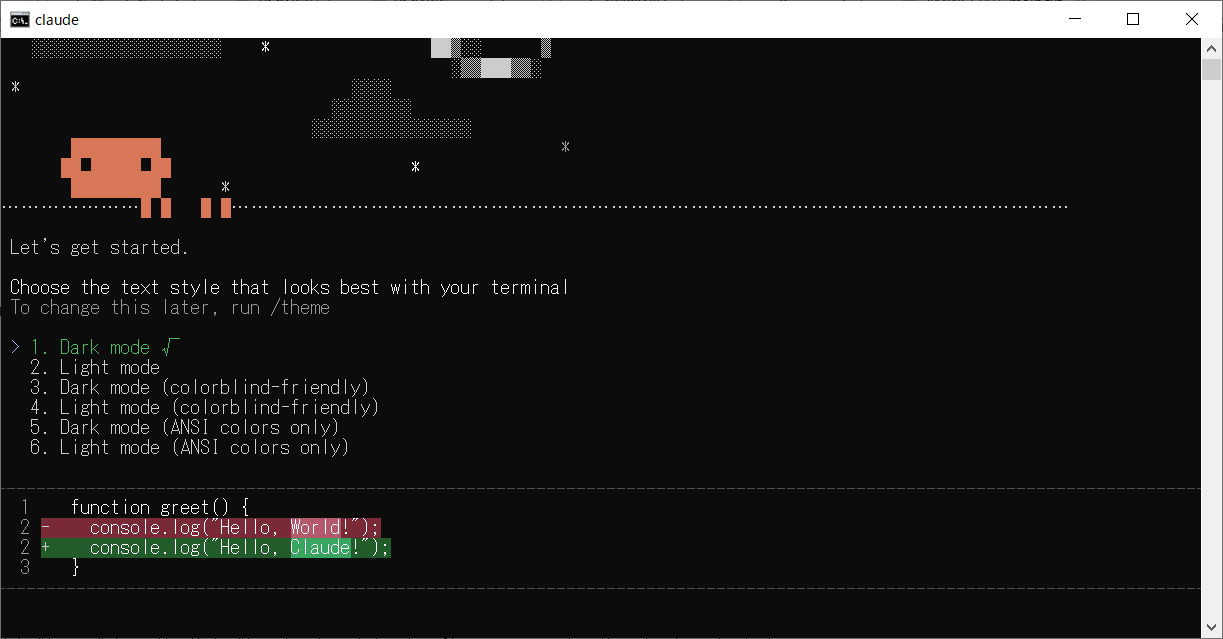
Claude accountは持っていないので2を選択しEnterを押します。
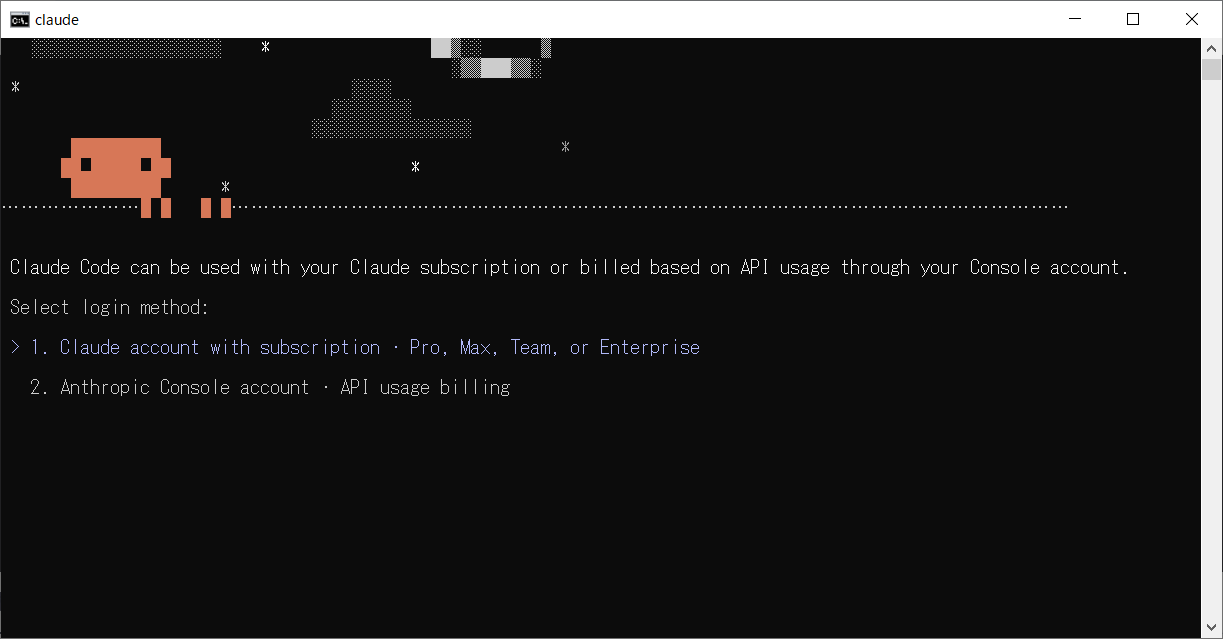
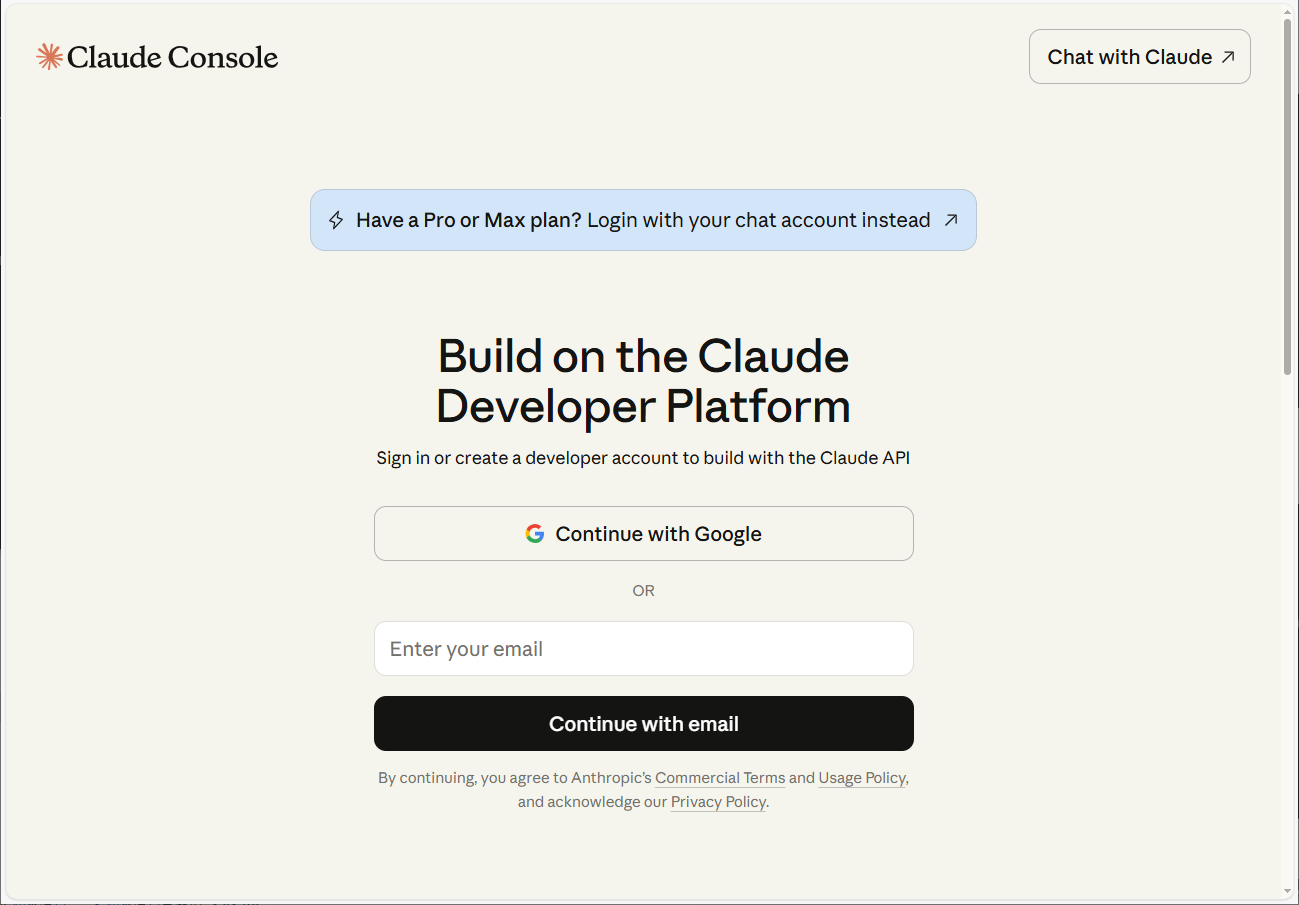
ブラウザが起動しました。
Continue with Googleをクリックします。
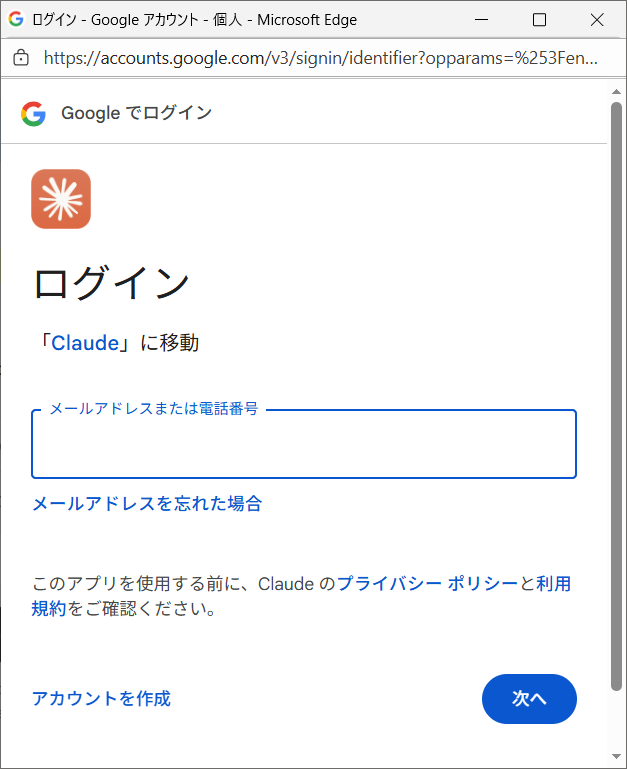
Googleのログイン画面がポップアップで開きました。 Googleアカウントのメールアドレスを入力し次へをクリックします。
パスワードを入力し次へをクリックします。
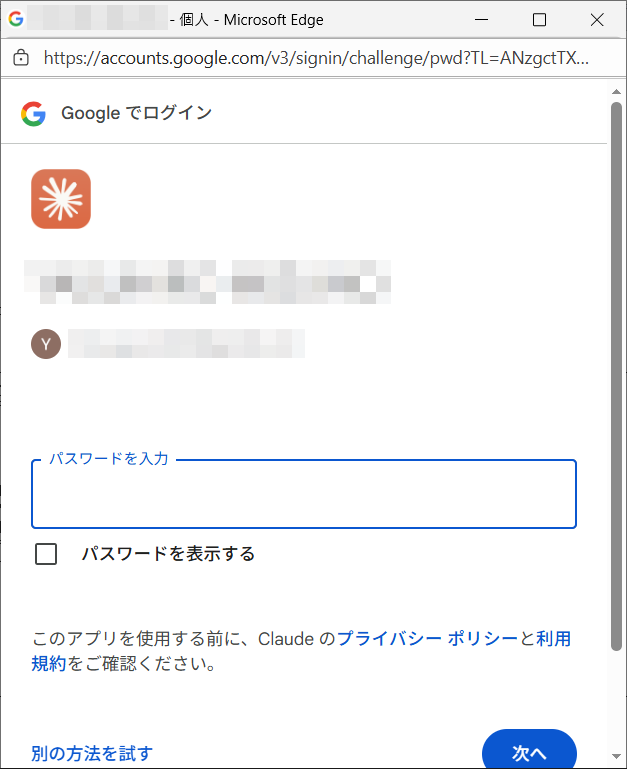
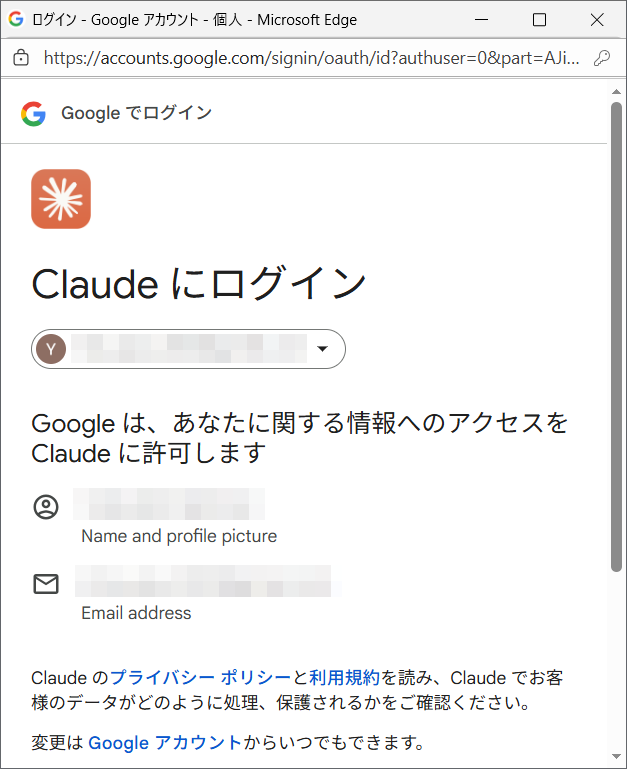
画面をスクロールさせボタンをクリックします。
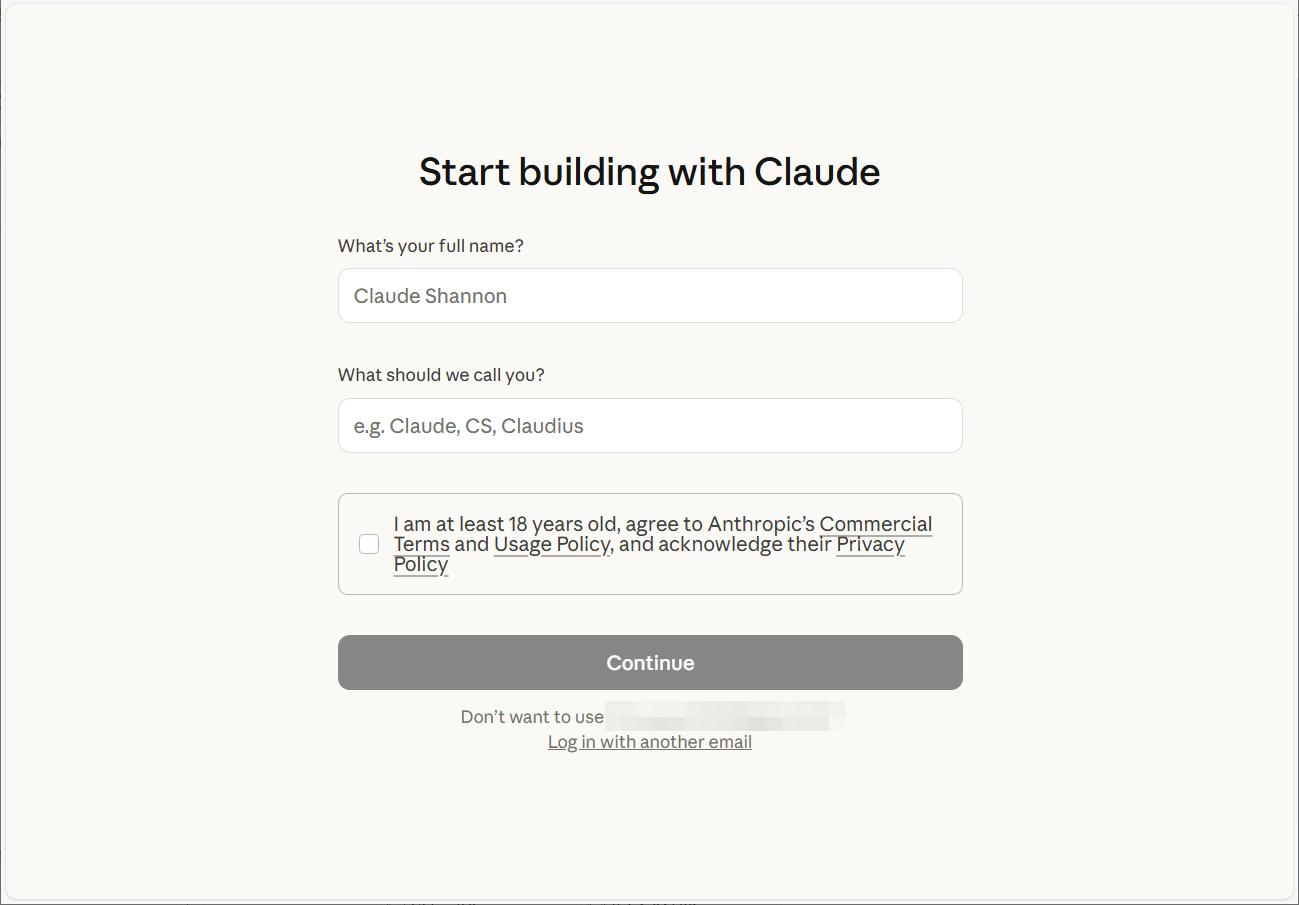
名前を入力しチェックを入れてContinueをクリックします。
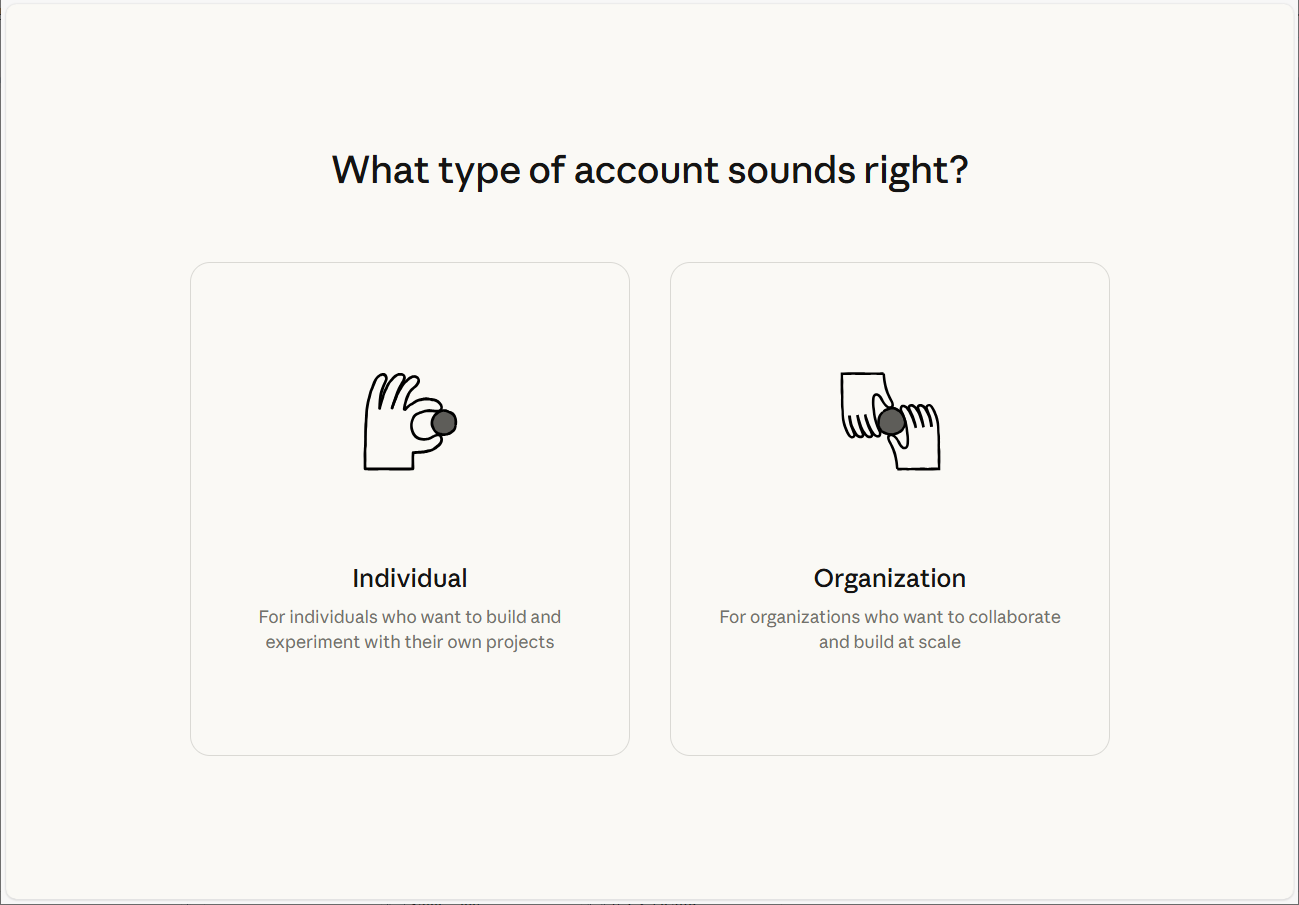
Individualをクリックします。
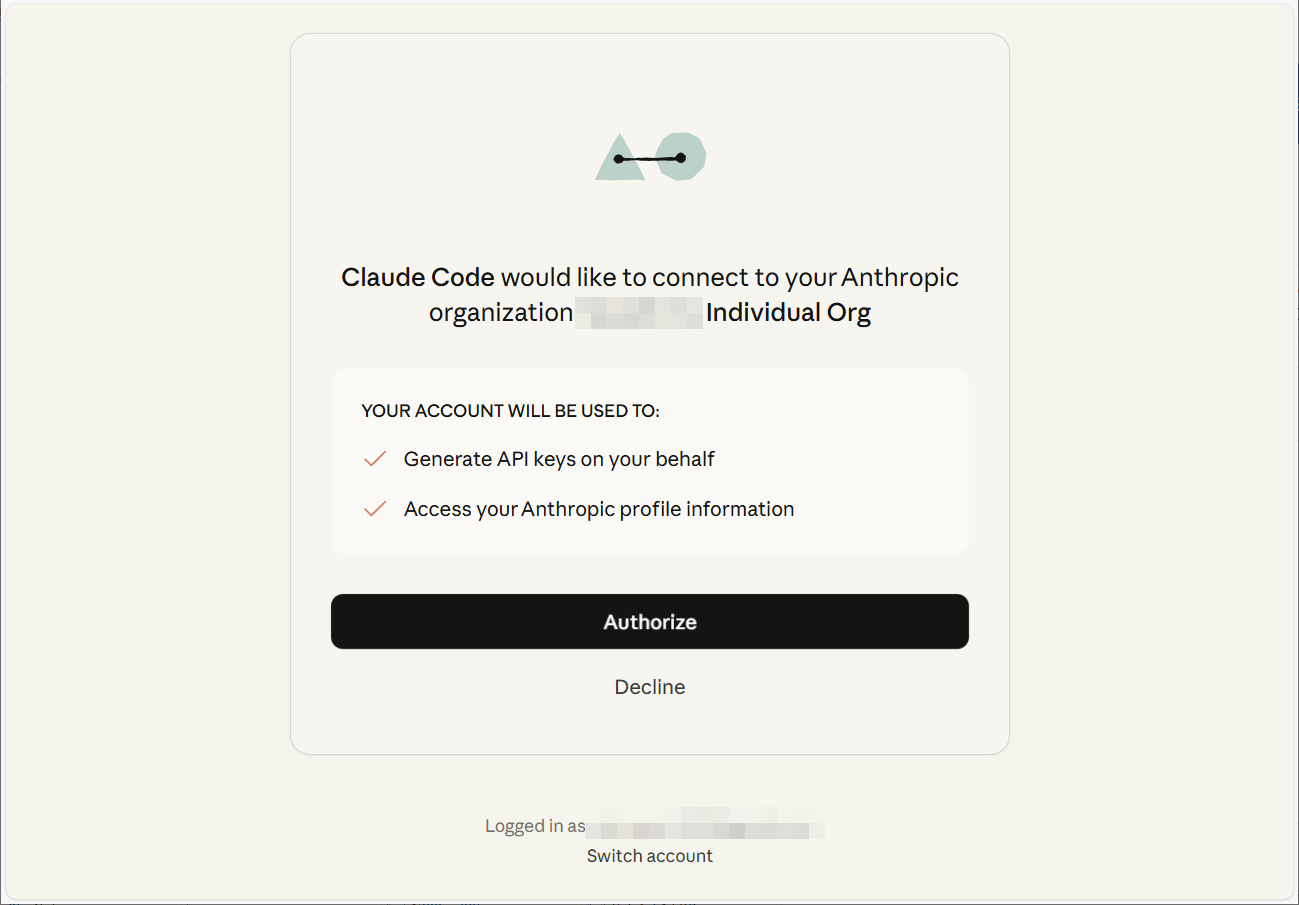
Authorizeをクリックします。
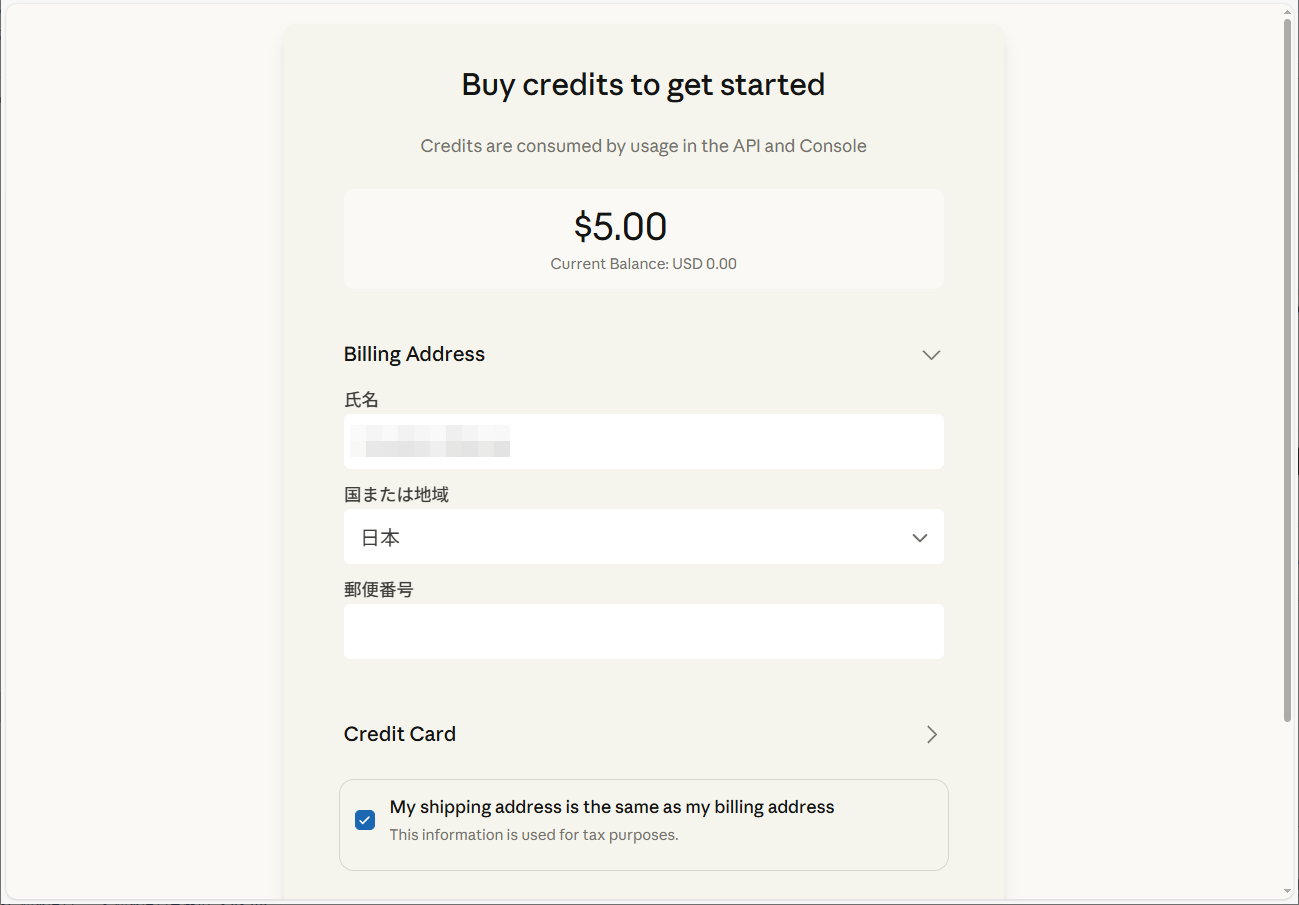
支払画面が表示されました。画面の指示に従い必要な情報を入力します。
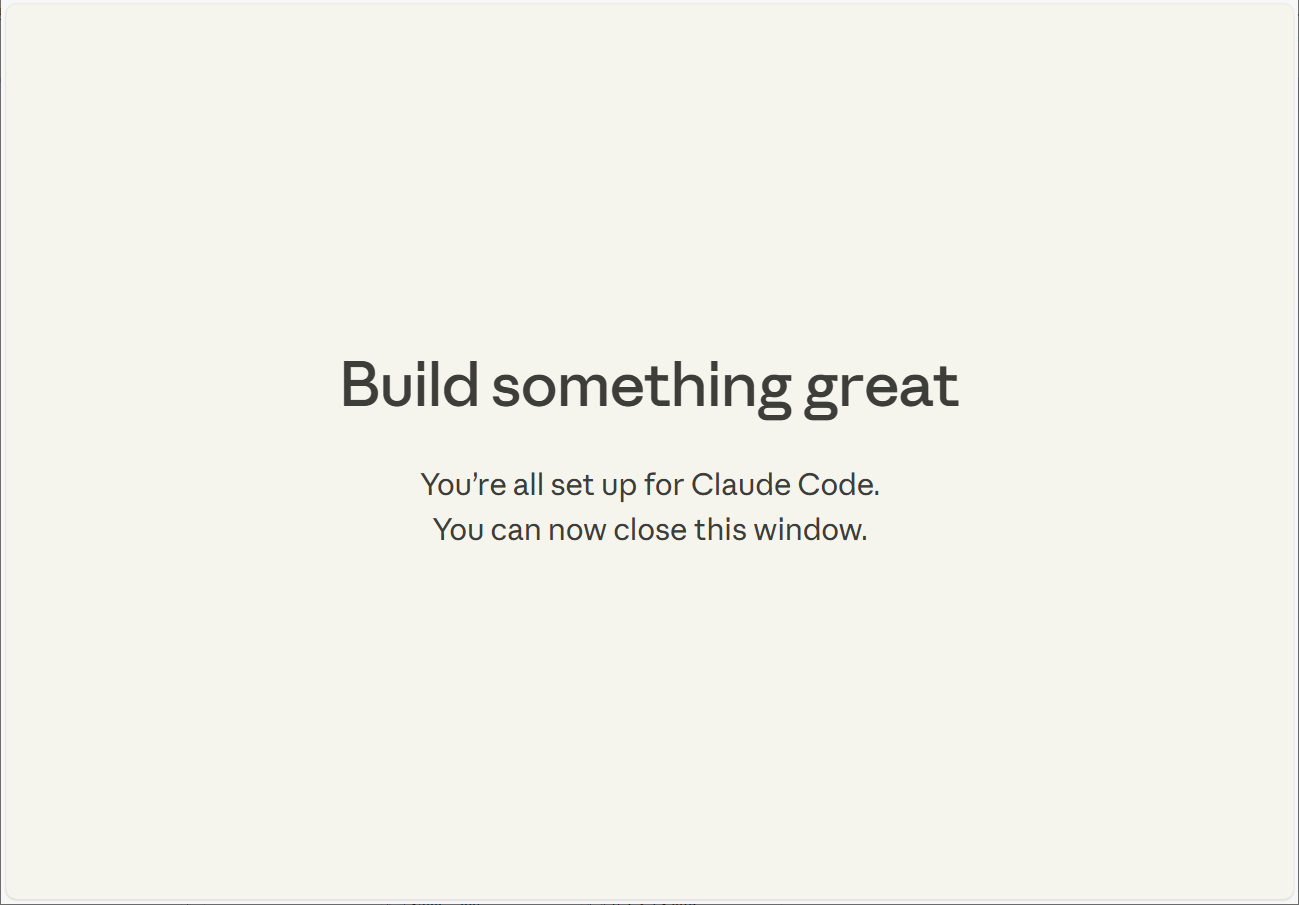
完了しました。
Login successfulと表示されました。 Enterを押します。
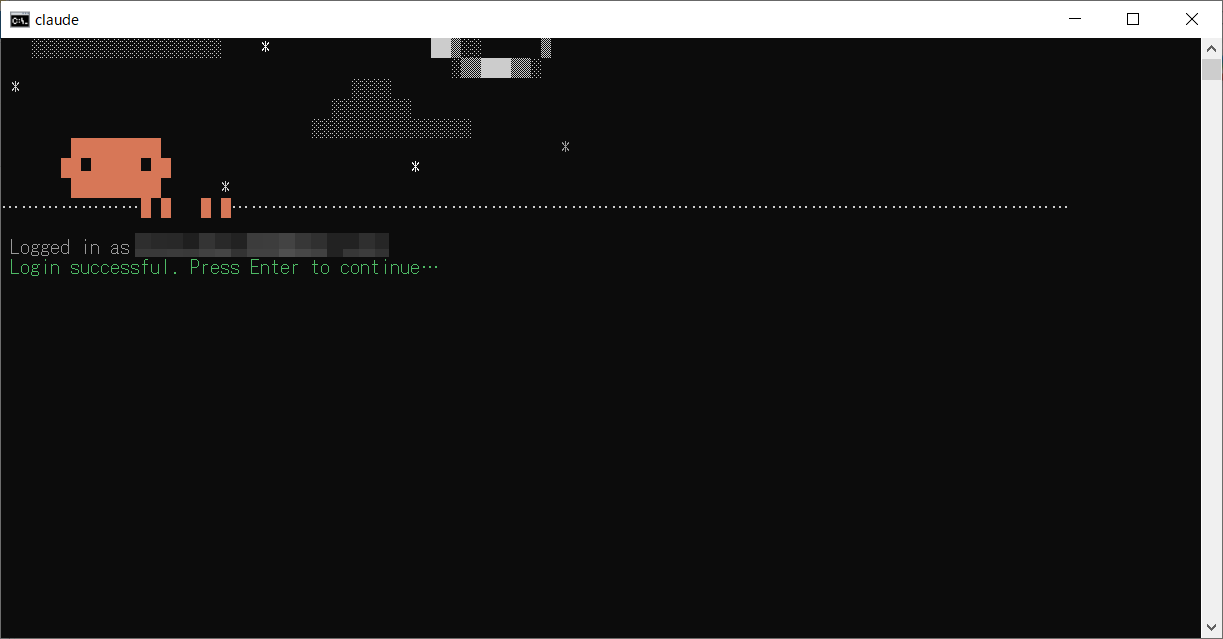
Enterを押します。
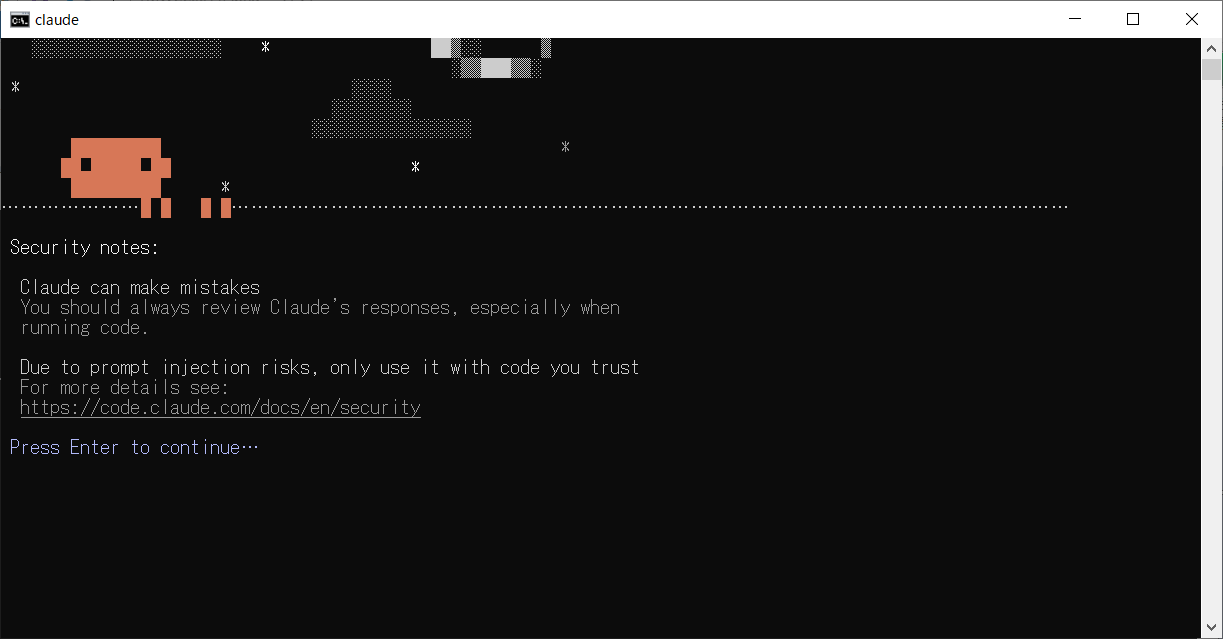
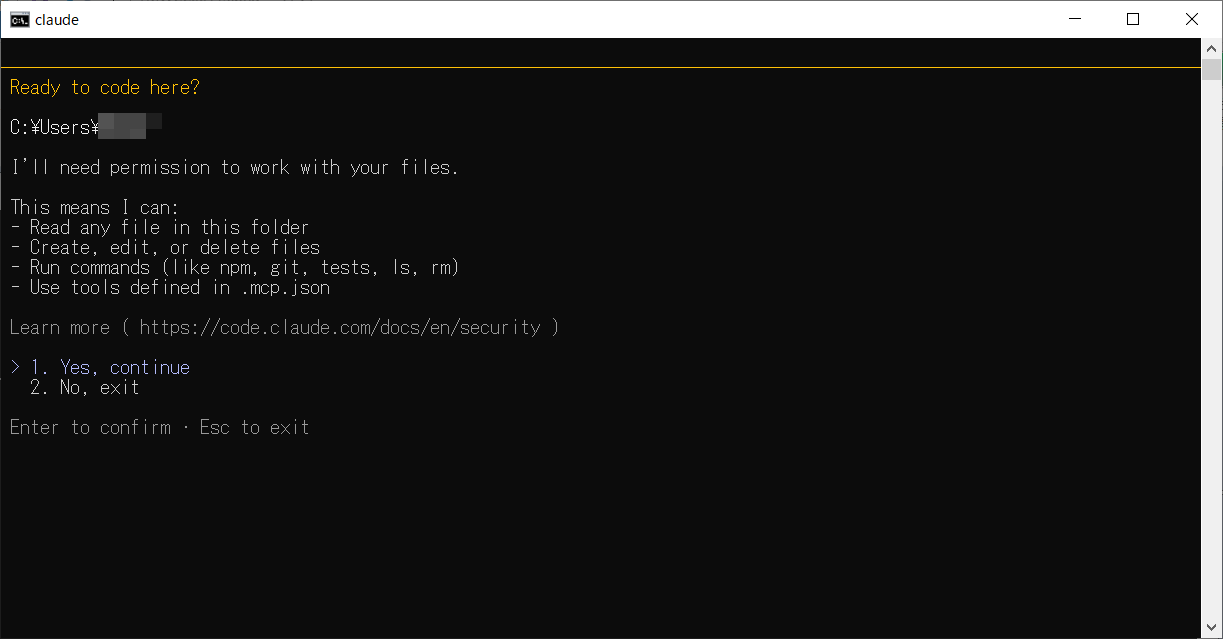
フォルダがC:\User配下なのが気になりますが変更方法がわからないのでとりあえずこのまま1を選択しEnterを押します。
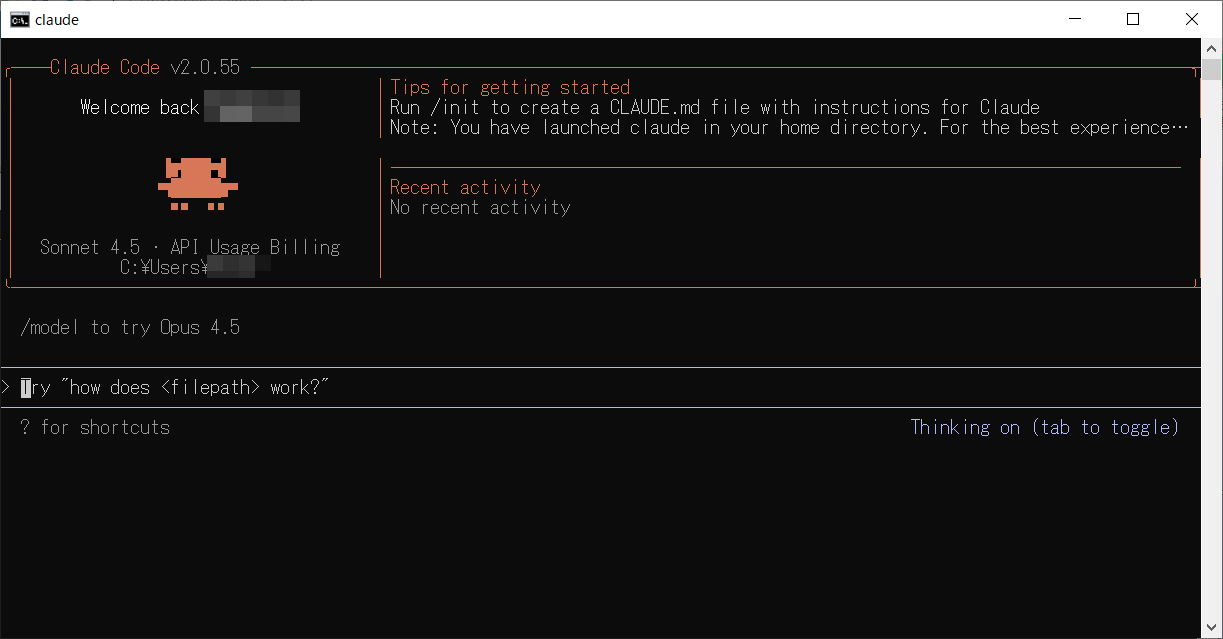
ユーザーの入力待ちになりました。
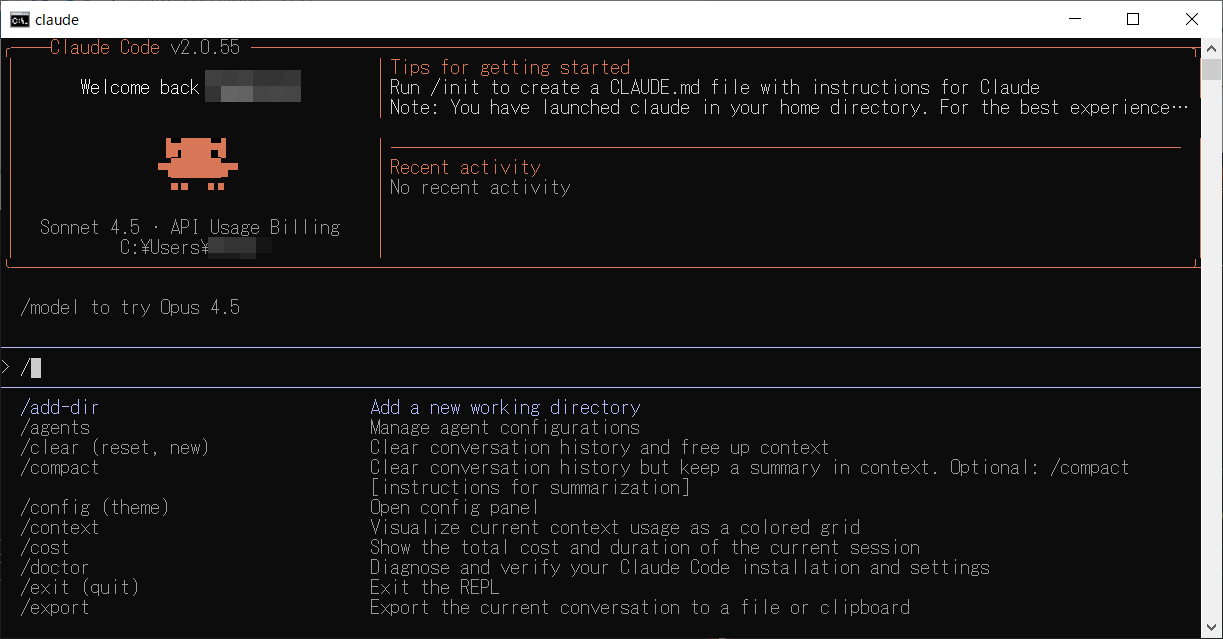
/と入力するとコマンドの候補が表示されました。
loginと入力します。
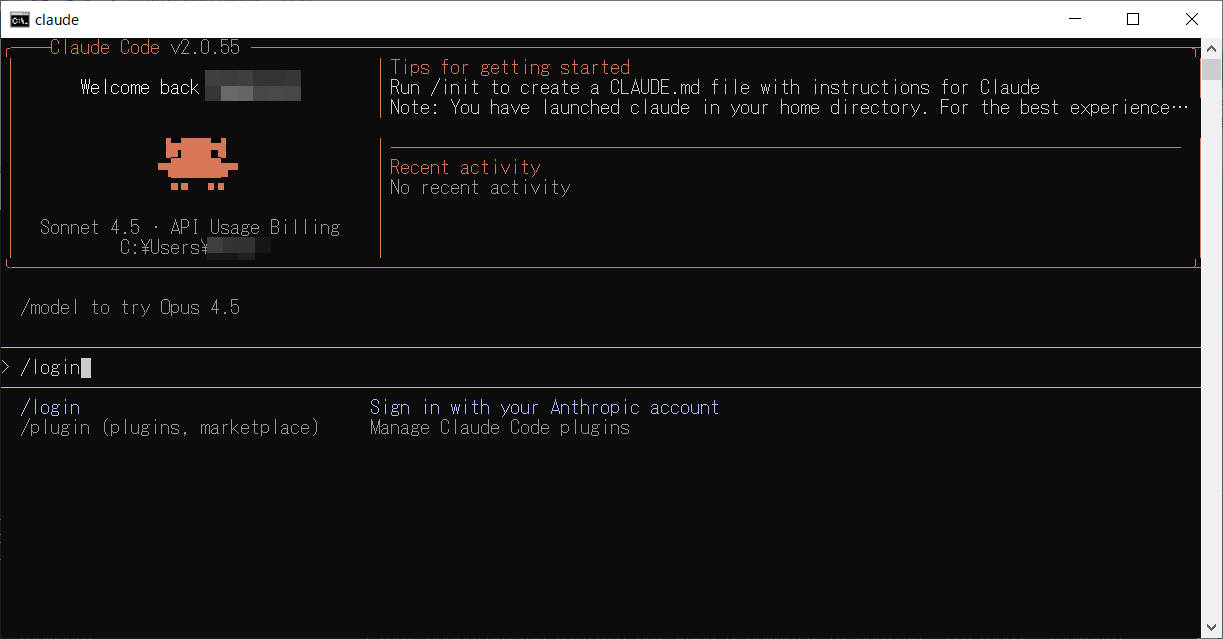
Enterを押したところ再度メニューが表示されました。
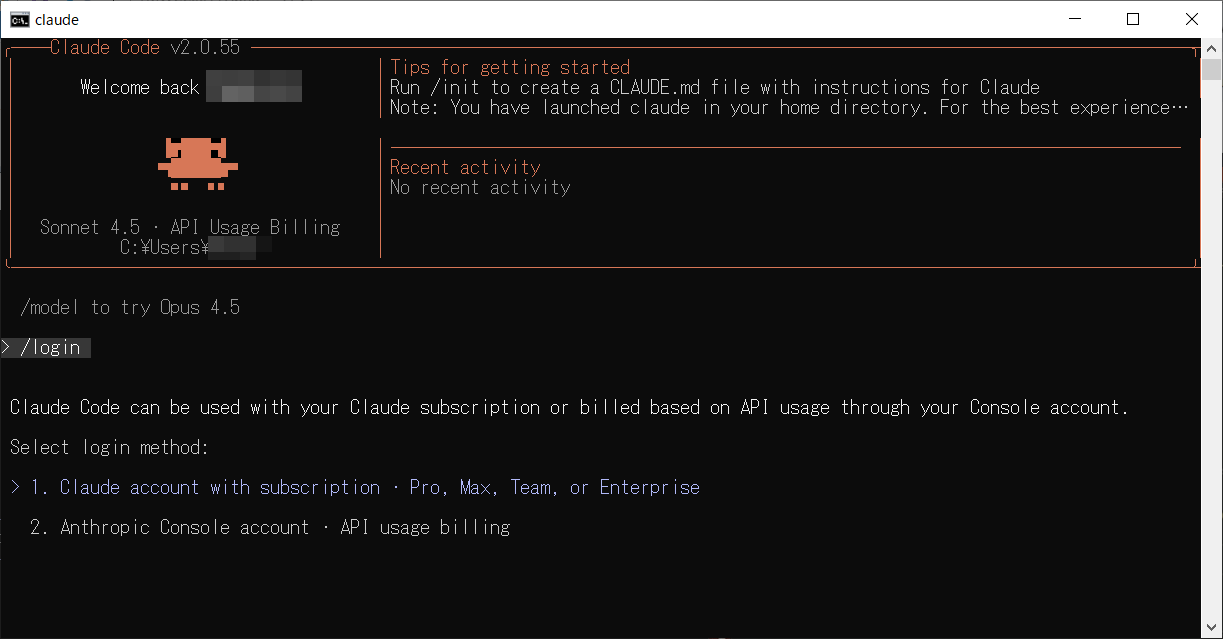
またブラウザが開くのでAuthorizeをクリックします。
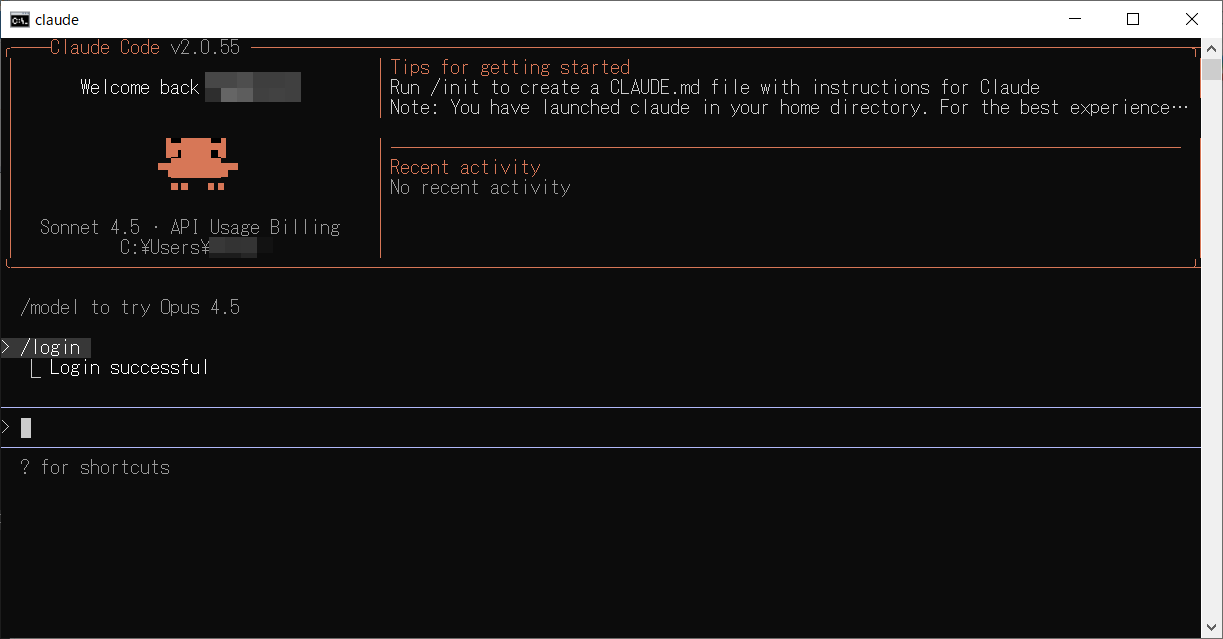
Ctrl+Cを2回押すとClaudeから抜けることができます。
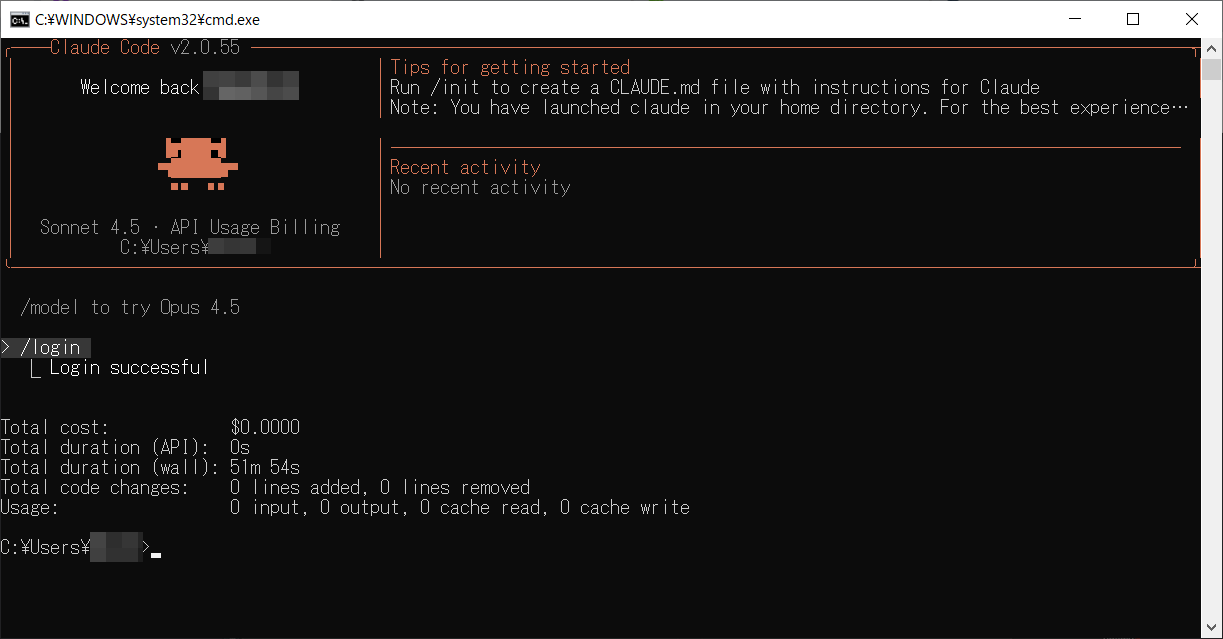
正常に動作しているようです。
関連項目
チャット (npmのインストール)
Copyright (C) 2025 ymlib.com